Qu'est-ce qu'un bon ping dans PUBG
 Dernière mise à jour: 24 juil. 2026
  6 min
6 minPlayerUnknown's Battleground a révolutionné le paysage du battle royale depuis son lancement, offrant une expérience multijoueur extrêmement captivante et rapide. Le jeu plonge les joueurs dans un environnement où il faut tout donner pour survivre, les poussant à être le dernier en vie dans un vaste monde ouvert où la survie dépend entièrement de leurs compétences de combat, de leur stratégie et de leur gestion des ressources.
Cependant, un facteur majeur qui influence la performance, bonne ou mauvaise, dans PUBG est la stabilité du ping. Cet article vise à expliquer ce qu'est le ping, ce qu'est un bon ping dans PUBG, comment réduire un ping élevé et comment cela impacte votre expérience de jeu. Il examinera également la capacité de GearUP Booster à éliminer le ping élevé et à améliorer les performances sur PUBG.

Qu'est-ce que le Ping ?
Le ping correspond au temps nécessaire pour que les données voyagent de votre appareil jusqu'au serveur de jeu, puis reviennent, lors d'une partie en ligne. Il est mesuré en millisecondes (ms). À l'autre extrémité de ce spectre, le ping reflète la quantité de latence entre votre ordinateur et le serveur de jeu. Un faible ping est particulièrement important dans des jeux comme PUBG, où des réflexes rapides et une précision de tir peuvent faire toute la différence. Toute action retardée par un ping élevé peut signifier la différence entre remporter un duel ou se faire éliminer.
Quel est un bon ping pour PUBG ?
Un bon ping est essentiel pour profiter pleinement de PUBG. Puisque PUBG est un battle royale rythmé par l'action, un ping élevé peut sérieusement nuire à vos performances. Idéalement, PUBG fonctionne de manière optimale avec une latence inférieure à 50 ms. Avec un ping de 50 ms ou moins, vous pouvez vous attendre à une réactivité en temps réel dans le jeu, avec des délais minimes, garantissant ainsi une expérience de jeu optimale. Vos actions seront suivies instantanément, sans à-coups, ce qui vous permet d'anticiper les mouvements de l'ennemi dès qu'il agit.
La plupart des joueurs seront satisfaits d'une latence inférieure à 100 ms, même si l'expérience globale ne sera pas aussi fluide qu'avec un ping plus bas. Les ralentissements lors des moments critiques, notamment en combat, seront plus perceptibles au-delà de 150 ms. Au-delà, les lags deviendront de plus en plus gênants, rendant difficile la visée rapide ou la réaction face à un adversaire. Vous souhaitez savoir si votre ping est normal ? Pourquoi ne pas essayer un test de ping PUBG ? Vous pourrez ainsi consulter la latence vers tous les serveurs.
Influence d’un ping élevé dans PUBG
On peut fréquemment observer des lags dans PUBG. Ils deviennent généralement perceptibles lorsque les utilisateurs subissent des interruptions aléatoires en plein combat rapide, les laissant désespérément chercher le meilleur objet à portée pour tirer. Mais la même situation s’est également manifestée chez de nombreux joueurs innocents, dont les parties sont continuellement interrompues par ces lags. Ces expériences permettent en réalité aux coéquipiers de découvrir les faiblesses de leurs homologues, ce qui entraîne de la confusion. Un ping élevé, qui perturbe souvent le déroulement du jeu lorsque des camarades sont déconnectés, peut ruiner votre expérience de jeu en provoquant une perte de progression ou de rang.
Comment réduire un ping élevé dans PUBG ?
1. Essayez un VPN de jeu – GearUP Booster
Si vous êtes constamment confronté à des problèmes de réseau et que vous ne souhaitez pas perdre de temps à chercher des solutions, nous vous recommandons GearUP Booster – un VPN de jeu professionnel, d’une simplicité déconcertante à utiliser. Il suffit de quelques clics pour choisir votre serveur, et sa technologie exclusive de routage intelligent adaptatif (AIR) diagnostiquera votre réseau en temps réel et optimisera votre connexion. Cela signifie que vous pouvez passer de manière fiable d’un serveur PUBG à l’autre dans le monde entier tout en réduisant la latence pour un jeu plus fluide. Si vous êtes fan de PUBG ou même joueur compétitif, cet outil en vaut vraiment la peine.
Étape 1 : Cliquez sur ce bouton pour télécharger GearUP Booster.

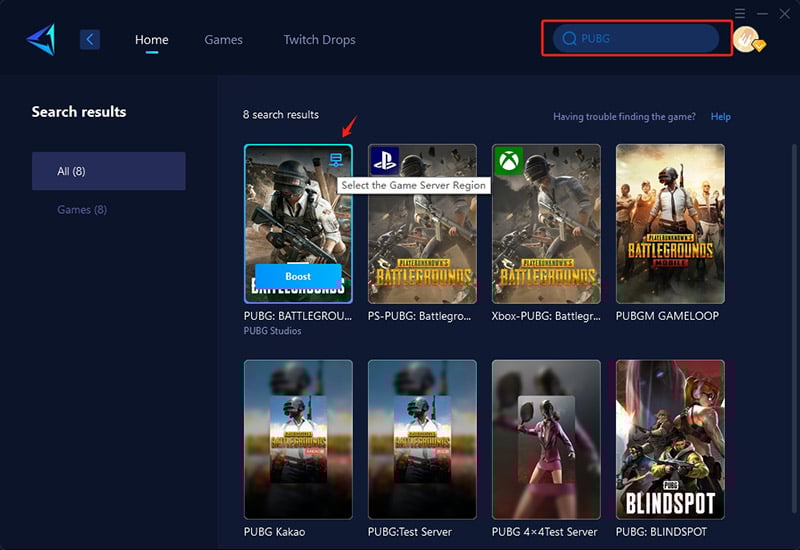
Étape 2 : Recherchez PUBG - vous pouvez sélectionner différentes plateformes et versions.
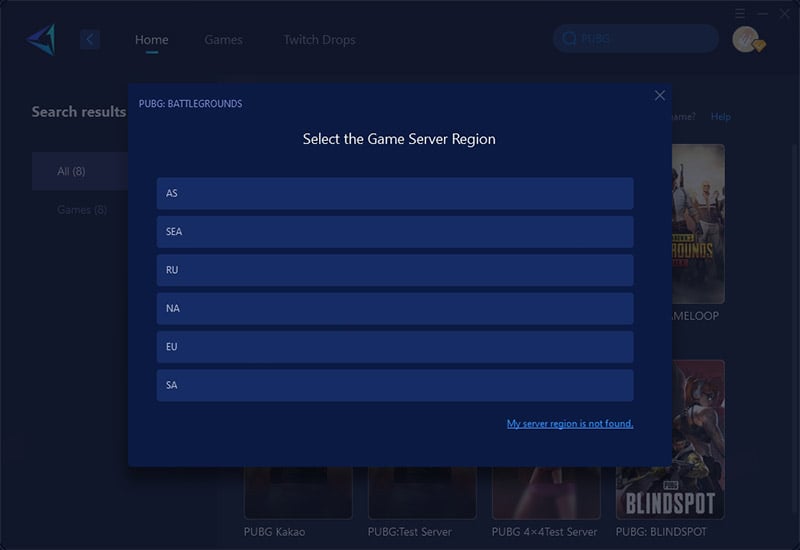
Étape 3 : Choisissez votre serveur - GearUP Booster vous connecte aux serveurs PUBG du monde entier.
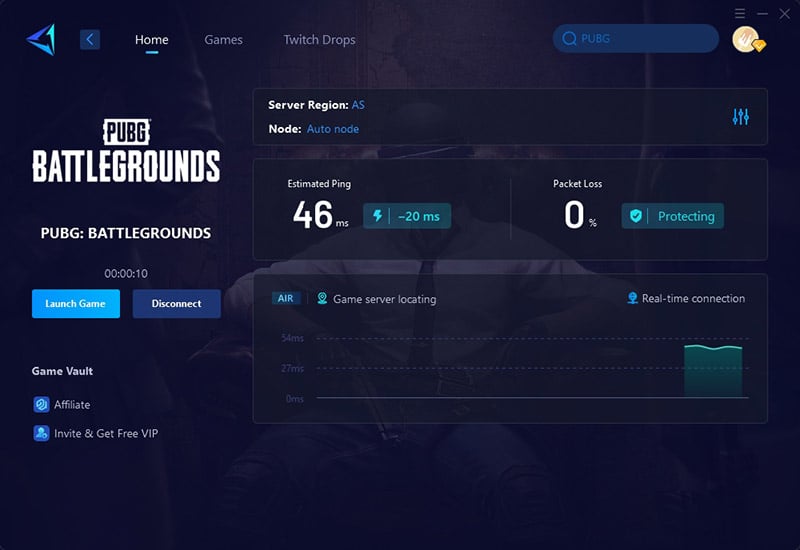
Étape 4 : Commencez l’optimisation ! Observez en temps réel les résultats de l’optimisation réseau, puis lancez le jeu et partez à la conquête de la première place !
2. Sélectionnez la région de serveur optimale
Choisissez toujours le serveur PUBG géographiquement le plus proche afin de minimiser la latence. Le jeu sélectionne automatiquement le serveur en fonction de votre emplacement, mais une vérification manuelle peut éviter les problèmes de ping élevé sur PUBG. Par exemple, les joueurs asiatiques devraient privilégier les serveurs asiatiques plutôt que ceux, plus éloignés, en Europe.
3. Améliorez votre connexion réseau
Remplacez le Wi-Fi par une connexion Ethernet filaire dès que possible, car cela offre une transmission de données plus stable et plus rapide. En outre, envisagez de souscrire à une offre Internet d’au moins 15-20 Mbps pour garantir des performances stables en multijoueur. Pour les utilisateurs sans fil, rapprochez votre routeur de votre appareil de jeu ou utilisez la bande 5 GHz.
4. Optimisez les ressources de votre système
Fermez toutes les applications en arrière-plan inutiles telles que les clients torrent, les services de streaming et les logiciels de mise à jour qui consomment de la bande passante. Sous Windows, utilisez le Gestionnaire des tâches pour mettre fin aux processus non essentiels. Configurez également votre pare-feu pour prioriser le trafic PUBG et activez les paramètres QoS sur votre routeur si disponibles.
Conclusion
Pour une expérience de jeu fluide sur PUBG, visez un ping inférieur à 50 ms (optimal) ou en dessous de 100 ms (acceptable), car un ping élevé provoque des lags et des tirs manqués. Pour y remédier, choisissez des serveurs proches, utilisez une connexion filaire, fermez les applications en arrière-plan, ou utilisez GearUP Booster pour une réduction automatique de la latence et des performances stables.
À propos de l’auteur
Ethan est l'un des rédacteurs du blog technique de GearUP, spécialisé dans l'optimisation des réseaux de jeux et le dépannage. Fort d'une compréhension approfondie des technologies de GearUP, il crée des contenus clairs et pratiques qui aident les joueurs à identifier les causes des problèmes réseau, à comprendre le fonctionnement de l'accélération de jeux et à optimiser leur expérience de jeu en ligne. En transformant des concepts techniques complexes en guides faciles à suivre, Ethan aide ses lecteurs à résoudre les problèmes de connectivité courants et à mieux exploiter les fonctionnalités de GearUP.
Fin