Cas de test du GearUP Booster Tester
L’ensemble du test prend 20 à 30 minutes à terminer et nécessite un PC Windows 10 ou 11 ainsi qu’une connexion réseau.
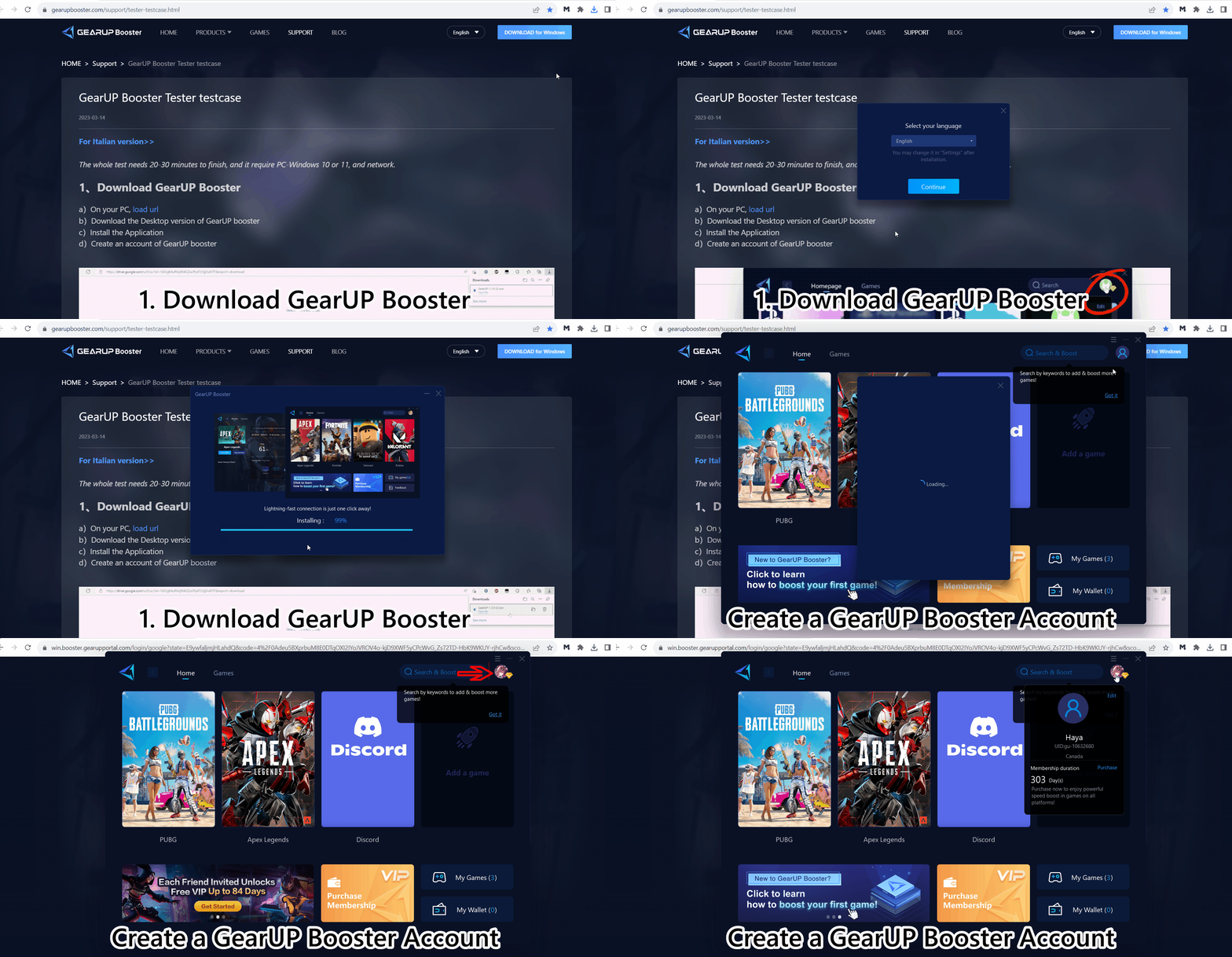
1. Téléchargez GearUP Booster
a) Sur votre PC, chargez l'URL
b) Téléchargez la version de bureau du booster GearUP
c) Installez l'application
d) Créez un compte pour le booster GearUP
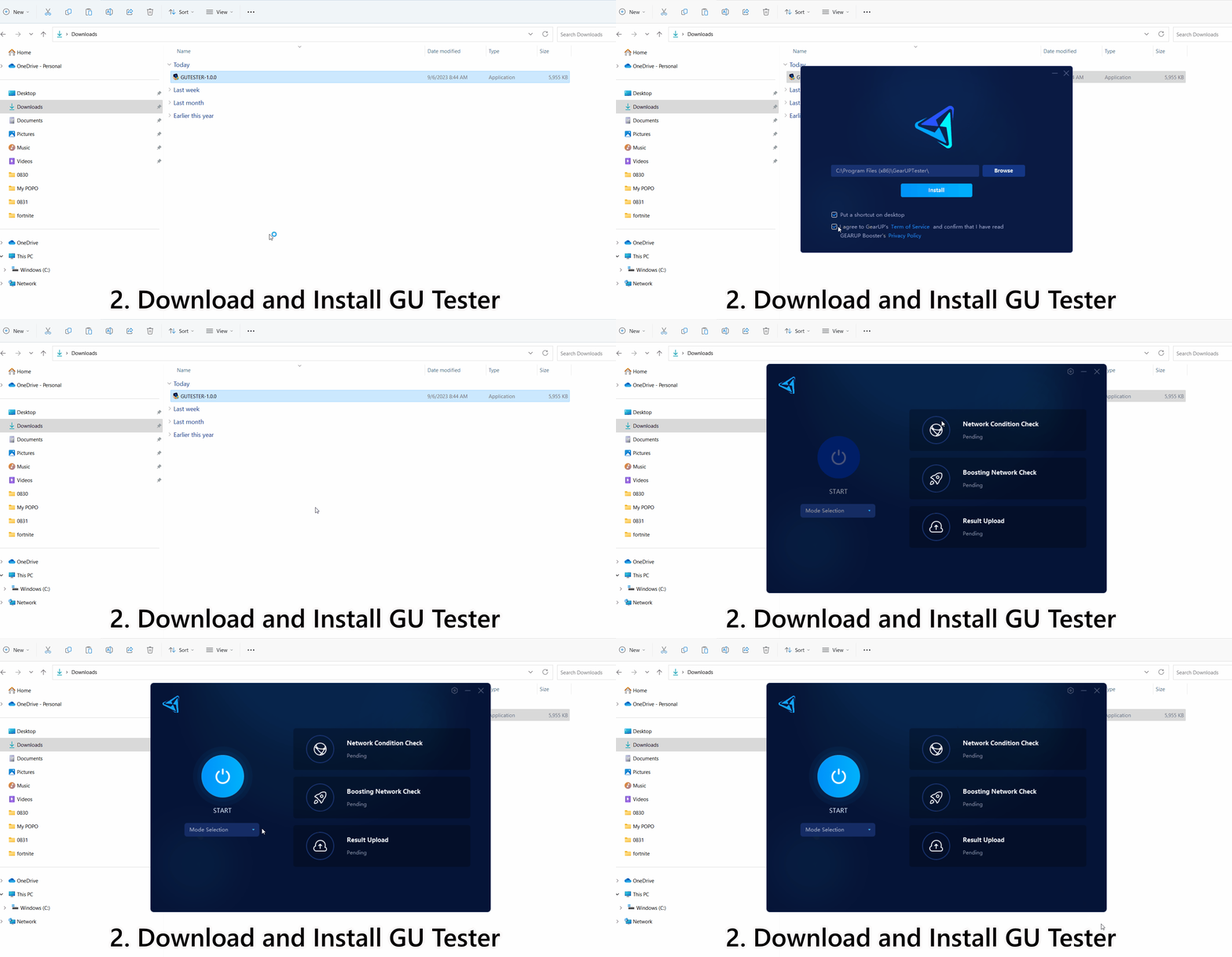
2. Téléchargez GU tester
a) Sur votre PC, chargez l'URL
b) Téléchargez l'installateur de l'application de test
c) Installez l'application
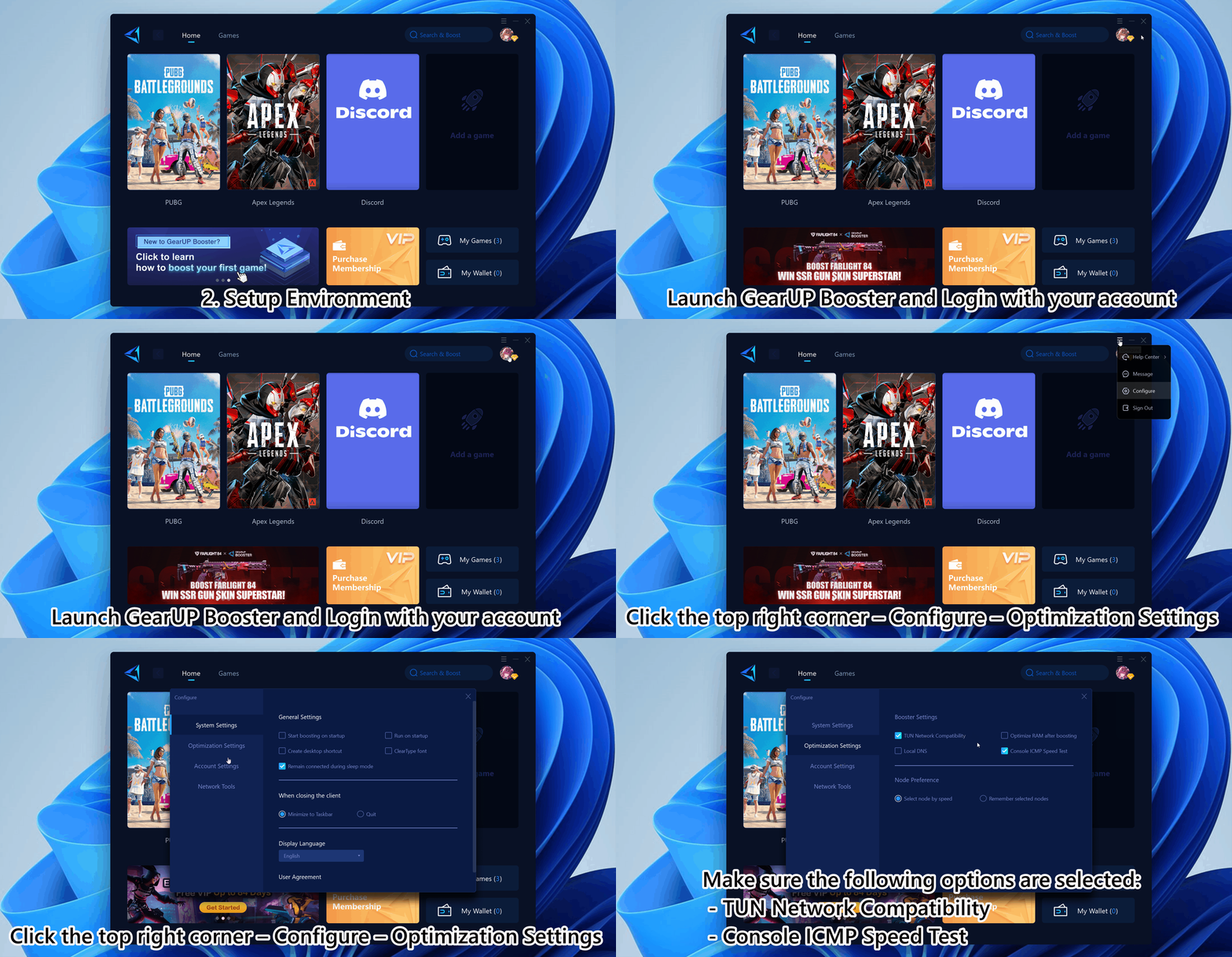
3. Configurer l’environnement
Redémarrez votre PC avant cette étape.
a) Connectez votre PC à votre réseau domestique.
b) Lancez le booster GearUP et connectez-vous avec votre compte.
c) Ouvrez GearUP Game Booster – coin supérieur droit – Configurer – Paramètres d’optimisation – assurez-vous que les options suivantes sont sélectionnées :
- Compatibilité du réseau TUN
- Test de vitesse ICMP sur console
d) Lancez le testeur GearUP.
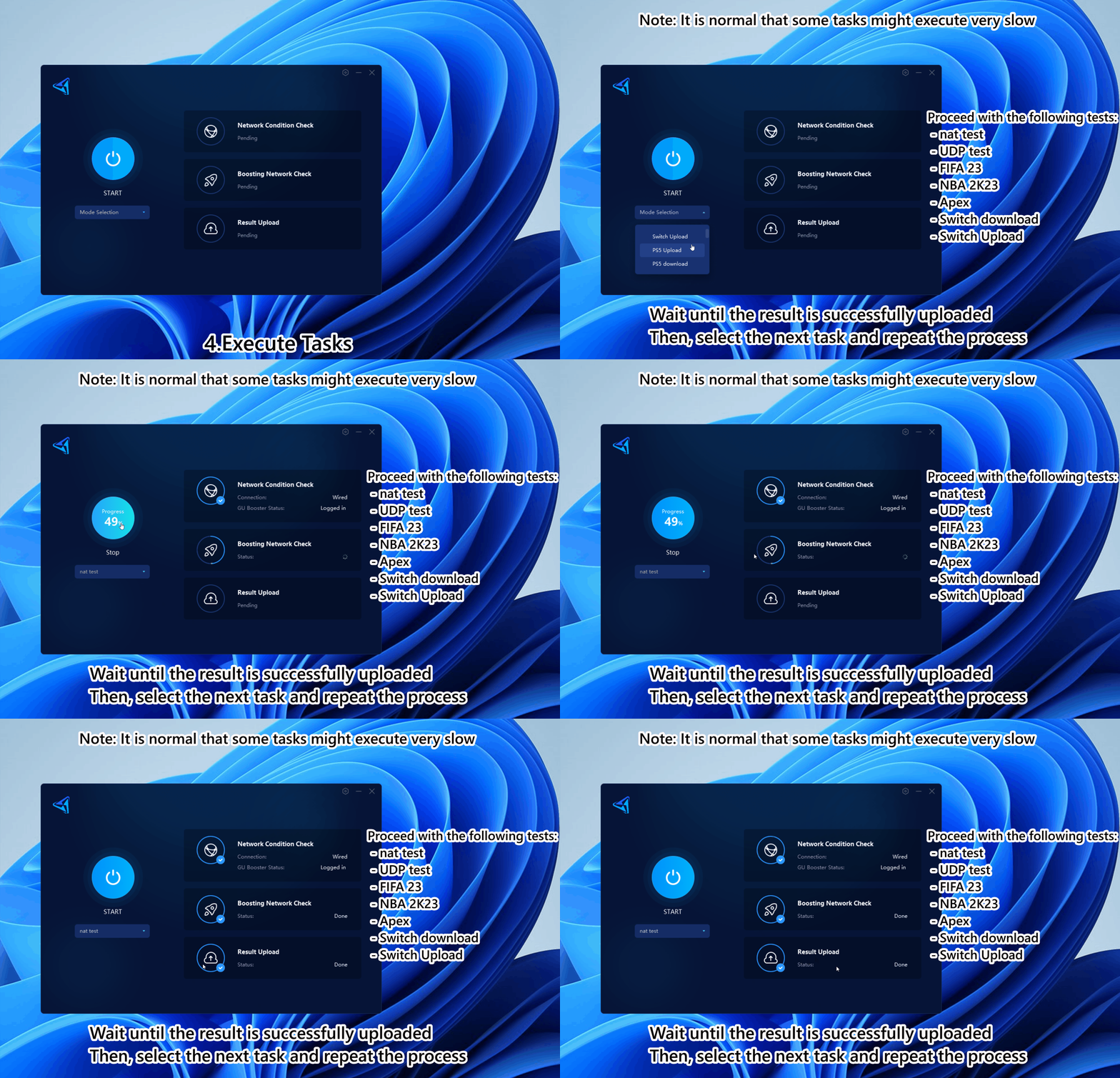
4. Exécuter les tâches
Vous n'avez pas vraiment besoin de ces jeux sur votre ordinateur. Le testeur est un simulateur de jeu qui simule l'exécution de ces jeux sur votre ordinateur.
a) Sélectionnez la 1ère tâche dans la liste suivante :
- test nat
- test UDP
- FIFA 23
- NBA 2K23
- Apex
- téléchargement Switch
- Upload Switch
b) Cliquez sur Démarrer.
c) Attendez que le téléchargement des résultats réussisse. Veuillez nous signaler si la tâche échoue pendant son exécution.
d) Sélectionnez la prochaine tâche de jeu et répétez.
e) OK, vous pouvez faire autre chose maintenant, mais ne fermez pas le testeur avant que la tâche ne soit terminée.
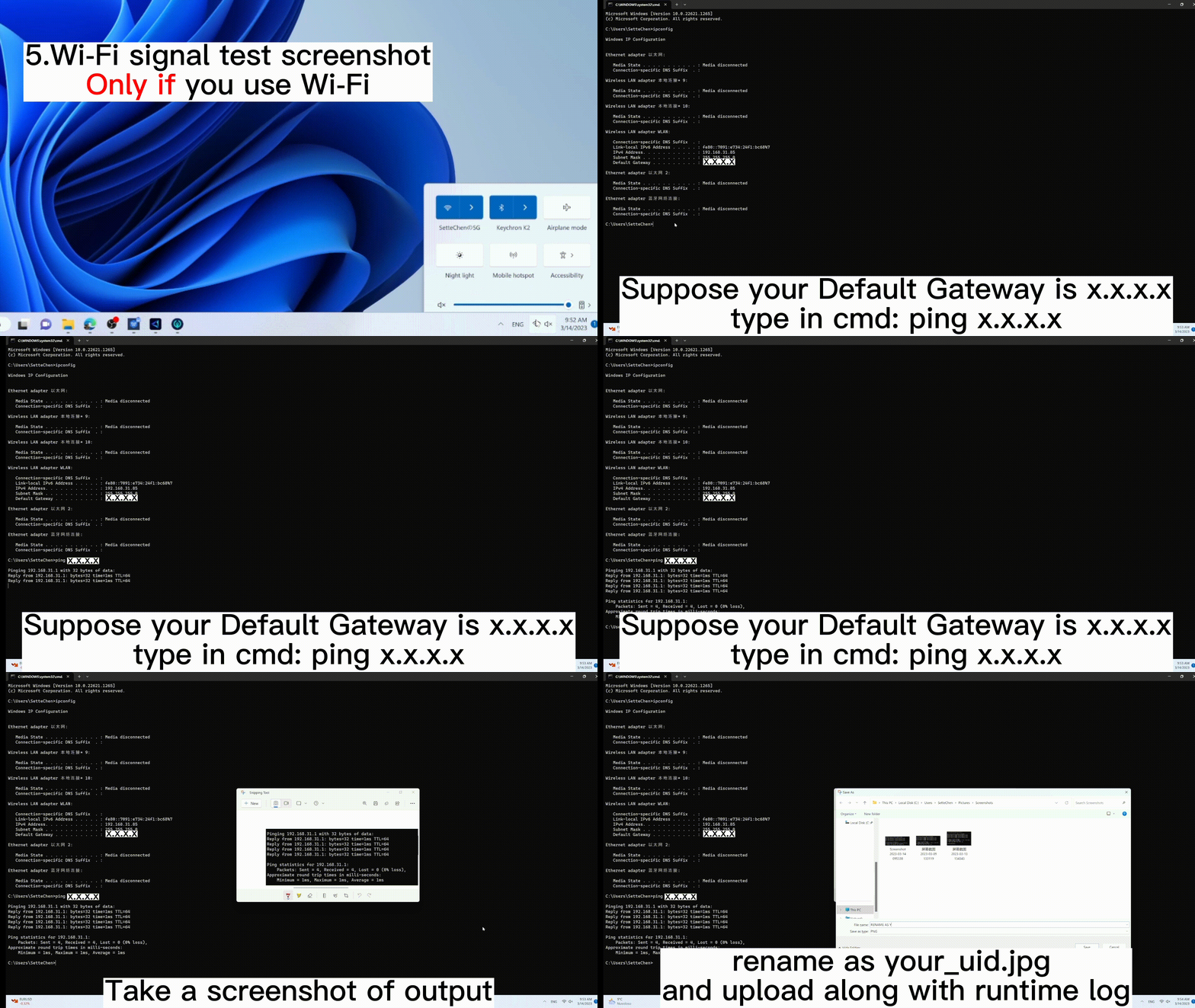
5. Capture d'écran du test du signal Wi-Fi
Seulement si vous utilisez le Wi-Fi parce que vous ne pouvez pas utiliser de câble réseau.
a) Sur votre PC, appuyez sur Win + R. Saisissez : cmd.
b) Dans votre invite de commande, saisissez : ipconfig. Recherchez Passerelle par défaut.
c) Supposons que votre passerelle par défaut soit x.x.x.x, saisissez dans cmd : ping x.x.x.x
d) Prenez une capture d'écran de la sortie, renommez-la en votre_uid.jpg et téléchargez-la avec le journal d'exécution.
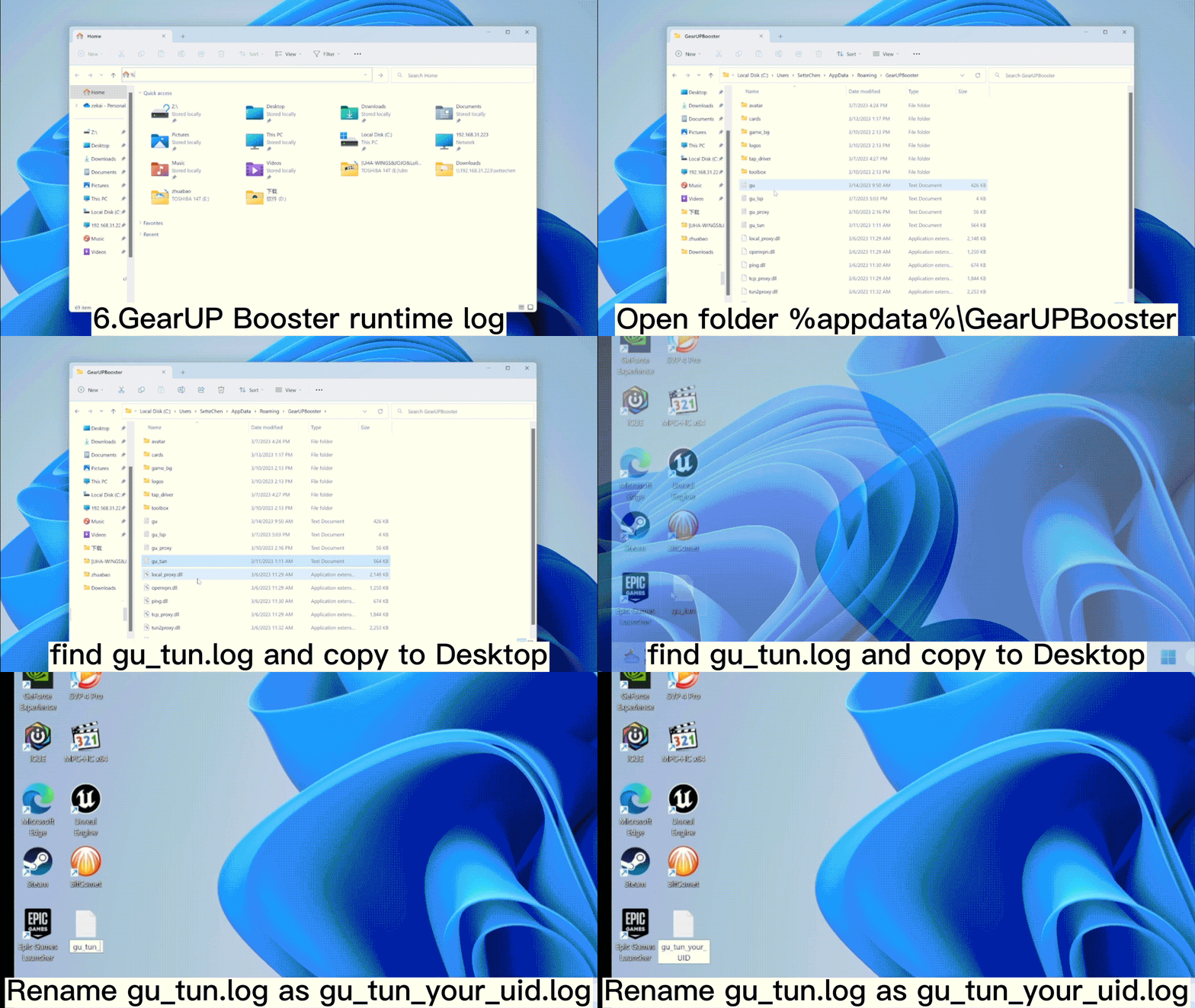
6. Journal d'exécution de GearUP Booster
a) Ouvrez le dossier %appdata%\GearUPBooster, trouvez gu_tun.log et copiez-le sur le Bureau.
b) Renommez gu_tun.log en gu_tun_votre_uid.log. (par exemple, gu_tun_gu-60****19.log).
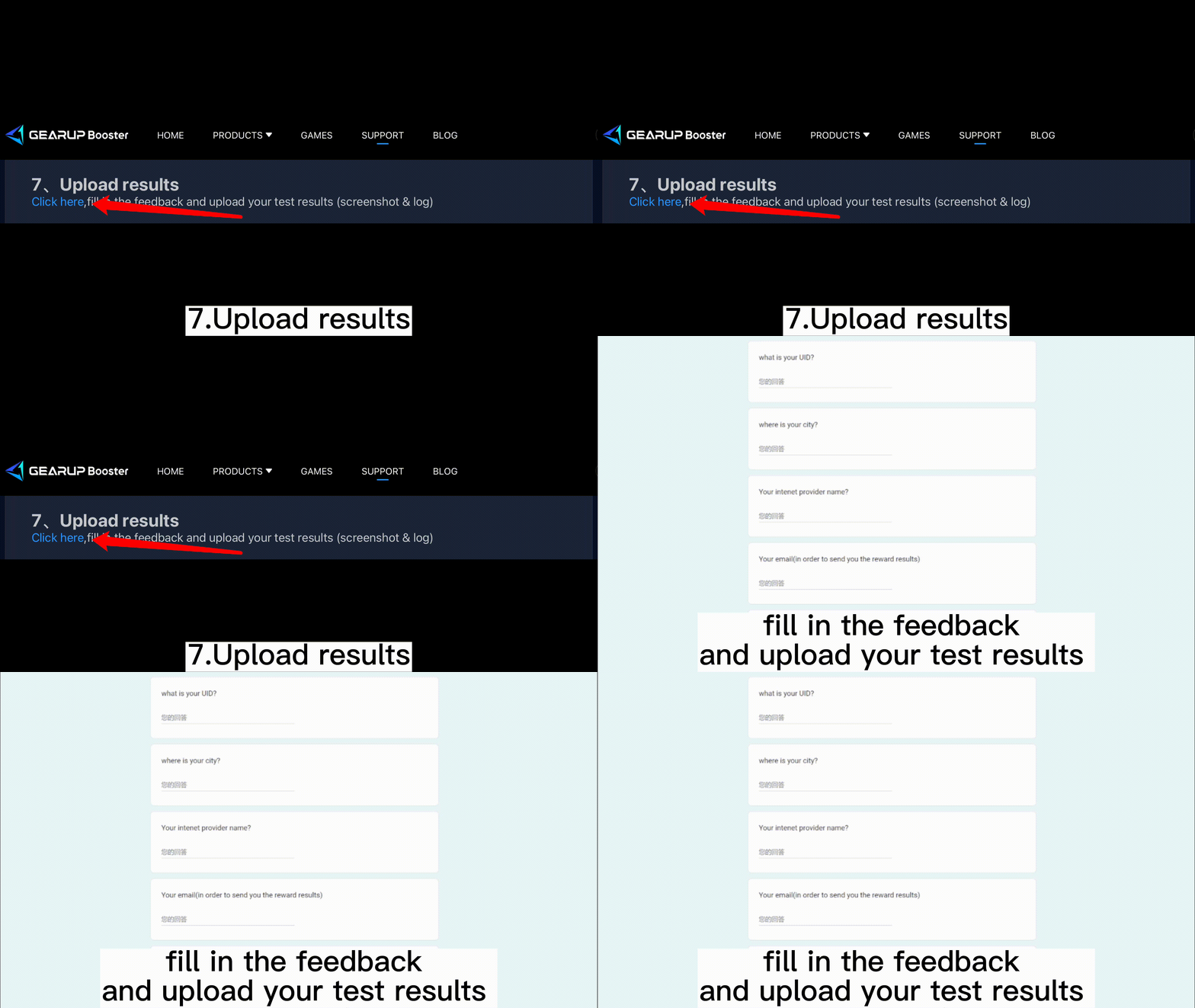
7. Téléverser les résultats
Cliquez ici, remplissez le formulaire de feedback et téléchargez vos résultats de test (capture d'écran et journal)
Fin