Guide d’auto-diagnostic et de dépannage
1. Comment lancer un Auto-diagnostic rapide des problèmes réseau ?
2. Comment vérifier si le problème réseau vient de mon routeur ?
3. Trouve le nœud et le mode les mieux adaptés à ton réseau.
4. Solution pour les problèmes liés à un environnement réseau très instable.
5. À quoi correspond le réseau local ? Quel rôle joue GearUP Booster dans celui-ci ?
Auto-diagnostic rapide des problèmes réseau (recommandé)
Lance un test de latence et de perte de paquets lors de la connexion aux sites de Google et de Microsoft afin d’identifier d’éventuels problèmes de réseau local.
1. Appuie sur la touche « Windows » (elle se trouve généralement entre « Ctrl » et « Alt » sur le clavier). Ou clique sur « Démarrer ».
2. Tape « cmd », puis appuie sur « Entrée ».
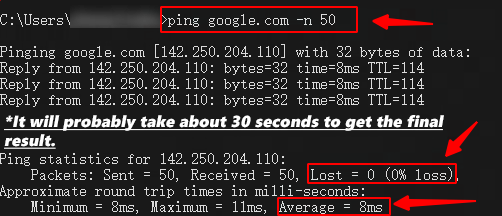
3. Saisis la commande suivante "ping google.com -n 50" ou l’adresse de n’importe quel autre site web.
(Tu peux aussi essayer avec "www.microsoft.com", "www.amazon.com")
*L’obtention du résultat prendra probablement entre 30 et 60 secondes.
4. Cette étape sert à vérifier ta connexion réseau vers quelques sites de référence, généralement bien distribués sur Internet et disposant de davantage de ressources. Si tu rencontres des problèmes pour te connecter à ces sites, il est probable que ton réseau local soit lui-même très instable. Tu peux observer la vitesse de transmission des données et la perte de paquets. Si ton temps aller-retour approximatif est élevé ou si le nombre de paquets perdus dépasse 1 %, cela peut indiquer un problème de réseau local. Si la perte dépasse 5 %, ton expérience de jeu peut être fortement affectée si tu n’utilises pas notre service.
*Garde à l’esprit que si la valeur « lost » est déjà élevée avec la méthode ci-dessus, cela indique souvent un problème de réseau local et n’est pas lié aux performances d’optimisation de notre produit.*
Si tu continues à rencontrer de gros problèmes réseau lorsque tu utilises notre produit, et qu’aucun problème n’a été détecté lors du test de la méthode ci-dessus.
Nous te recommandons de rejoindre nos réseaux sociaux et de contacter notre équipe d’assistance client pour obtenir une aide supplémentaire. Nous pourrons te proposer une assistance à distance afin d’aider notre équipe technique à identifier précisément ton problème, car c’est la méthode la plus directe et la plus efficace. En raison des particularités de ton environnement réseau et de notre impossibilité à le reproduire exactement de notre côté, une assistance à distance peut être nécessaire.
Comment puis-je vérifier si le problème réseau vient de mon routeur ?
1. Appuie sur la touche « Windows » (elle se trouve généralement entre « Ctrl » et « Alt » sur le clavier). Ou clique sur « Démarrer ».
2. Tape « cmd », puis appuie sur « Entrée ».
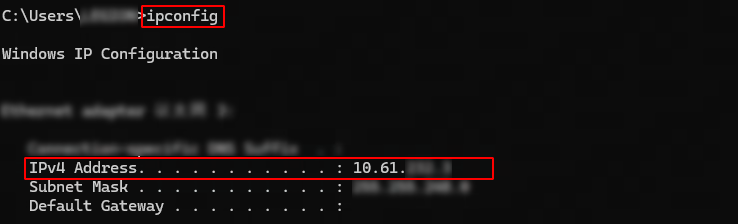
3. Saisis la commande « ipconfig » puis appuie sur Entrée. Dans les résultats, repère ton adresse IPv4 comme indiqué dans l’image.
4. Ensuite, utilise la commande « Ping [ton adresse IPv4] » et appuie sur Entrée pour afficher les résultats.
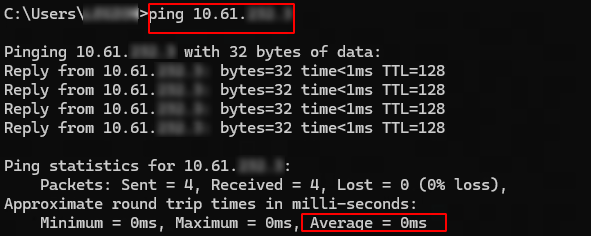
Cette étape sert à vérifier la connexion entre ton ordinateur et ton réseau Wi-Fi.
En général, la valeur moyenne ne doit pas dépasser 1 ms.
Scénario 1 : Si ce test donne un résultat anormal, nous te recommandons vivement de te connecter à ton routeur via une connexion filaire, ou de te placer à un endroit avec moins d’obstacles physiques entre toi et le routeur.
Scénario 2 : Si tu rencontres un problème lors du premier test, mais aucun lors de ce test, le problème vient probablement de ton fournisseur d’accès à Internet. Nous te recommandons de contacter ton fournisseur pour obtenir de l’aide.
Trouve le nœud et le mode les mieux adaptés à ton réseau
1. Nous te conseillons d’essayer différents nœuds afin de tester l’itinéraire le plus adapté à ta connexion.
Tu peux consulter le lien ci-dessous pour plus d’informations : https://www.gearupbooster.com/support/how-to-switch-servers-and-nodes.html
2. Essaie différents modes d’accélération pour optimiser ton jeu. Ajuster le mode d’accélération peut avoir un effet positif selon le jeu et l’environnement réseau. https://www.gearupbooster.com/support/how-to-switch-modes.html
3. Si tu utilises le Wi-Fi, nous te recommandons d’utiliser une connexion filaire pour obtenir un environnement réseau plus stable. La plupart des cas de latence élevée et de perte de paquets en jeu sont dus à de fortes fluctuations du réseau lorsque ton ordinateur est connecté au routeur via le Wi-Fi.
Solution pour les problèmes graves liés à l’environnement réseau
*Généralement utilisé pour résoudre les problèmes courants liés aux pilotes de l’ordinateur, aux programmes et aux configurations réseau.
nous te recommandons d’essayer les méthodes suivantes, puis de redémarrer ton ordinateur une fois que tu les as terminées.
- Désinstaller la carte réseau virtuelle
- Réinitialiser le réseau local
- Réinitialiser les paramètres réseau local
À quoi correspond le réseau local ? Quel rôle joue GearUP Booster dans celui-ci ?
Quand on parle du réseau local, on désigne le chemin de transmission réseau entre ton ordinateur et ton routeur. Dans la plupart des cas, le délai sur cette partie ne devrait pas dépasser 1 ms, car la distance physique entre ton ordinateur et ton routeur est extrêmement courte, presque négligeable.
Si tu constates une latence réseau anormale et une perte de paquets sur ce chemin, par exemple jusqu’à 10~100ms, on peut considérer que ton réseau local est très instable. En général, ce problème s’accompagne d’une perte de paquets importante et d’une latence élevée.
Dans notre produit, cela s’affichera avec l’icône ci-dessous.
Est-ce que GearUP Booster peut résoudre ce problème ?
La réponse est oui. Notre produit peut réduire le taux de perte de paquets sur le réseau local grâce à notre technologie brevetée. Cependant, si ta perte de paquets locale dépasse déjà 20 %, l’efficacité de cette fonction peut être limitée. Tu peux d’abord vérifier l’état de ton réseau avec la méthode d’auto-diagnostic mentionnée ci-dessus.
Cela dit, notre produit se concentre surtout sur l’optimisation du réseau entre ton routeur et le serveur de jeu, ce qui est le principal problème pour la plupart des joueurs.
Fin