Guide des meilleurs réglages PC pour Call of Duty Black Ops 6 : Corriger les chutes de FPS
 Dernière mise à jour: 24 sept. 2025
  8 min
8 minCall of Duty Black Ops 6 est l’opus le plus détaillé visuellement et le plus avancé techniquement de la franchise à ce jour. Construit sur la dernière version du moteur IW, il introduit un éclairage plus dynamique, des environnements destructibles et des effets de particules haute densité dans les modes multijoueur, Warzone et campagne. Mais toute cette beauté a un prix : sans une optimisation adéquate, même les PC haut de gamme peuvent subir des chutes de framerate, des saccades ou des lags en jeu lors des scènes d’action intense.
Dans un jeu de tir rapide comme Black Ops 6, chaque milliseconde compte. Que vous visiez la tête en mode classé, nettoyiez des salles dans Zombies ou sautiez en parachute dans une zone chaude sur Warzone, de mauvais réglages peuvent vous coûter la victoire. C’est pourquoi comprendre et appliquer les meilleurs paramètres PC est indispensable pour garantir une performance compétitive constante.
Aperçu des exigences PC pour Black Ops 6
Spécifications minimales :
Système d'exploitation : Windows 10 64 bits
Processeur : Intel Core i5-9600K / AMD Ryzen 5 3600
Carte graphique : NVIDIA GTX 1660 / AMD RX 5600 XT
RAM : 16 Go
Stockage : SSD de 150 Go
Recommandé pour le jeu compétitif :
Système d'exploitation : Windows 11 64 bits
Processeur : Intel Core i7-12700F / AMD Ryzen 7 5800X
Carte graphique : NVIDIA RTX 3070 / AMD RX 6800 XT
RAM : 32 Go DDR4 ou DDR5
Moniteur : Taux de rafraîchissement 144Hz ou plus
Connexion : Filaire, avec routage à faible latence privilégié
Meilleurs réglages graphiques pour Call of Duty : Black Ops 6
L'objectif ici est d'obtenir une clarté maximale et une stabilité des images, en particulier dans les zones de combat rapide comme Recherche & Destruction, Point Stratégique ou les points de largage de Warzone.
Paramètres d'affichage :
Mode d'affichage : Plein écran exclusif
Taux de rafraîchissement : Correspondre au maximum du moniteur (ex : 144Hz, 165Hz, 240Hz)
Résolution de rendu : 100%
VSync : Désactivé
NVIDIA Reflex Low Latency : Activé + Boost (sur GPU compatibles)
Limite de fréquence d'images : Illimitée ou limitée au taux de rafraîchissement du moniteur + 3 FPS
Qualité graphique (à régler sur « Personnalisé ») :
Résolution des textures : Moyenne (Haute uniquement si la VRAM du GPU ≥ 8 Go)
Filtrage des textures : Normal
Qualité des ombres : Faible
Qualité des particules : Faible
Impacts de balles & éclaboussures : Désactivé
Occlusion ambiante : Désactivée
Réflexions dans l'espace écran : Désactivées
Profondeur de champ : Désactivée
Flou de mouvement (monde & arme) : Désactivé
Grain de film : 0
FidelityFX Super Resolution (FSR) : Équilibré (sur GPU milieu de gamme)
Anti-crénelage : SMAA T2X ou Désactivé
Avancé :
Résolution dynamique : Désactivée (sauf en cas de fortes chutes de FPS)
Champ de vision (FOV) : 105–115 (un FOV élevé améliore la perception spatiale)
FOV en visée (ADS FOV) : Affecté
Mouvement de la caméra : Minimum (pour une meilleure clarté lors du recul/stabilité)
Ces réglages offrent une image la plus nette possible avec une latence minimale, tout en conservant les détails nécessaires pour repérer les cibles éloignées et distinguer les silhouettes ennemies.

Comment de mauvais réglages PC peuvent-ils ruiner le multijoueur de Black Ops 6 ?
De nombreux joueurs jouent sans le savoir avec les paramètres par défaut, ce qui entraîne un rythme d’images sous-optimal, du bruit visuel flou lors des fusillades et une réactivité des commandes incohérente. En multijoueur classé ou lors d’affrontements rapprochés, des effets inutiles comme le flou de mouvement ou les réflexions d’écran peuvent provoquer une confusion visuelle. Des réglages élevés pour les ombres et la qualité des particules font chuter votre FPS sans offrir d’avantage tactique, surtout lors des killcams ou des replays de mort.
Même avec un matériel haut de gamme, une configuration mal optimisée introduit un délai artificiel souvent confondu avec du lag ou une « mauvaise détection des tirs ». Ce qui nous amène au point suivant : votre réseau est tout aussi important que vos graphismes.
Comment améliorer votre PC pour Black Ops 6 ?
Pour profiter pleinement de Call of Duty : Black Ops 6, la mise à niveau de certains composants clés du PC est essentielle pour un gameplay fluide et à haut FPS. Voici les trois améliorations matérielles les plus recommandées :
- GPU (Carte graphique) – Une carte graphique puissante comme la NVIDIA RTX 4070 ou l’AMD RX 7800 XT garantit un taux d’images élevé en 1440p ou 4K avec le ray tracing activé, réduisant le lag lors des combats intenses.
- CPU (Processeur) – Les jeux modernes comme Black Ops 6 tirent parti d’un processeur rapide à 6 cœurs/12 threads (par exemple, Intel Core i5-13600K ou AMD Ryzen 7 7700X) pour éviter les goulets d’étranglement en multijoueur.
- RAM & Stockage – 32 Go de RAM DDR5 minimisent les saccades, tandis qu’un SSD NVMe PCIe 4.0 (par exemple, Samsung 980 Pro) réduit les temps de chargement et améliore le streaming des textures.
Pour le jeu compétitif, privilégiez GPU > CPU > RAM/SSD afin de maintenir un FPS stable. Faites-nous savoir si vous avez besoin d’alternatives économiques !
Corriger le ping sur Black Ops 6 : le réglage PC souvent négligé
Black Ops 6 s’appuie sur des serveurs dédiés avec une détection des tirs stricte et un système de matchmaking basé sur les compétences. Si votre ping en jeu est instable ou si le routage est congestionné, vous rencontrerez :
- Détection des tirs en retard
- Glissades annulées non prises en compte
- Retards d’entrée lors de pics de trafic (par exemple, séries d’éliminations, combats d’équipes nombreux)
- Désynchronisation aléatoire en mode Warzone ou Zombies en coop
C’est pourquoi de nombreux joueurs sérieux associent l’optimisation de leur PC à GearUP Booster — une solution d’accélération réseau dédiée au gaming. GearUP Booster est une solution professionnelle d’accélération réseau spécialement conçue pour les joueurs. Elle utilise une optimisation de routage en temps réel, s’appuyant sur un réseau mondial de nœuds intelligents pour trouver le chemin le plus rapide et le plus stable entre votre PC et les serveurs Black Ops 6. Contrairement aux VPN classiques ou aux accélérateurs généralistes, GearUP est conçu pour réduire la latence en jeu. Il propose :
- Une sélection intelligente du chemin serveur qui choisit dynamiquement la route au plus faible ping pour chaque session de jeu
- Une priorisation dédiée de la bande passante pour les données de jeu, réduisant le risque de perte de paquets lors des heures de pointe ou des combats d’équipes
- Une protection de basculement qui commute instantanément vers des nœuds de secours si votre route principale se dégrade
- Une large compatibilité avec des plateformes comme Steam, Battle.net et Ubisoft Connect
- Aucune configuration complexe — il suffit de lancer, sélectionner le jeu, cliquer sur « booster » et c’est parti
Dans des environnements compétitifs comme le multijoueur classé ou Warzone, même une amélioration de 20 à 30 ms du ping peut considérablement améliorer votre temps de réaction, la fluidité de votre visée et votre régularité. Les joueurs constatent souvent moins de problèmes de rubberbanding, une lecture plus fluide des killcams et une détection des tirs plus précise après avoir activé GearUP Booster.
Étape 1 : Cliquez sur le bouton ci-dessous pour télécharger GearUP Booster.
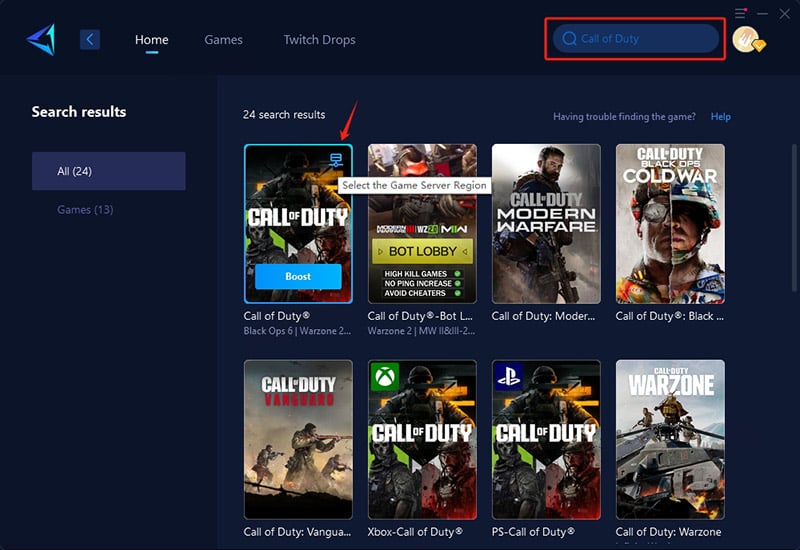
Étape 2 : Recherchez Call of Duty. Vous pouvez directement sélectionner l’option Call of Duty, qui regroupe des titres tels que Modern Warfare II, Modern Warfare III, Black Ops 6 et Warzone, avec des optimisations spécialisées pour garantir des performances maximales sur tous ces jeux. Cela inclut également les lanceurs comme Battle.net et Xbox App.
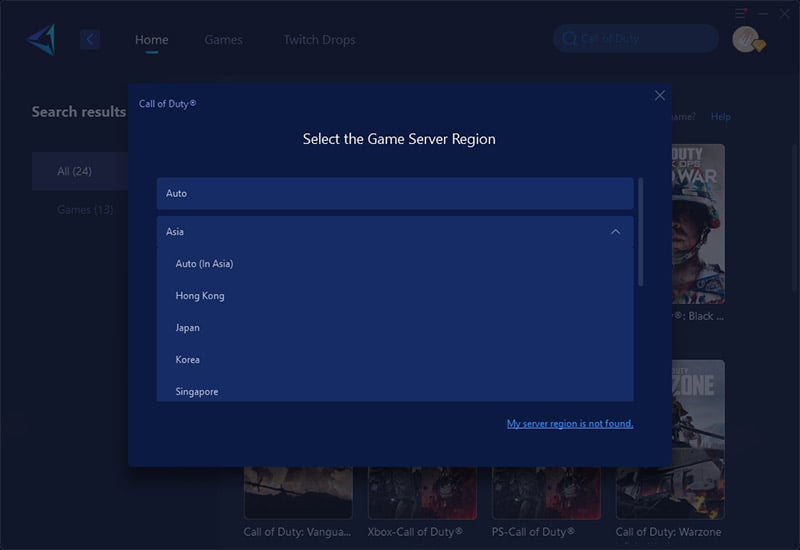
Étape 3 : Sélectionnez la connexion au serveur de votre choix. Dans certains continents et régions, vous pouvez choisir des serveurs locaux ou spécifiques à un pays, comme le Japon.
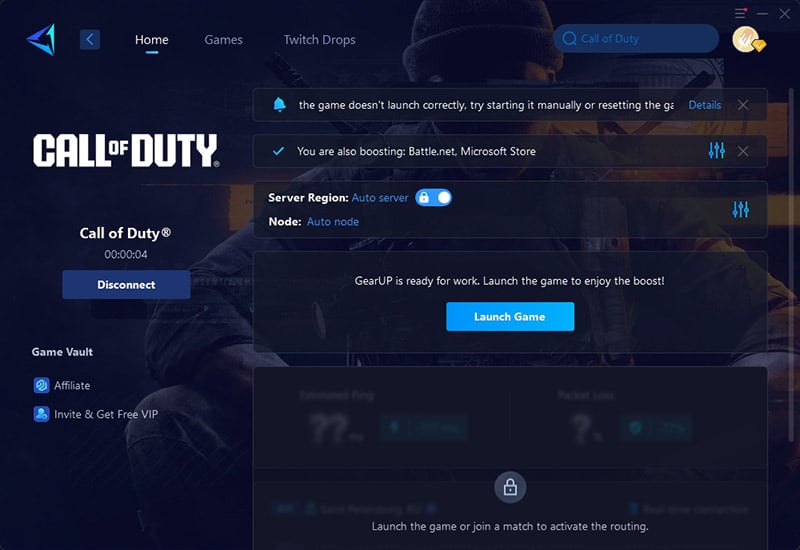
Étape 4 : Cliquez sur « Boost » – observez la baisse de votre ping en temps réel, puis lancez le jeu et dominez vos parties !
Conclusion
Pour Call of Duty : Black Ops 6, les meilleurs réglages PC ne concernent pas uniquement les graphismes, mais aussi la survie et la précision. En équilibrant les paramètres graphiques pour privilégier les performances et en désactivant les effets non essentiels, les joueurs peuvent maintenir un taux d’images par seconde élevé et une clarté tactique lors des affrontements intenses. Associé à une connexion stable grâce au game VPN, vous profiterez d’une expérience de jeu plus fluide, d’une meilleure réactivité de la visée et de moins de pertes dues au lag ou à la désynchronisation. Chaque image et chaque paquet comptent : optimisez-les tous les deux pour dominer la partie.
À propos de l’auteur
Jamal Malone est l'un des spécialistes produits hardware de GearUP, spécialisé dans le matériel de jeu, les technologies de plugins et l'optimisation de la compatibilité. Il contribue au développement de l'écosystème matériel de GearUP, notamment le HYPEREV et le GearUP Plugin, en mettant l'accent sur l'amélioration de la compatibilité entre différents appareils et plateformes. Grâce à des articles détaillés mais accessibles, Jamal aide les joueurs à comprendre les configurations matérielles, la configuration des plugins et le dépannage avancé, rendant les sujets techniques complexes plus faciles à appliquer dans des environnements de jeu réels.
Fin