Quels sont les meilleurs paramètres PC pour Apex Legends
 Dernière mise à jour: 24 sept. 2025
  6 min
6 minTout comme l’action rapide, le multijoueur stratégique et une ambiance futuriste de science-fiction, Apex Legends est un jeu battle royale free-to-play qui, depuis son lancement en 2019, a connu une immense popularité. Des joueurs du monde entier sont tombés sous le charme du jeu, grâce à l’environnement hautement compétitif et intense qu’il propose. En somme, pour profiter pleinement d’Apex Legends, il est essentiel de connaître à l’avance les paramètres PC qui offrent les meilleures performances d’affichage lors des actions rapides et sur des terrains complexes. Dans cette optique, il est nécessaire de rechercher les réglages de performance optimaux, les spécifications PC et les paramètres d’affichage.

Pourquoi devriez-vous rechercher les meilleurs réglages pour Apex Legends ?
Au cœur des préoccupations de performance, la fluidité de jeu et le plaisir sont essentiels. Apex Legends en est un parfait exemple. Les problèmes de latence, de saccades et de faible FPS (images par seconde) peuvent ralentir considérablement votre expérience de jeu. Étant donné qu'Apex Legends sollicite fortement votre système, ajuster les paramètres peut vous offrir un répit et améliorer la fluidité de vos sessions de jeu.
Pourquoi s'intéresser aux réglages ? Voici quelques raisons :
- FPS : Un faible taux d'images par seconde rend les mouvements des personnages saccadés, ce qui perturbe la précision du tir et la rapidité des réflexes.
- Niveau de détail : Un niveau de détail élevé peut ralentir les performances et empêcher le joueur de profiter pleinement du jeu, surtout dans les environnements riches en détails.
- Latence d'entrée : Un réglage trop élevé ou mal configuré peut entraîner une latence d'entrée, où vos actions (sauter, tirer, etc.) mettent du temps à être prises en compte.

Meilleurs réglages PC pour Apex Legends – Focus sur les paramètres d’affichage
Après avoir vérifié que votre système dispose de toutes les spécifications requises, vous pouvez accéder aux paramètres d’affichage afin d’optimiser les performances. Le paramètre d’affichage contrôle principalement le taux de rafraîchissement, la réactivité et la netteté visuelle globale du jeu. Voici les réglages optimaux pour améliorer les performances sur Apex Legends :
1. Qualité graphique
PC d’entrée de gamme : Réduisez la qualité graphique à 1 ou 2 pour une bonne visibilité sans sacrifier les performances.
PC haut de gamme : Un réglage à 4 ou 5 offre un bon équilibre entre apparence et performance. Pour un rendu très haut de gamme, réglez sur 6 maximum, à condition que la machine puisse maintenir un bon nombre d’images par seconde.
2. Budget de streaming des textures
PC d’entrée de gamme : Diminuez le budget de streaming des textures à 2 Go ou 4 Go pour réduire l’utilisation de la mémoire.
PC haut de gamme : Réglez sur 8 Go pour des textures détaillées sans perte de performance.
3. Anti-crénelage
- Désactivé ou TSAA : L’anti-crénelage réduit les effets d’escalier mais sollicite fortement le processeur graphique. Pour obtenir le plus grand nombre d’images par seconde, vous pouvez soit le désactiver, soit activer TSAA, qui offre un compromis entre qualité graphique et performance.
4. Occlusion ambiante
- Désactivée : Désactiver l’occlusion ambiante améliore le FPS avec un impact visuel minimal.
5. Paramètres des ombres
- Faible : Les ombres ont un impact important sur le FPS. Réglez-les sur faible pour ne pas trop diminuer le taux d’images. Si vous utilisez un PC très performant, vous pouvez essayer le niveau moyen, mais pour une expérience plus fluide, gardez les ombres sur faible.

Que se passe-t-il si vous utilisez les mauvais paramètres ?
Si vos paramètres ne sont pas optimisés, plusieurs problèmes peuvent perturber votre expérience de jeu :
- FPS lent : Vous risquez d’avoir un nombre d’images par seconde extrêmement bas si le niveau de détail graphique est trop élevé par rapport aux capacités de votre PC.
- Retard d’entrée : Des paramètres incorrects, comme l’activation de la V-Sync ou l’utilisation excessive de l’anti-crénelage, peuvent provoquer un délai perceptible dans la réactivité des commandes, surtout lors des parties compétitives.
- Surcharge visuelle : Si vos paramètres ne sont pas bien ajustés, les détails graphiques peuvent saturer votre système et entraîner une baisse du nombre d’images par seconde ou une expérience de jeu saccadée.
Ne négligez pas la latence réseau – Corrigez-la dès maintenant
De nombreux joueurs continuent de subir des taux d’images instables et des saccades, même après avoir optimisé les paramètres de leur PC. Ce que vous oubliez peut-être, ce sont les problèmes de réseau. Le lag sur Apex Legends n’est pas toujours dû à des limitations matérielles – la latence réseau peut également provoquer des chutes de framerate. La meilleure solution ? Nous recommandons GearUP Booster. Conçu pour résoudre les problèmes de réseau avec une configuration minimale, cet outil populaire à l’échelle mondiale améliore la stabilité de la connexion en toute simplicité.
Avec GearUP Booster, vous bénéficiez de :
- Couverture mondiale : Connectez-vous à n’importe quel serveur Apex Legends dans le monde grâce à un routage optimisé.
- Sélection intelligente des nœuds : Accédez à plus de 7 500 nœuds mondiaux pour un basculement en temps réel et maintenir des performances réseau optimales.
- Optimisation en un clic : Pas de configuration compliquée – activez le boost complet en seulement 10 secondes.
- Compatibilité multiplateforme : Fonctionne parfaitement sur PC et consoles pour accélérer Apex Legends.
Étape 1 : Cliquez sur ce bouton pour télécharger GearUP Booster et profiter d’un essai gratuit.
Étape 2 : Recherchez Apex Legends.
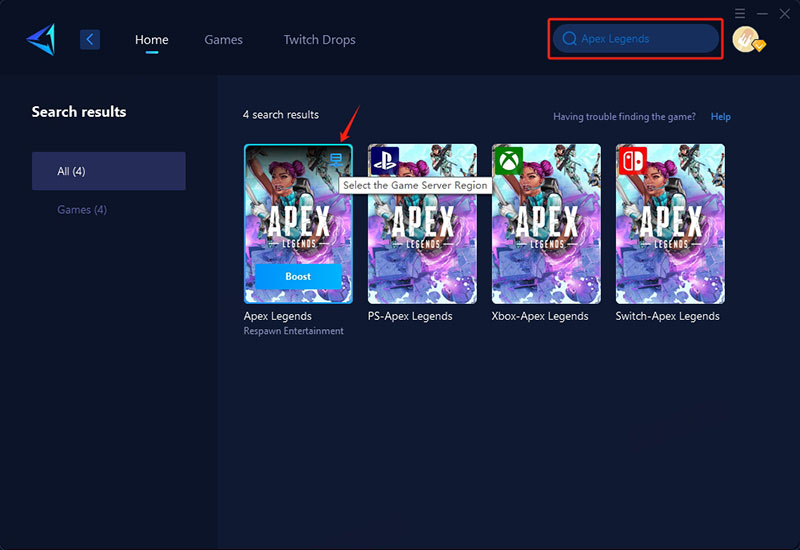
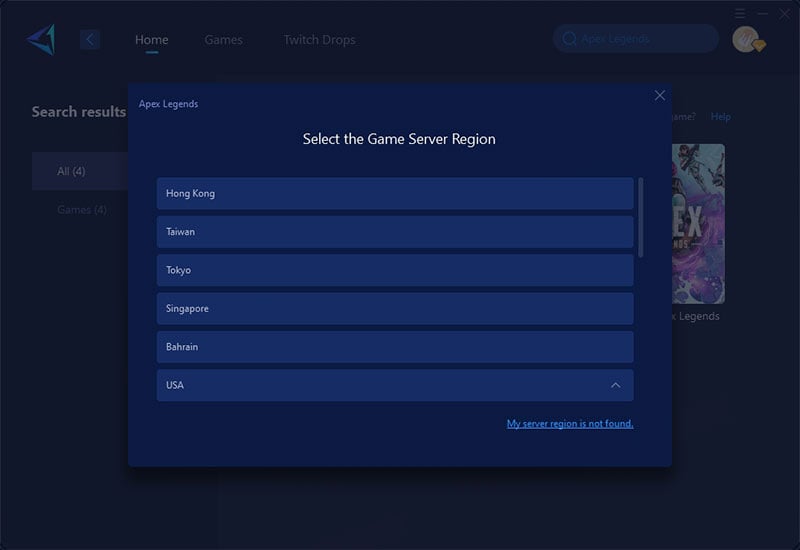
Étape 3 : Sélectionnez un serveur—GearUP Booster peut vous aider à changer la région du serveur pour Apex Legends.
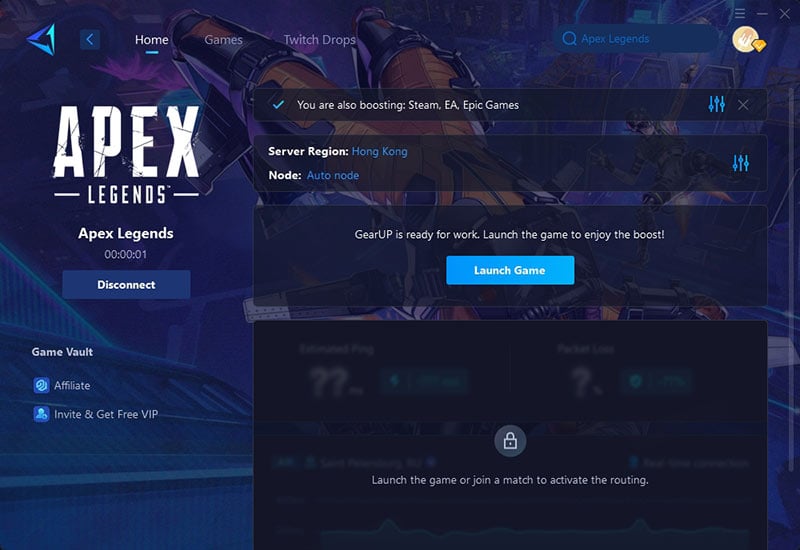
Étape 4 : Lancez l’optimisation, démarrez le jeu et vous verrez des résultats détaillés de l’optimisation réseau, y compris votre ping et le taux de perte de paquets.
Conseils supplémentaires : Les exigences PC pour Apex Legends
Assurez-vous que les spécifications de votre PC correspondent à celles requises par le jeu. Apex Legends sollicite fortement la carte graphique, il est donc essentiel que votre configuration soit au moins équivalente, voire supérieure aux recommandations pour une expérience sans problème.
Configuration minimale requise (Windows)
- Système d'exploitation : Windows 10 64 bits
- Processeur : Intel Core i3-6300 3,8 GHz ou AMD FX-4350 4,2 GHz Quad-Core
- Mémoire : 6 Go de RAM
- Carte graphique : NVIDIA GTX 950 / AMD Radeon HD 7790 (Niveau de fonctionnalité 12_0 requis)
- Stockage : 75 Go d'espace disponible
Configuration recommandée (Windows)
- Système d'exploitation : Windows 10 64 bits
- Processeur : Intel Core i5 3570K ou équivalent
- Mémoire : 8 Go de RAM
- Carte graphique : NVIDIA GeForce GTX 970 / AMD Radeon R9 290
- Stockage : 75 Go d'espace disponible
Conclusion
Pour réduire les chutes de FPS, les saccades et les problèmes de performance visuelle dans Apex Legends, il est nécessaire d'adopter des réglages précis qui équilibrent la qualité graphique et la fluidité du jeu, vous offrant ainsi un avantage compétitif. Ne négligez pas non plus la latence réseau ; un VPN de jeu efficace peut rapidement résoudre ce problème.
À propos de l’auteur
Olivia Clarke est rédactrice de contenu mobile gaming chez GearUP, spécialisée dans les jeux mobiles compétitifs et les défis réseau qui affectent le jeu en ligne. Elle se concentre sur la création de contenus pratiques et faciles à suivre pour des titres comme PUBG Mobile et Brawl Stars, aidant les joueurs à comprendre les causes du lag, des connexions instables et de la latence élevée. En combinant des scénarios de jeu réels avec des conseils réseau clairs et directs, Olivia rend les sujets techniques plus accessibles aux joueurs mobiles.
Fin