Leitfaden zur Selbstdiagnose und Fehlerbehebung
1. Wie führst du eine schnelle Selbstprüfung bei Netzwerkproblemen durch?
2. Wie kann ich prüfen, ob das Netzwerkproblem von meinem Router verursacht wird?
3. Finde den Knoten und den Modus, die am besten zu deinem Netzwerk passen.
4. Lösung bei schwerwiegenden Problemen mit der Netzwerkumgebung.
5. Worauf bezieht sich das lokale Netzwerk? Was macht GearUP Booster darin?
Kurze Selbstprüfung bei Netzwerkproblemen (empfohlen)
Führe einen Selbsttest zu Latenz und Paketverlust bei Verbindungen zu Google- und Microsoft-Websites durch, um mögliche Probleme im lokalen Netzwerk zu erkennen.
1. Drücke die „Windows“-Taste (sie befindet sich auf der Tastatur normalerweise zwischen „Strg“ und „Alt“). Oder klicke auf „Start“.
2. Gib „cmd“ ein und drücke die „Eingabetaste“.
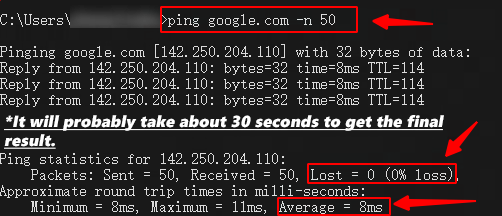
3. Gib den folgenden Befehl „ping google.com -n 50“ oder eine andere Website ein.
(Du kannst auch weitere Ziele wie "www.microsoft.com" oder "www.amazon.com" ausprobieren.)
*Es wird wahrscheinlich etwa 30–60 Sekunden dauern, bis du das Ergebnis erhältst.
4. In diesem Schritt prüfst du deine Netzwerkverbindung zu einigen zentralen Websites, die in der Regel eine breite Internetabdeckung und mehr Ressourcen bieten. Wenn beim Verbindungsaufbau zu diesen Websites Probleme auftreten, ist dein lokales Netzwerk selbst wahrscheinlich sehr instabil. Du kannst die Geschwindigkeit der Datenübertragung und den Paketverlust beobachten. Wenn deine ungefähre Round-Trip-Time hoch ist oder die Anzahl verlorener Pakete 1 % überschreitet, kann das auf ein Problem im lokalen Netzwerk hindeuten. Wenn der Verlust über 5 % liegt, kann dein Spielerlebnis ohne die Nutzung unseres Dienstes stark beeinträchtigt sein.
*Bitte beachte: Wenn dein „lost“-Wert bei der oben beschriebenen Methode bereits hoch ist, deutet das häufig auf Probleme im lokalen Netzwerk hin und hängt nicht mit der Boost-Leistung unseres Produkts zusammen.
Wenn du bei der Nutzung unseres Produkts weiterhin schwerwiegende Netzwerkprobleme hast und beim Test mit der oben genannten Methode keine Probleme festgestellt wurden.
Wir empfehlen dir, unseren Social-Media-Kanälen beizutreten und unser Support-Team zu kontaktieren, wenn du weitere Hilfe benötigst. Möglicherweise bitten wir dich um Remote-Support, damit unser technisches Team dein Problem genauer eingrenzen kann, da dies die direkteste und effizienteste Methode ist. Da deine Netzwerkumgebung individuell ist und wir sie unter unseren Bedingungen nicht zuverlässig nachstellen können, kann Remote-Unterstützung erforderlich sein.
Wie kann ich prüfen, ob das Netzwerkproblem von meinem Router ausgeht?
1. Drücke die „Windows“-Taste (sie befindet sich auf der Tastatur normalerweise zwischen „Strg“ und „Alt“). Oder klicke auf „Start“.
2. Gib „cmd“ ein und drücke die „Eingabetaste“.
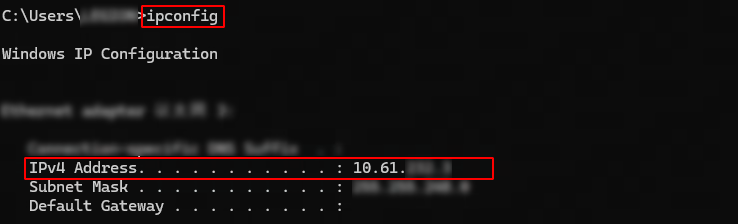
3. Gib den Befehl „ipconfig“ ein und drücke die Eingabetaste. In den Ergebnissen suche nach deiner IPv4-Adresse, wie im Bild gezeigt.
4. Gib als Nächstes den Befehl „Ping [deine IPv4-Adresse]“ ein und drücke die Eingabetaste, um die Ergebnisse anzuzeigen.
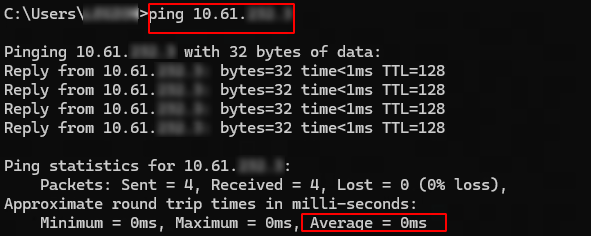
Dieser Schritt dient dazu, die Verbindung zwischen deinem Computer und deinem WLAN-Netzwerk zu prüfen.
Im Allgemeinen sollte der Durchschnittswert 1 ms nicht überschreiten.
Szenario 1: Wenn dieser Test ein auffälliges Ergebnis zeigt, empfehlen wir dringend, deinen Router über eine kabelgebundene Verbindung anzuschließen oder an einen Ort zu wechseln, an dem sich weniger physische Hindernisse zwischen dir und dem Router befinden.
Szenario 2: Wenn beim ersten Test ein Problem auftritt, dieser Test aber keine Auffälligkeiten zeigt, liegt die Ursache wahrscheinlich bei deinem Internetanbieter. Wir empfehlen, deinen Anbieter für weitere Unterstützung zu kontaktieren.
Finde den Knoten und Modus, die am besten zu deinem Netzwerk passen
1. Wir empfehlen dir, zu anderen Knoten zu wechseln, um die beste Route für dich zu testen.
Weitere Informationen findest du unter folgendem Link: https://www.gearupbooster.com/support/how-to-switch-servers-and-nodes.html
2. Probiere verschiedene Boost-Modi aus, um den Boost für dein Spiel zu nutzen. Je nach Spiel und Netzwerkumgebung kann das Anpassen des Boost-Modus einen positiven Effekt haben. https://www.gearupbooster.com/support/how-to-switch-modes.html
3. Wenn du WLAN nutzt, empfehlen wir dir, für eine stabilere Netzwerkumgebung eine kabelgebundene Verbindung zu verwenden. Die meisten Fälle von hoher Latenz und Paketverlust in Spielen treten auf, weil dein Netzwerk stark schwankt, wenn dein Computer per WLAN mit dem Router verbunden ist.
Lösung bei schwerwiegenden Problemen mit der Netzwerkumgebung
*Wird im Allgemeinen verwendet, um häufige Fehler in Computertreiberprogrammen und Netzwerkkonfigurationen zu beheben.
wir empfehlen dir, die folgenden Methoden auszuprobieren, und deinen Computer nach Abschluss neu zu starten.
- virtuellen Netzwerkadapter deinstallieren
- lokales Netzwerk zurücksetzen
- lokale Netzwerkeinstellungen zurücksetzen
Worauf bezieht sich das lokale Netzwerk? Was macht GearUP Booster darin?
Wenn wir von „lokales Netzwerk“ sprechen, meinen wir den Übertragungsweg im Netzwerk von deinem Computer zu deinem Router. In den meisten Fällen sollte die Verzögerung auf diesem Abschnitt 1 ms nicht überschreiten, da die physische Entfernung von deinem Computer zu deinem Router extrem kurz und nahezu vernachlässigbar ist.
Wenn du auf diesem Pfad eine ungewöhnliche Netzwerklatenz und Paketverlust feststellst, zum Beispiel Werte von bis zu 10~100ms, stufen wir dein lokales Netzwerk als sehr instabil ein. In der Regel geht dieses Problem mit hohem Paketverlust und hoher Latenz einher.
In unserem Produkt wird dies mit dem untenstehenden Symbol angezeigt.
Kann GearUP Booster dieses Problem lösen?
Ja. Unser Produkt kann dank unserer patentierten Technologie die Paketverlustrate im lokalen Netzwerk senken. Wenn dein lokaler Paketverlust jedoch bereits über 20 % liegt, kann die Wirksamkeit dieser Funktion eingeschränkt sein. Du kannst zuerst deinen Netzwerkzustand mit der oben genannten Methode zur Selbstprüfung prüfen.
Derzeit konzentriert sich unser Produkt hauptsächlich auf die Netzwerkoptimierung von deinem Router bis zum Spielserver – genau dort liegt bei den meisten Spielern das Kernproblem.
Ende