Optimierung und Zurücksetzen der lokalen Netzwerkeinstellungen
Zuletzt aktualisiert: 22. Dez. 2025
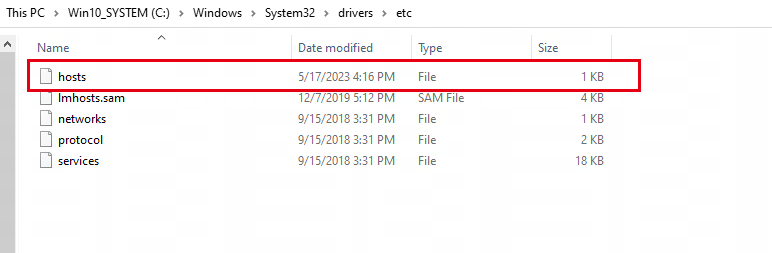
1. Löschen der Datei „hosts“, die sich in „C:\Windows\System32\drivers\etc“ befindet
*Sicherstellen, dass die Datei zuerst auf Ihrem Desktop gesichert wird.
2. Stellen Sie die IP-Adresse und den DNS auf automatisch ein, deaktivieren Sie IPv6
Für Win10
- Gehe zu Einstellungen > Netzwerk & Internet > Status
- Wähle Adapteroptionen ändern.
- Klicke mit der rechten Maustaste auf deinen aktivierten Netzwerkadapter und wähle „Eigenschaften“.
- Deaktiviere IPv6, indem du das Kontrollkästchen „Internetprotokoll Version 6 (TCP/IPv6)“ deaktivierst.
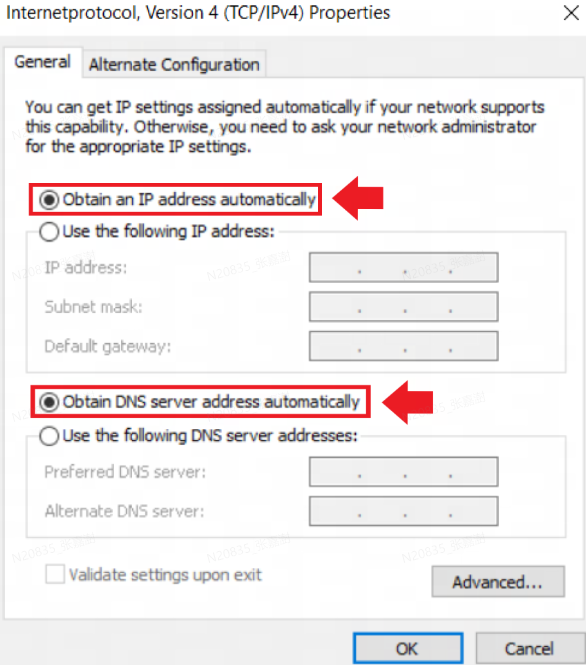
- Klicke mit der linken Maustaste auf „Internetprotokoll Version 4 (TCP/IPv4)“ und wähle „Eigenschaften“.
- Wähle „IP-Adresse automatisch beziehen“ und „DNS-Serveradresse automatisch beziehen“
3. Zuletzt setzen Sie die Netzwerkeinstellungen des Geräts zurück, indem Sie die folgenden Schritte ausführen:
- Drücken Sie nach dem Drücken von [Win] die Menütaste, geben Sie „cmd“ ein und klicken Sie mit der rechten Maustaste, um als Administrator auszuführen.
- Geben Sie „netsh winsock reset“ ein und drücken Sie die Eingabetaste
- Geben Sie „ipconfig /flushdns“ ein und drücken Sie die Eingabetaste
- Nach dem Neustart Ihres Computers versuchen Sie zu prüfen, ob das Problem behoben ist.
Ende