กรณีทดสอบ GearUP Booster Tester
การทดสอบทั้งหมดใช้เวลา 20-30 นาทีจึงจะเสร็จสิ้น และต้องใช้พีซีที่มี Windows 10 หรือ 11 รวมถึงการเชื่อมต่ออินเทอร์เน็ต
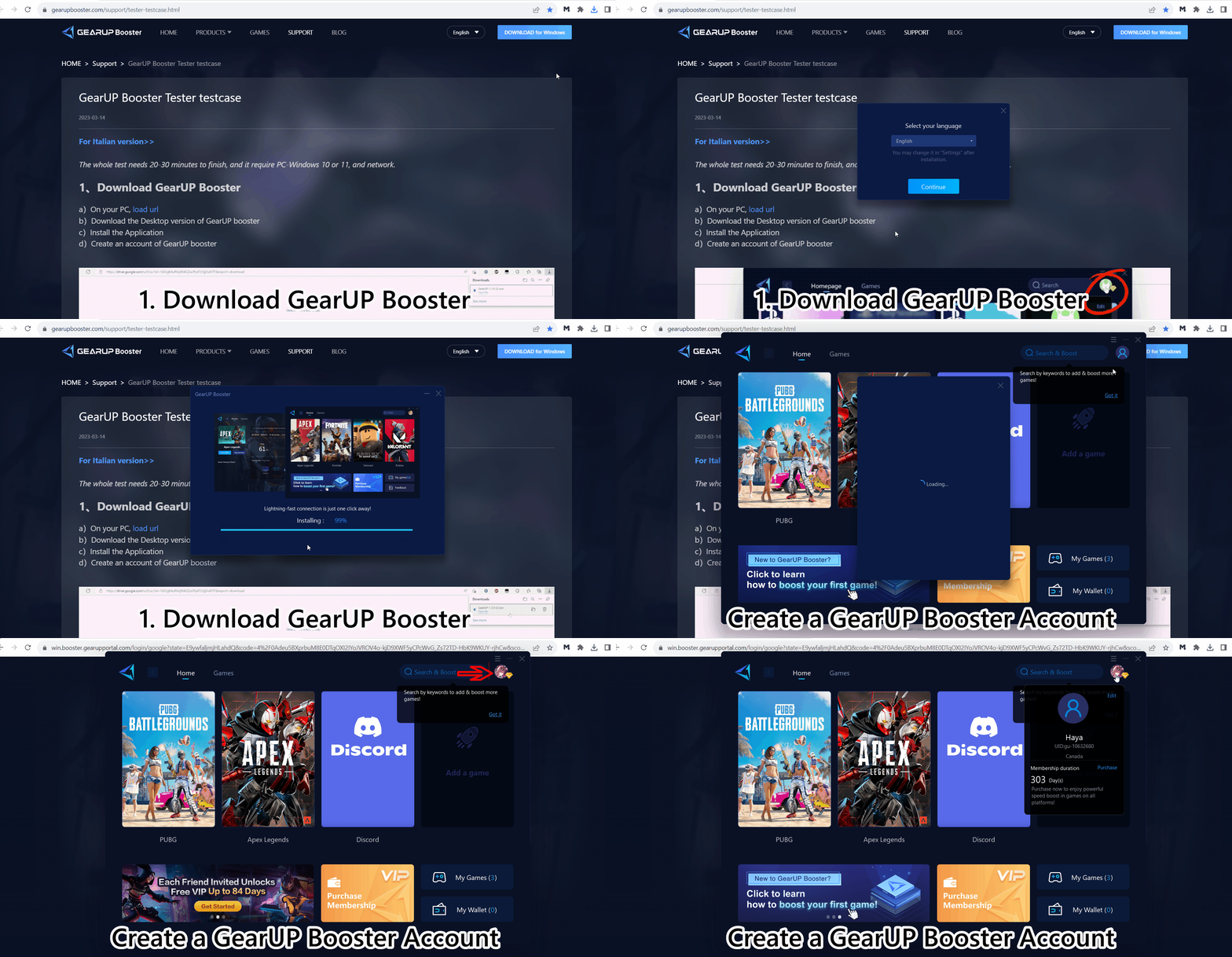
1. ดาวน์โหลด GearUP Booster
a) บนพีซีของคุณ โหลด URL
b) ดาวน์โหลดเวอร์ชันเดสก์ท็อปของ GearUP booster
c) ติดตั้งแอปพลิเคชัน
d) สร้างบัญชีสำหรับตัวเพิ่มพลัง GearUP
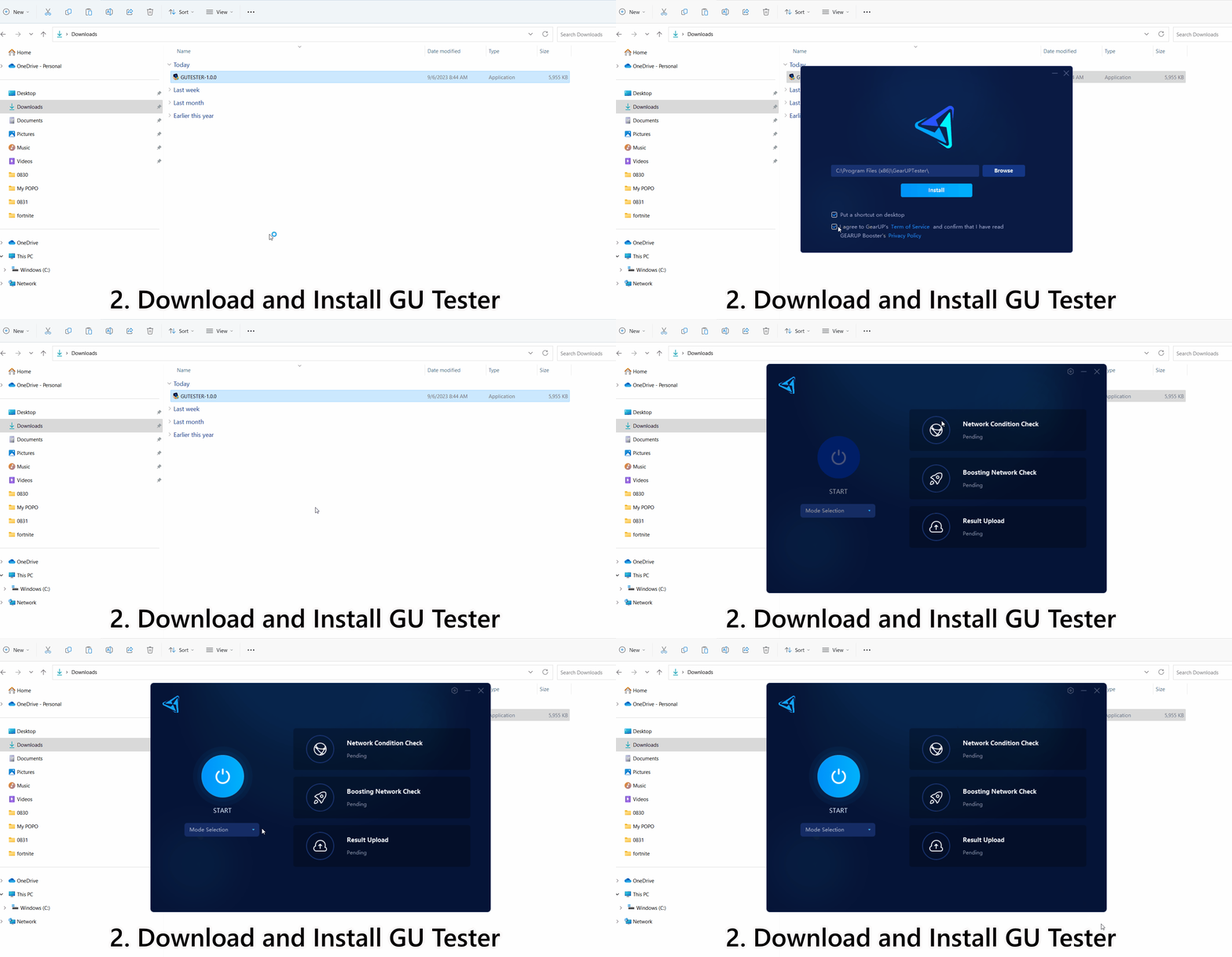
2. ดาวน์โหลด GU tester
a) บนพีซีของคุณ โหลด URL
b) ดาวน์โหลดตัวติดตั้งของแอปพลิเคชันทดสอบ
c) ติดตั้งแอปพลิเคชัน
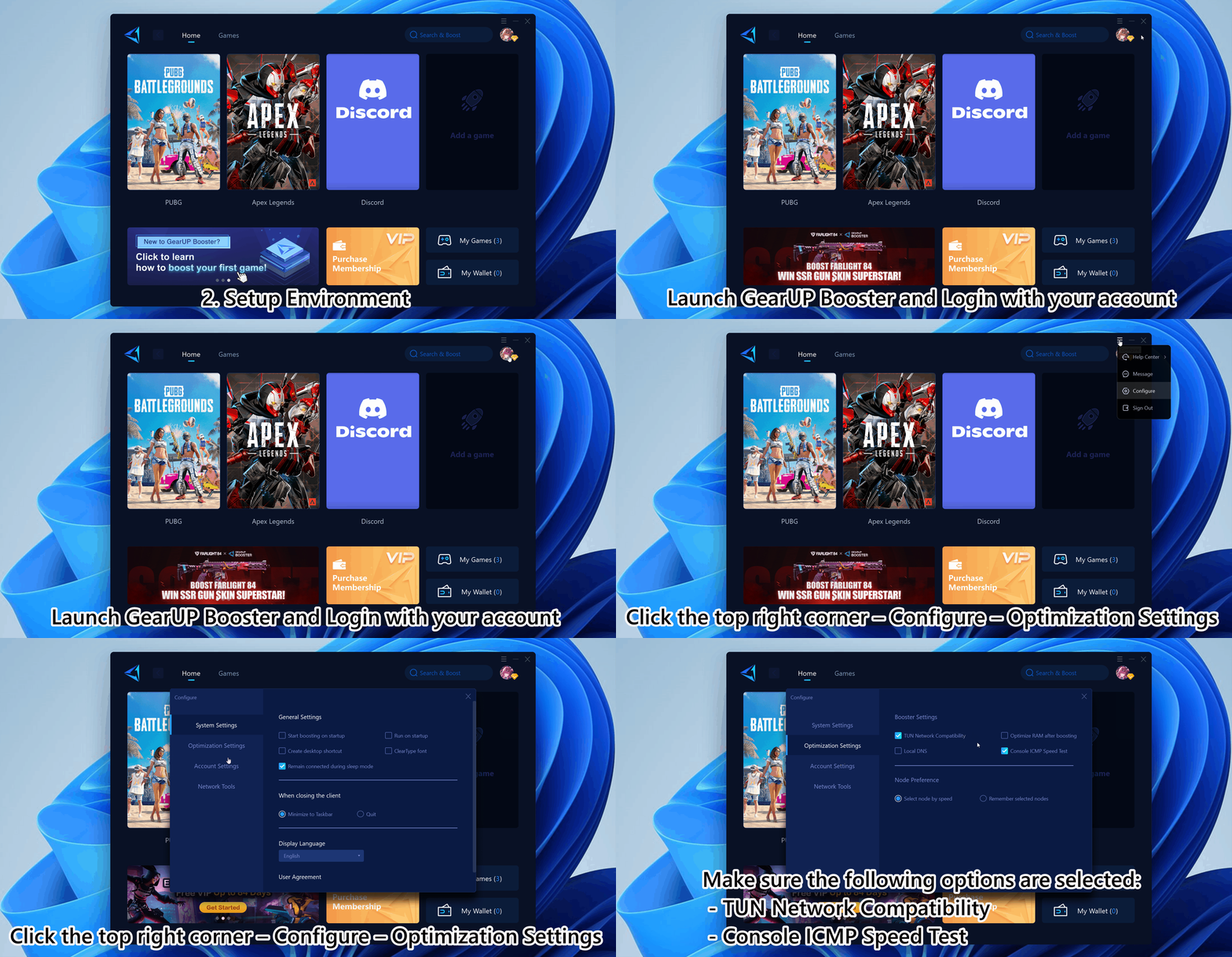
3. ตั้งค่าสภาพแวดล้อม
รีสตาร์ทพีซีของคุณก่อนขั้นตอนนี้
a) เชื่อมต่อพีซีของคุณกับเครือข่ายในบ้านของคุณ
b) เปิดบูสเตอร์ GearUP แล้วลงชื่อเข้าใช้ด้วยบัญชีของคุณ
c) เปิด GearUP Game Booster – มุมขวาบน – กำหนดค่า – การตั้งค่าการเพิ่มประสิทธิภาพ – ตรวจสอบให้แน่ใจว่าได้เลือกตัวเลือกดังต่อไปนี้:
- ความเข้ากันได้ของเครือข่าย TUN
- การทดสอบความเร็ว ICMP บนคอนโซล
d) เปิดตัวผู้ทดสอบ GearUP.
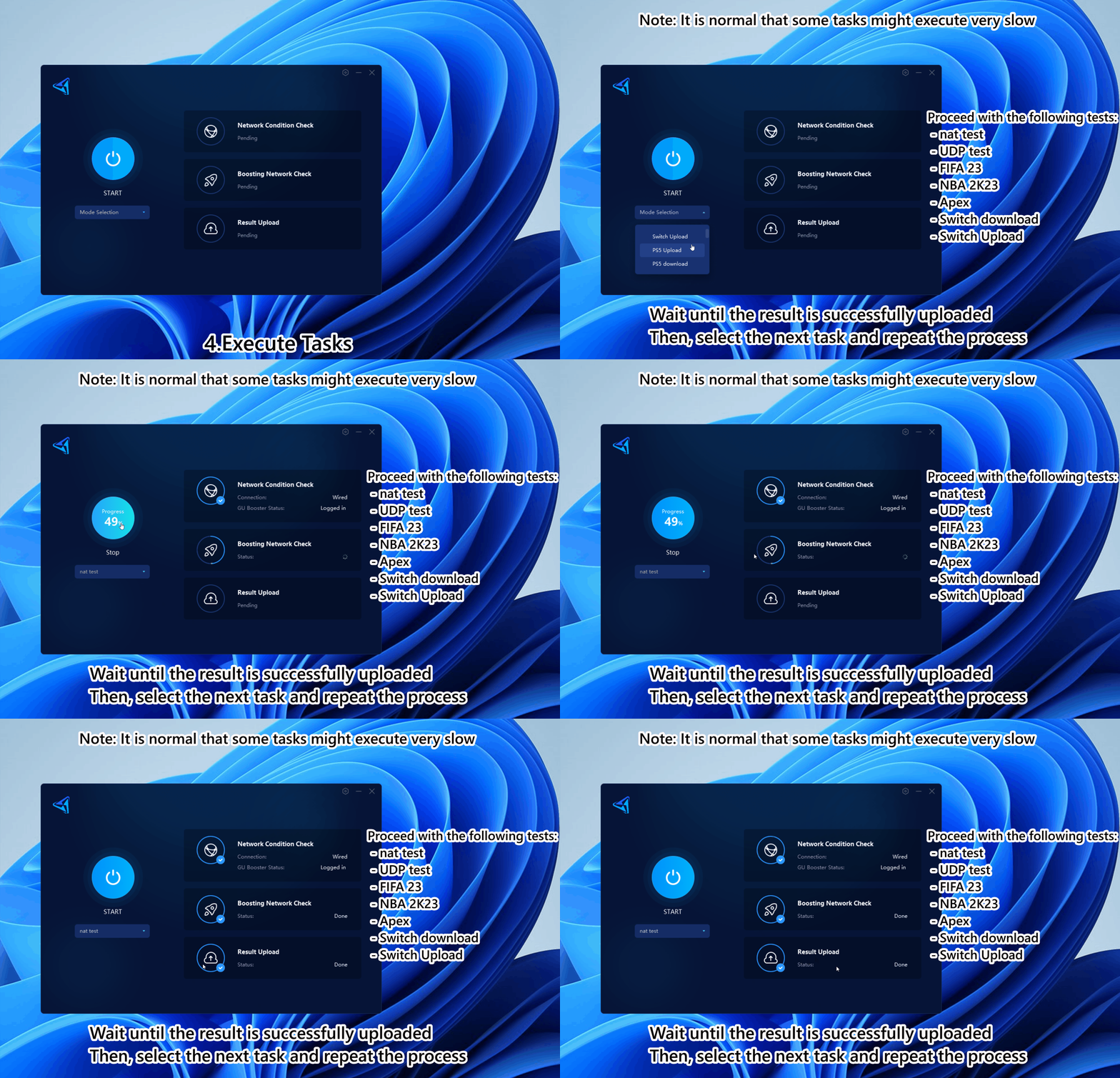
4. ดำเนินงานตามภารกิจ
คุณไม่จำเป็นต้องมีเกมเหล่านี้บนคอมพิวเตอร์ของคุณจริงๆ ตัวทดสอบเป็นโปรแกรมจำลองเกมที่จะจำลองการเล่นเกมเหล่านั้นบนคอมพิวเตอร์ของคุณ
a) เลือกภารกิจแรกจากรายการต่อไปนี้:
- ทดสอบ NAT
- ทดสอบ UDP
- FIFA 23
- NBA 2K23
- Apex
- ดาวน์โหลด Switch
- อัปโหลด Switch
b) คลิก เริ่มต้น
c) รอจนกว่าการอัปโหลดผลลัพธ์จะสำเร็จ โปรดรายงานให้เราทราบหากงานล้มเหลวระหว่างการทำงาน
ด) เลือกภารกิจเกมถัดไปแล้วทำซ้ำ
e) ตกลง ตอนนี้คุณสามารถทำอย่างอื่นได้ แต่ห้ามปิดเครื่องทดสอบจนกว่าภารกิจจะเสร็จสิ้น
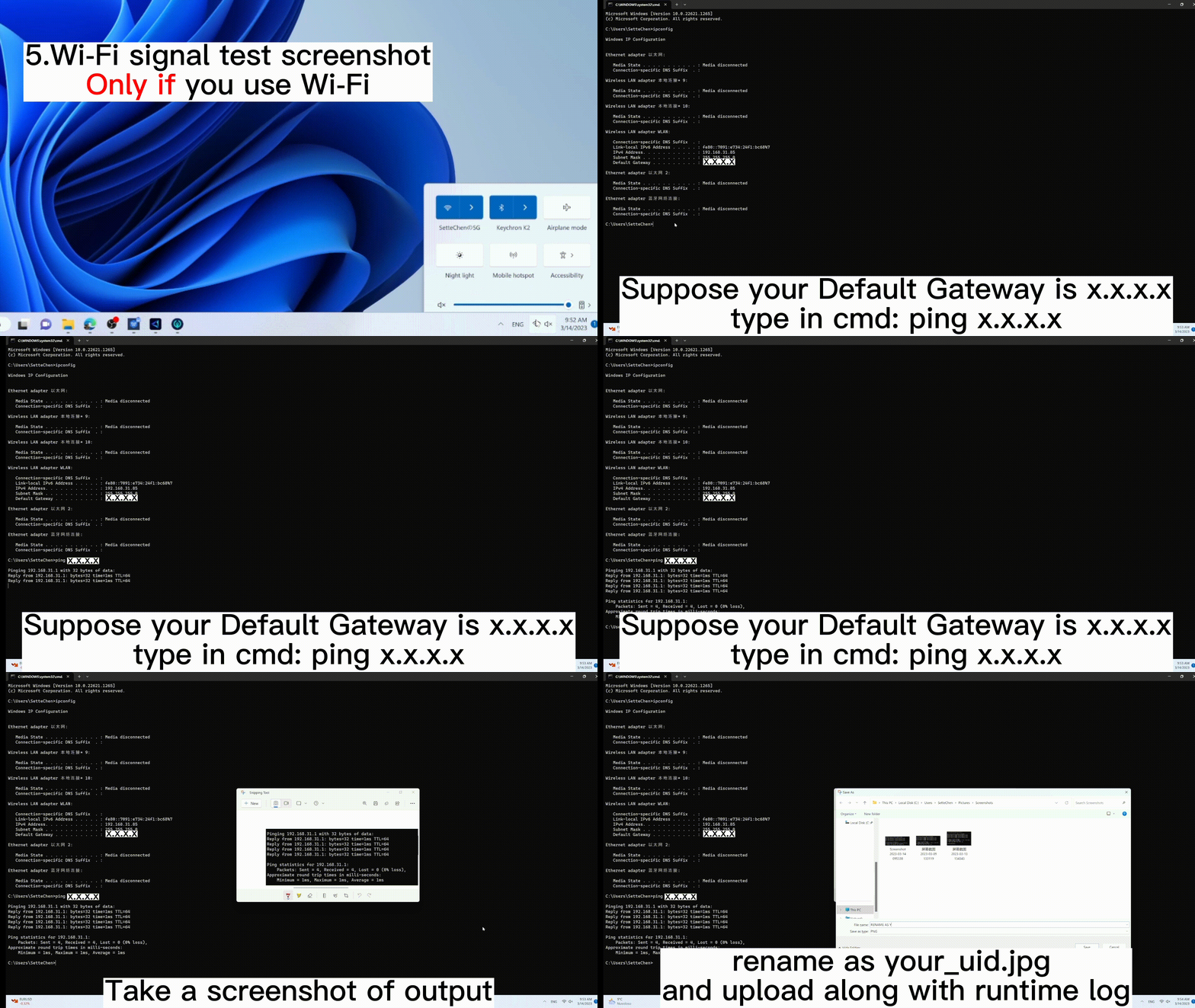
5. ภาพหน้าจอการทดสอบสัญญาณ Wi-Fi
เฉพาะเมื่อ คุณใช้ Wi-Fi เนื่องจากไม่สามารถใช้สายเคเบิลเครือข่ายได้
a) ในพีซีของคุณ ให้กดปุ่ม win + R แล้วพิมพ์: cmd.
b) ในพรอมต์คำสั่งของคุณ ให้พิมพ์: ipconfig แล้วค้นหา Default Gateway
c) สมมติว่า Default Gateway ของคุณคือ x.x.x.x, พิมพ์ใน cmd: ping x.x.x.x
d) ถ่ายภาพหน้าจอของผลลัพธ์ แล้วเปลี่ยนชื่อเป็น your_uid.jpg และอัปโหลดพร้อมกับบันทึกเวลาเรียกใช้งาน
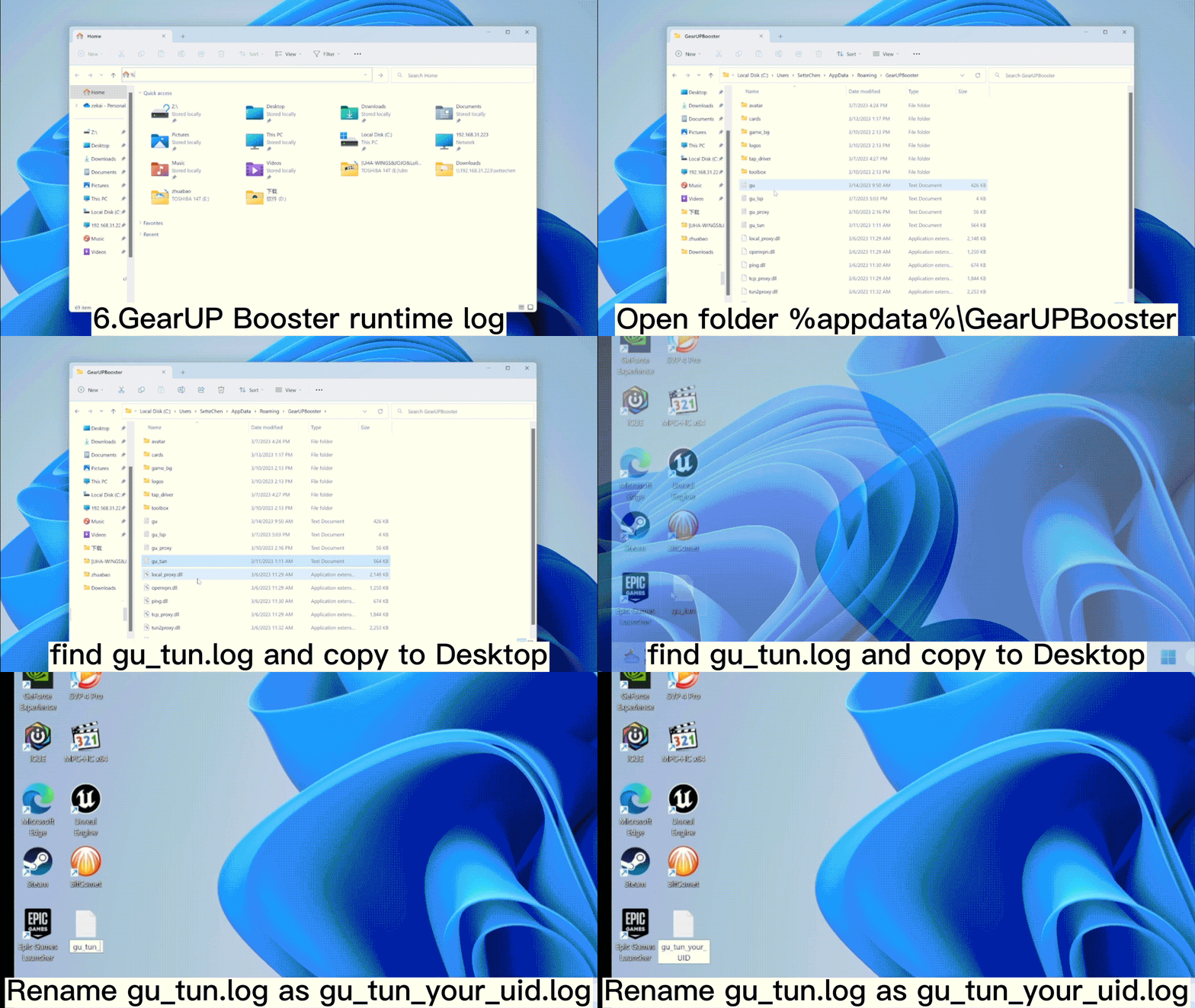
6. บันทึกเวลาเรียกใช้งานของ GearUP Booster
a) เปิดโฟลเดอร์ %appdata%\GearUPBooster ค้นหาไฟล์ gu_tun.log แล้วคัดลอกไปที่เดสก์ท็อป
b) เปลี่ยนชื่อไฟล์ gu_tun.log เป็น gu_tun_your_uid.log (เช่น gu_tun_gu-60****19.log)
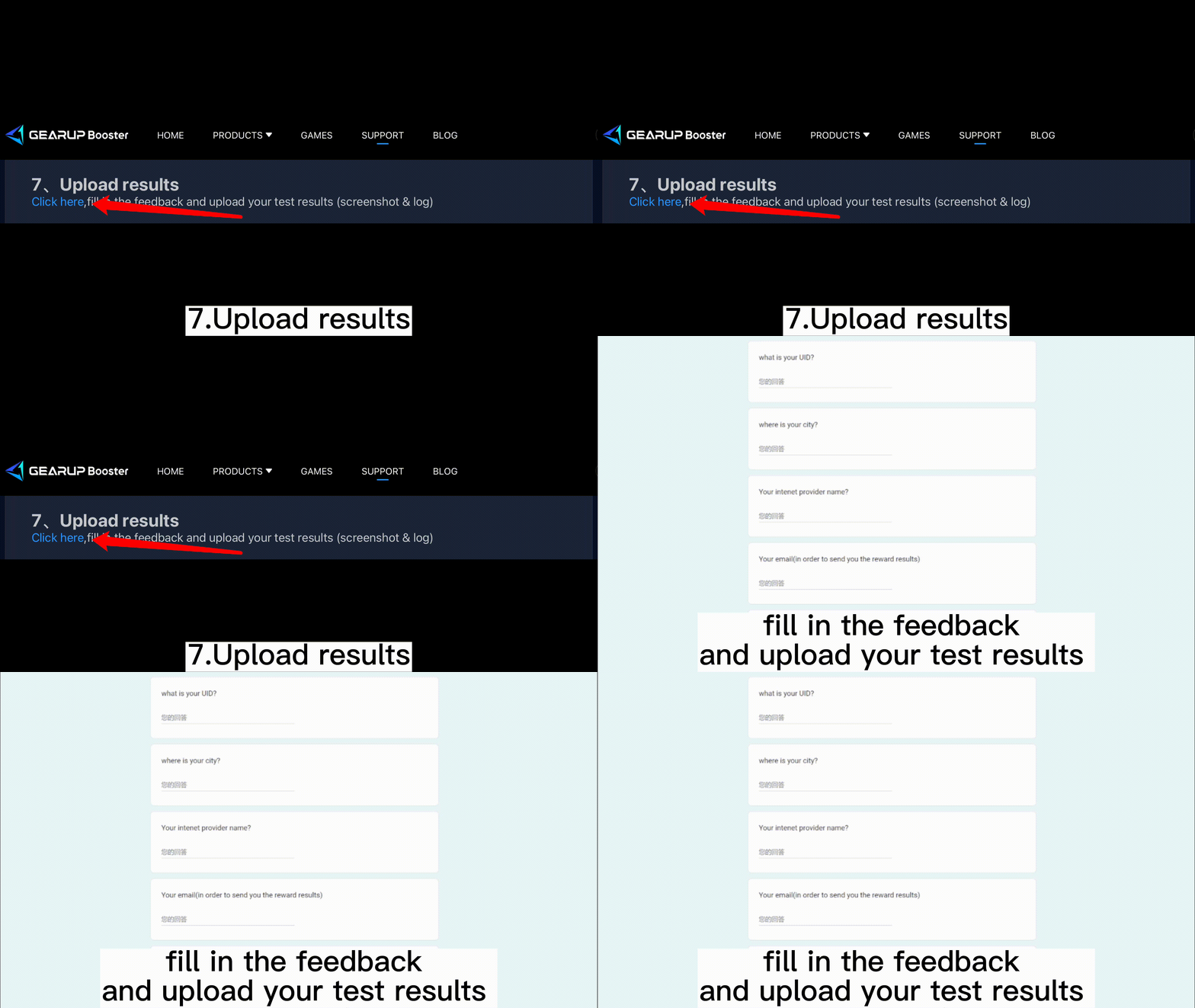
7. อัปโหลดผลลัพธ์
คลิกที่นี่ กรอกข้อเสนอแนะและอัปโหลดผลการทดสอบของคุณ (ภาพหน้าจอ & บันทึก)
จบ