คู่มือการวินิจฉัยและแก้ไขปัญหาด้วยตนเอง
1. จะตรวจสอบปัญหาเครือข่ายด้วยตนเองแบบด่วนได้อย่างไร?
2. ฉันจะตรวจสอบได้อย่างไรว่าปัญหาเครือข่ายมาจากเราเตอร์ของฉันหรือไม่?
3. หาโหนดและโหมดที่เหมาะกับเครือข่ายของนายมากที่สุด
4. วิธีแก้ปัญหาเมื่อสภาพแวดล้อมเครือข่ายมีปัญหารุนแรง
5. เครือข่ายท้องถิ่นหมายถึงอะไร? GearUP Booster ทำอะไรในส่วนนี้?
การตรวจสอบปัญหาเครือข่ายด้วยตนเองแบบด่วน (แนะนำ)
ทำการทดสอบด้วยตนเองเพื่อตรวจสอบเลเทนซีและการสูญหายของแพ็กเก็ตเมื่อเชื่อมต่อไปยังเว็บไซต์ของ Google และ Microsoft เพื่อระบุว่ามีปัญหาที่เครือข่ายท้องถิ่นหรือไม่
1. กดปุ่ม "Windows" (ปกติจะอยู่ระหว่างปุ่ม "Ctrl" และ "Alt" บนคีย์บอร์ด) หรือคลิก "Start"
2. พิมพ์ "cmd" แล้วกด "Enter"
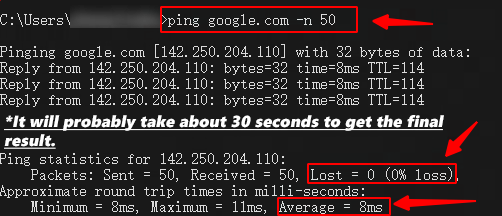
3. พิมพ์คำสั่งต่อไปนี้ "ping google.com -n 50" หรือเว็บไซต์อื่นก็ได้
(ลองใช้เว็บไซต์อื่นเพิ่มเติมได้ เช่น "www.microsoft.com", "www.amazon.com")
*โดยปกติจะใช้เวลาประมาณ 30-60 วินาทีจึงจะได้ผลลัพธ์
4. ขั้นตอนนี้ใช้ตรวจสอบการเชื่อมต่อเครือข่ายของคุณไปยังเว็บไซต์หลักบางแห่ง ซึ่งโดยทั่วไปมีความครอบคลุมอินเทอร์เน็ตกว้างกว่าและมีทรัพยากรมากกว่า หากพบปัญหาขณะเชื่อมต่อไปยังเว็บไซต์เหล่านี้ มักหมายความว่าเครือข่ายท้องถิ่นของคุณเองอาจไม่เสถียรมาก คุณสามารถดูความเร็วในการส่งข้อมูลและการสูญหายของแพ็กเก็ตได้ หากเวลาไป-กลับโดยประมาณสูง หรือจำนวนแพ็กเก็ตที่สูญหายเกิน 1% อาจบ่งชี้ว่าเป็นปัญหาของเครือข่ายท้องถิ่น ถ้าค่า lost มากกว่า 5% ประสบการณ์การเล่นเกมของคุณอาจได้รับผลกระทบอย่างมากหากไม่ได้ใช้บริการของเรา
*โปรดทราบว่า หากค่า "lost" ของคุณสูงอยู่แล้วจากวิธีข้างต้น มักชี้ว่าเป็นปัญหาของเครือข่ายท้องถิ่น และไม่เกี่ยวข้องกับการเพิ่มประสิทธิภาพการบูสต์ของผลิตภัณฑ์ของเรา
หากคุณยังพบปัญหาเครือข่ายรุนแรงขณะใช้ผลิตภัณฑ์ของเรา และไม่พบปัญหาใด ๆ ระหว่างการทดสอบตามวิธีข้างต้น
เราแนะนำให้คุณเข้าร่วมช่องทางโซเชียลของเรา และติดต่อทีมสนับสนุนลูกค้าของเราเพื่อขอความช่วยเหลือเพิ่มเติม เราอาจขอใช้การสนับสนุนระยะไกลเพื่อช่วยให้ทีมเทคนิคของเราระบุปัญหาของคุณได้แม่นยำขึ้น เพราะวิธีนี้เป็นวิธีที่ตรงและมีประสิทธิภาพที่สุด เนื่องจากสภาพแวดล้อมเครือข่ายของคุณมีลักษณะเฉพาะ และเราไม่สามารถจำลองสภาพแวดล้อมนั้นได้อย่างแม่นยำในเงื่อนไขของเราเอง การช่วยเหลือระยะไกลจึงอาจมีความจำเป็น
ฉันจะตรวจสอบได้อย่างไรว่าปัญหาเครือข่ายมาจากเราเตอร์ของฉันหรือไม่?
1. กดปุ่ม "Windows" (ปกติจะอยู่ระหว่าง "Ctrl" และ "Alt" บนคีย์บอร์ด) หรือคลิก "Start"
2. พิมพ์ "cmd" แล้วกด "Enter"
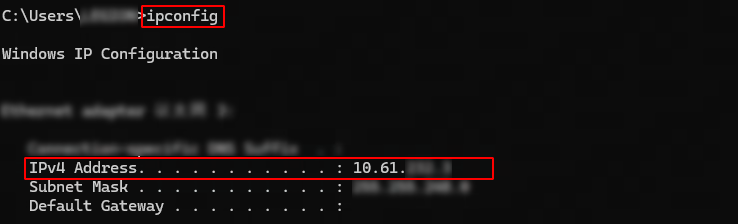
3. พิมพ์คำสั่ง “ipconfig” แล้วกด Enter ในผลลัพธ์ ค้นหาที่อยู่ IPv4 ของคุณ ตามที่แสดงในภาพ
4. จากนั้น ใช้คำสั่ง “Ping [ที่อยู่ IPv4 ของคุณ]” แล้วกด Enter เพื่อดูผลลัพธ์.
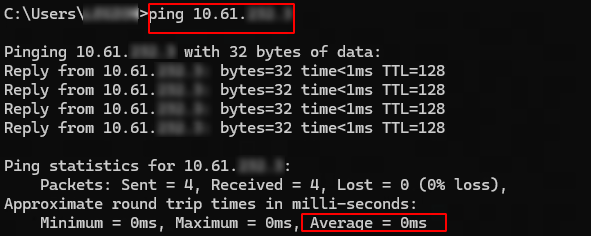
ขั้นตอนนี้ใช้ตรวจสอบการเชื่อมต่อระหว่างคอมพิวเตอร์ของเธอกับเครือข่าย Wi-Fi
โดยทั่วไป ค่าเฉลี่ยไม่ควรเกิน 1ms
กรณีที่ 1: หากผลการทดสอบนี้ผิดปกติ เราแนะนำอย่างยิ่งให้เชื่อมต่อเราเตอร์ผ่านสาย LAN หรือย้ายไปยังตำแหน่งที่มีสิ่งกีดขวางระหว่างคุณกับเราเตอร์น้อยลง
สถานการณ์ที่ 2: หากคุณพบปัญหาในการทดสอบแรก แต่ในการทดสอบนี้ไม่พบปัญหา ปัญหาน่าจะอยู่ที่ผู้ให้บริการอินเทอร์เน็ตของคุณ แนะนำให้ติดต่อผู้ให้บริการเพื่อขอความช่วยเหลือเพิ่มเติม
ค้นหาโหนดและโหมดที่เหมาะกับเครือข่ายของคุณที่สุด
1. เราแนะนำให้ลองสลับไปใช้โหนดอื่น เพื่อทดสอบว่าเส้นทางไหนเหมาะกับเธอที่สุด
ดูข้อมูลเพิ่มเติมได้จากลิงก์ด้านล่าง: https://www.gearupbooster.com/support/how-to-switch-servers-and-nodes.html
2. ลองใช้โหมดการบูสต์ต่าง ๆ เพื่อทำการเร่งความเร็วให้เกมของคุณ การปรับโหมดการบูสต์อาจส่งผลดีได้ ขึ้นอยู่กับเกมและสภาพแวดล้อมเครือข่ายของคุณ https://www.gearupbooster.com/support/how-to-switch-modes.html
3. ถ้าคุณใช้ Wi-Fi เราแนะนำให้ใช้การเชื่อมต่อแบบมีสาย เพื่อให้เครือข่ายเสถียรมากขึ้น กรณีส่วนใหญ่ของความหน่วงสูงและการสูญหายของแพ็กเก็ตในเกม มักเกิดจากเครือข่ายผันผวนมากเมื่อคอมพิวเตอร์ของคุณเชื่อมต่อกับเราเตอร์ผ่าน Wi-Fi
วิธีแก้ปัญหาสภาพแวดล้อมเครือข่ายที่มีปัญหารุนแรง
*โดยทั่วไปใช้สำหรับจัดการปัญหาทั่วไปของไดรเวอร์คอมพิวเตอร์ โปรแกรม และการตั้งค่าเครือข่าย
เราแนะนำให้ลองทำตามวิธีต่อไปนี้ และหลังทำเสร็จแล้วให้รีสตาร์ตคอมพิวเตอร์หนึ่งครั้ง
เครือข่ายท้องถิ่นหมายถึงอะไร? แล้ว GearUP Booster ทำอะไรได้บ้างในส่วนนี้?
เมื่อพูดถึงเครือข่ายท้องถิ่น หมายถึงเส้นทางการส่งข้อมูลของเครือข่ายจากคอมพิวเตอร์ของคุณไปยังเราเตอร์ โดยทั่วไป ความหน่วงในช่วงนี้ไม่ควรเกิน 1ms เพราะระยะทางจริงจากคอมพิวเตอร์ของคุณไปยังเราเตอร์สั้นมาก และแทบไม่มีผลต่อค่าเวลา
เมื่อคุณพบความล่าช้าของเครือข่ายและการสูญหายของแพ็กเก็ตที่ผิดปกติบนเส้นทางนี้ เช่น สูงถึง 10~100ms เราจะถือว่าเครือข่ายท้องถิ่นของคุณไม่เสถียรมาก โดยทั่วไป ปัญหานี้มักมาพร้อมกับการสูญหายของแพ็กเก็ตในระดับสูงและความหน่วงสูง
ในผลิตภัณฑ์ของเรา ข้อความนี้จะแสดงพร้อมไอคอนด้านล่าง
GearUP Booster แก้ปัญหานี้ได้ไหม?
คำตอบคือ ได้ ผลิตภัณฑ์ของเราสามารถลดอัตราการสูญหายของแพ็กเก็ตในเครือข่ายท้องถิ่นได้ผ่านเทคโนโลยีที่จดสิทธิบัตรของเรา แต่หากการสูญหายของแพ็กเก็ตในเครือข่ายท้องถิ่นของคุณเกิน 20% แล้ว ประสิทธิภาพของฟังก์ชันนี้อาจมีข้อจำกัด คุณสามารถตรวจสอบสภาพเครือข่ายของคุณก่อนด้วยวิธีตรวจสอบด้วยตนเองที่กล่าวไว้ข้างต้น
ในขณะเดียวกัน ผลิตภัณฑ์ของเราจะมุ่งเน้นการปรับเส้นทางเครือข่ายจากเราเตอร์ของคุณไปยังเซิร์ฟเวอร์เกมเป็นหลัก ซึ่งสำหรับผู้เล่นส่วนใหญ่ นี่คือปัญหาหลักของพวกเขา
จบ