Instructions de Boosting Xbox
A. Connectez votre Xbox à votre PC
LAN : Installez GearUP Booster sur votre PC et connectez les deux appareils au même routeur à l'aide de câbles LAN.
Wi-Fi : Installez GearUP Booster sur votre PC et connectez la Xbox au même réseau Wi-Fi. Votre PC peut être connecté par câble.
Conseils : Pour garantir un boost optimal, veuillez connecter votre PC à la Console à l’aide d’un câble Ethernet ou utilisez notre produit matériel, HYPEREV.
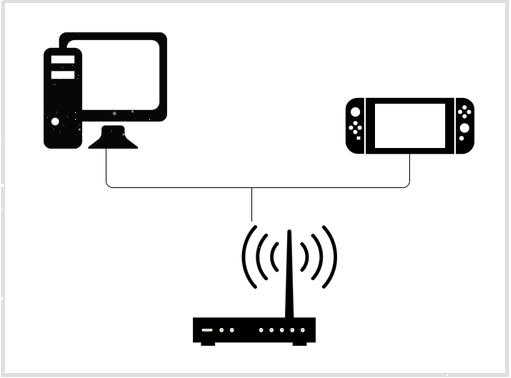
Connectez votre Xbox
Rappel :
- Ne vous connectez pas à un modem ou à une box TV.
- Essayez un prolongateur Wi-Fi si vos signaux Wi-Fi sont faibles et que vous ne pouvez pas utiliser de câble LAN.
- Les routeurs TP-Link provoquent des fluctuations de paramètres après l’amplification. Si vous avez des difficultés à vous connecter à Xbox, veuillez redémarrer votre routeur et votre GearUP Booster, puis configurer votre réseau comme indiqué ici.
B. Configurez votre PC
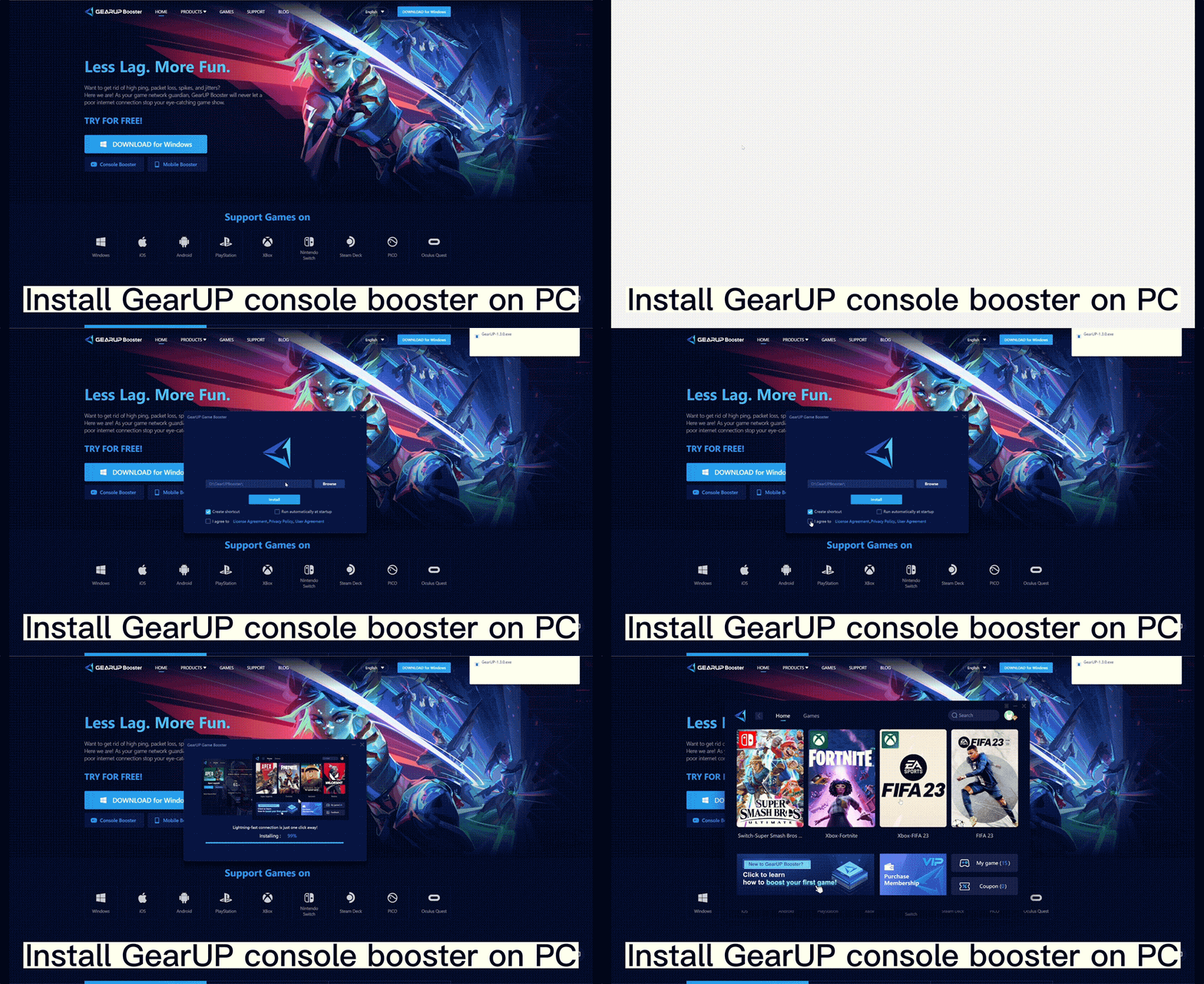
- Téléchargez le dernier GearUP Booster.
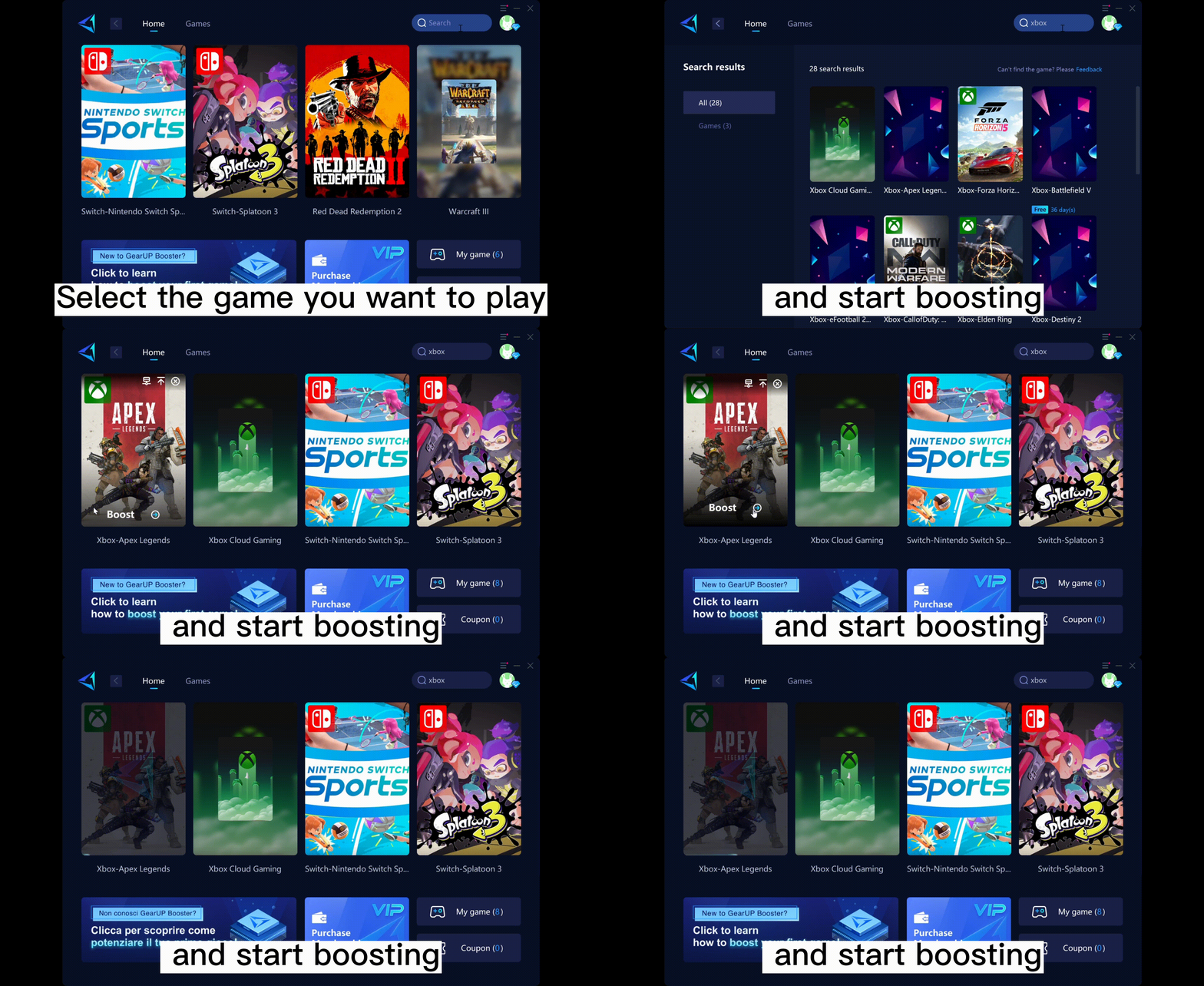
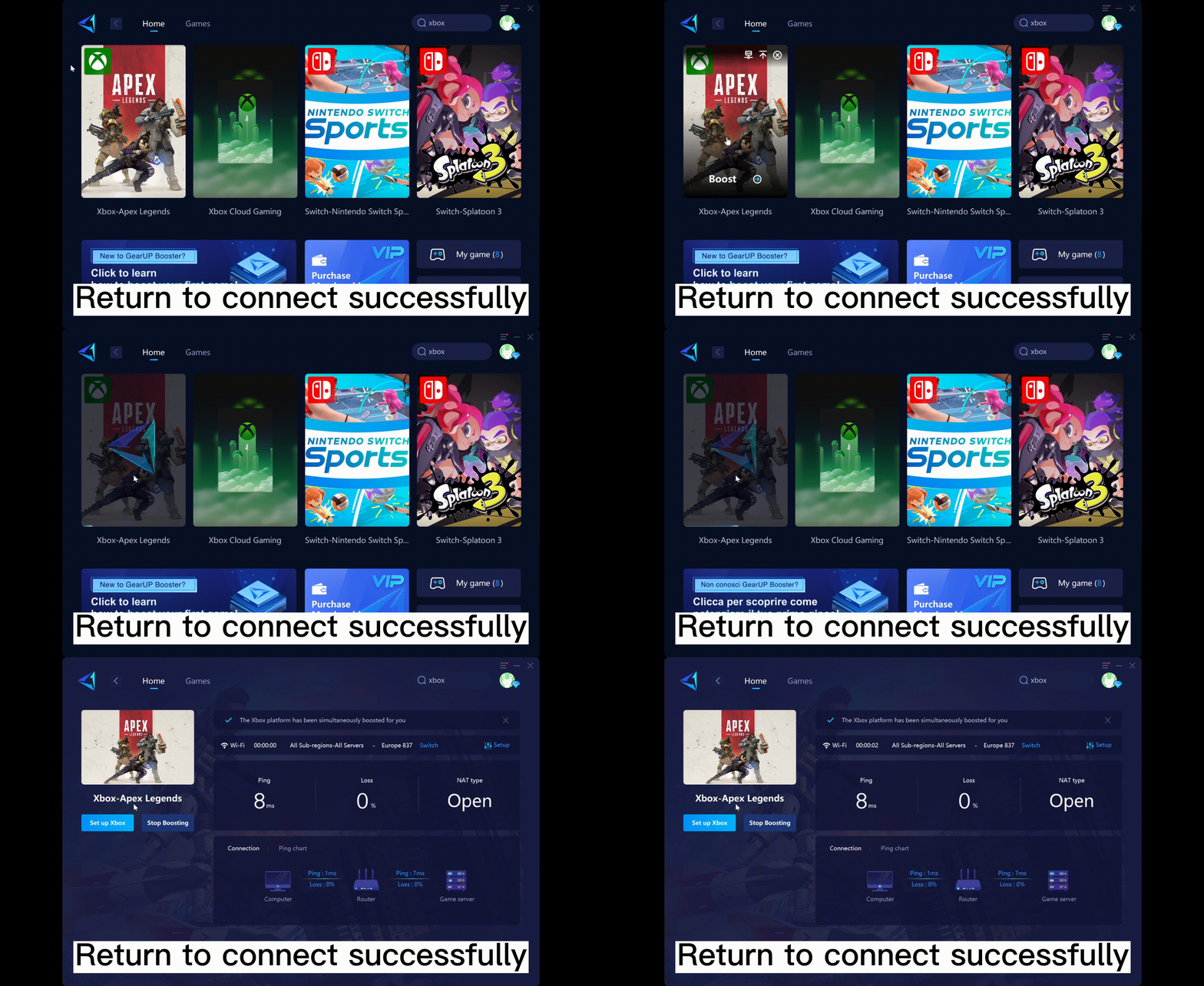
- Rendez-vous dans [Jeux] → [Xbox], ou recherchez « Xbox » pour parcourir nos jeux Xbox.
- Sélectionnez le jeu que vous souhaitez jouer et commencez à booster.
- Le message suivant s’affichera après le renforcement.
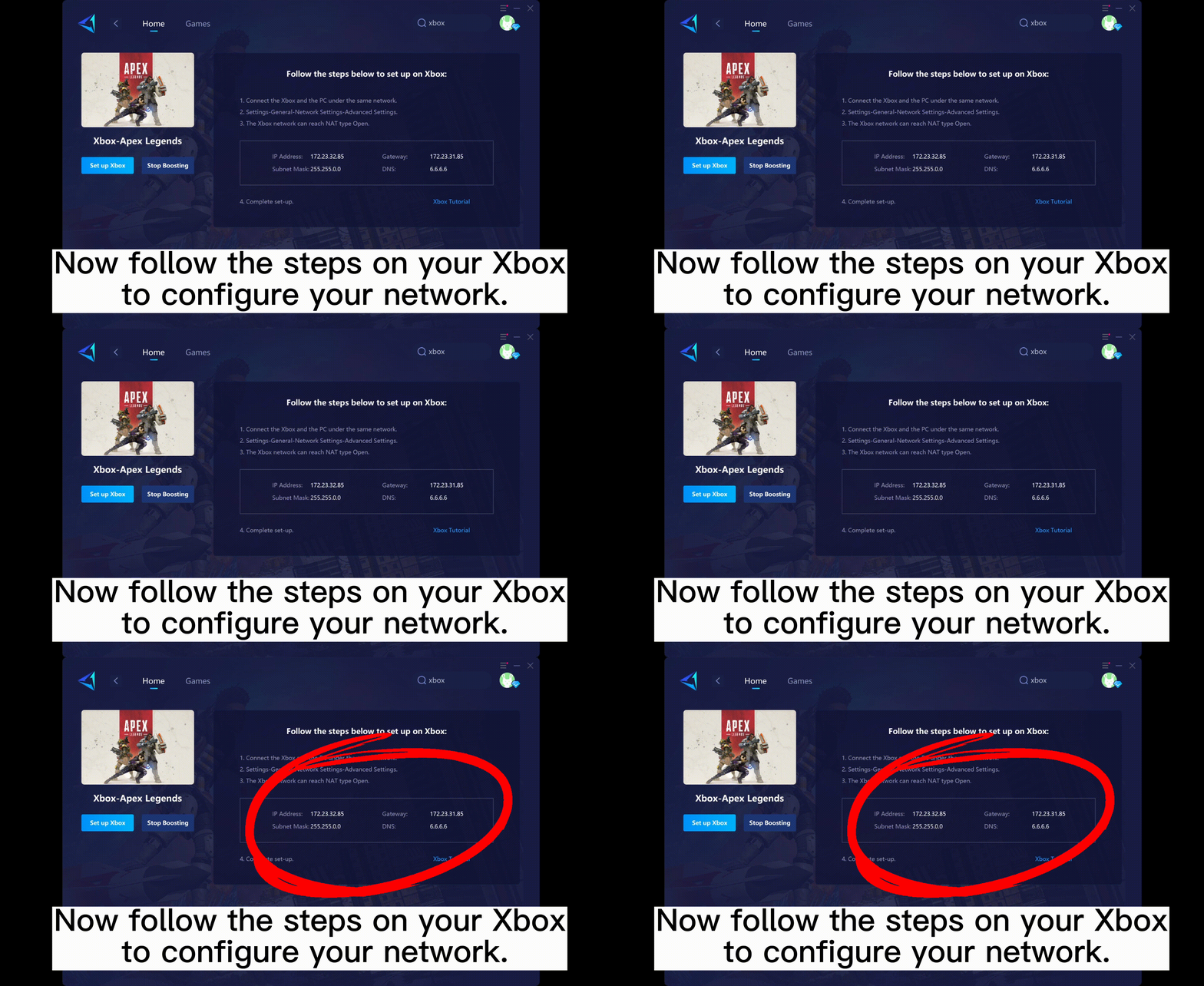
- Bien joué ! Vous pouvez maintenant suivre les étapes suivantes pour configurer votre réseau Xbox.
C. Configurez votre Xbox
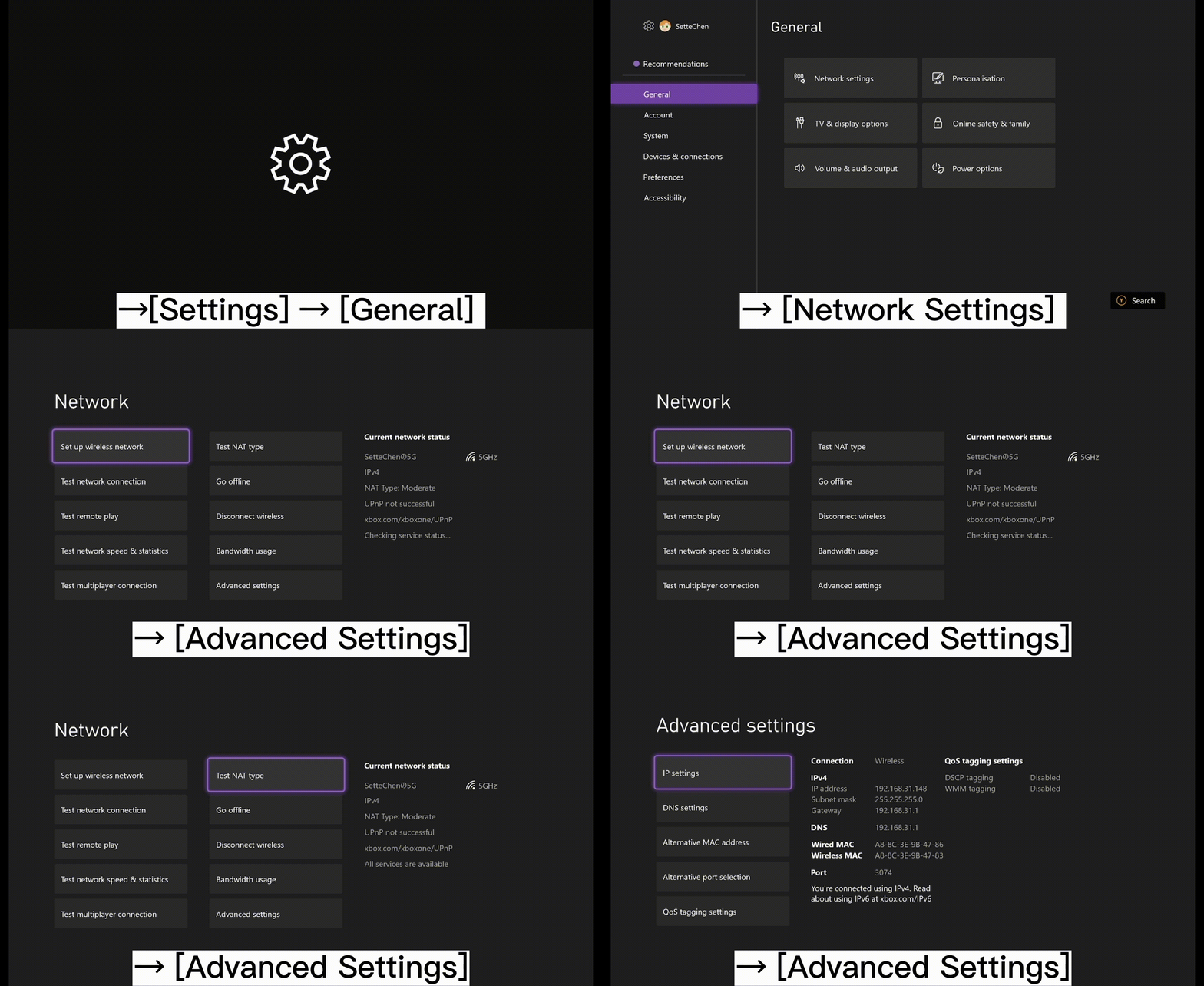
Appuyez sur le "Bouton Xbox" au centre de votre manette et allez dans [Paramètres] → [Général] → [Paramètres réseau] → [Paramètres avancés]
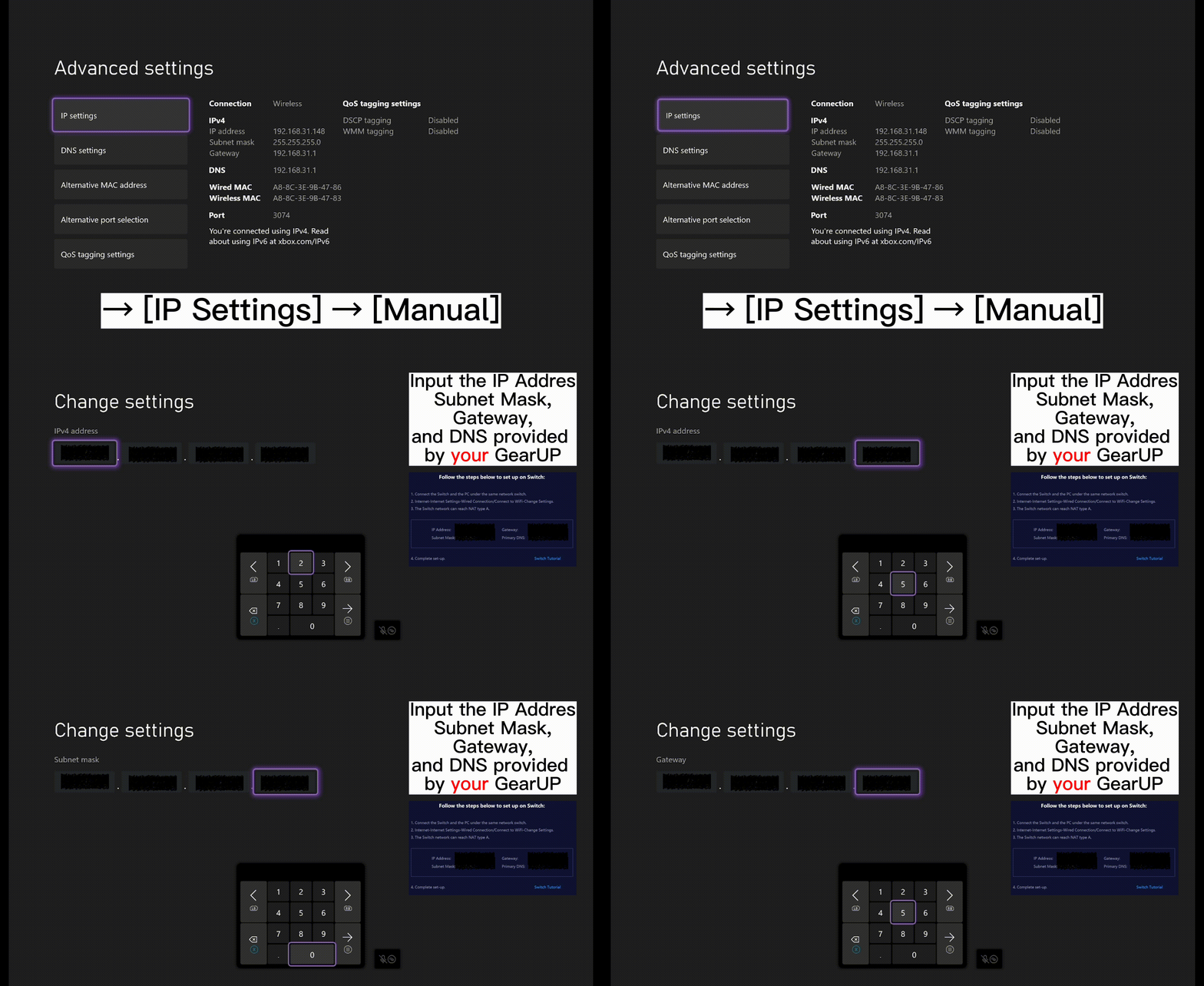
- Paramètres IP
Allez dans [Paramètres IP] → [Manuel] et saisissez l'IP, le masque de sous-réseau et la passerelle fournis par GearUP.
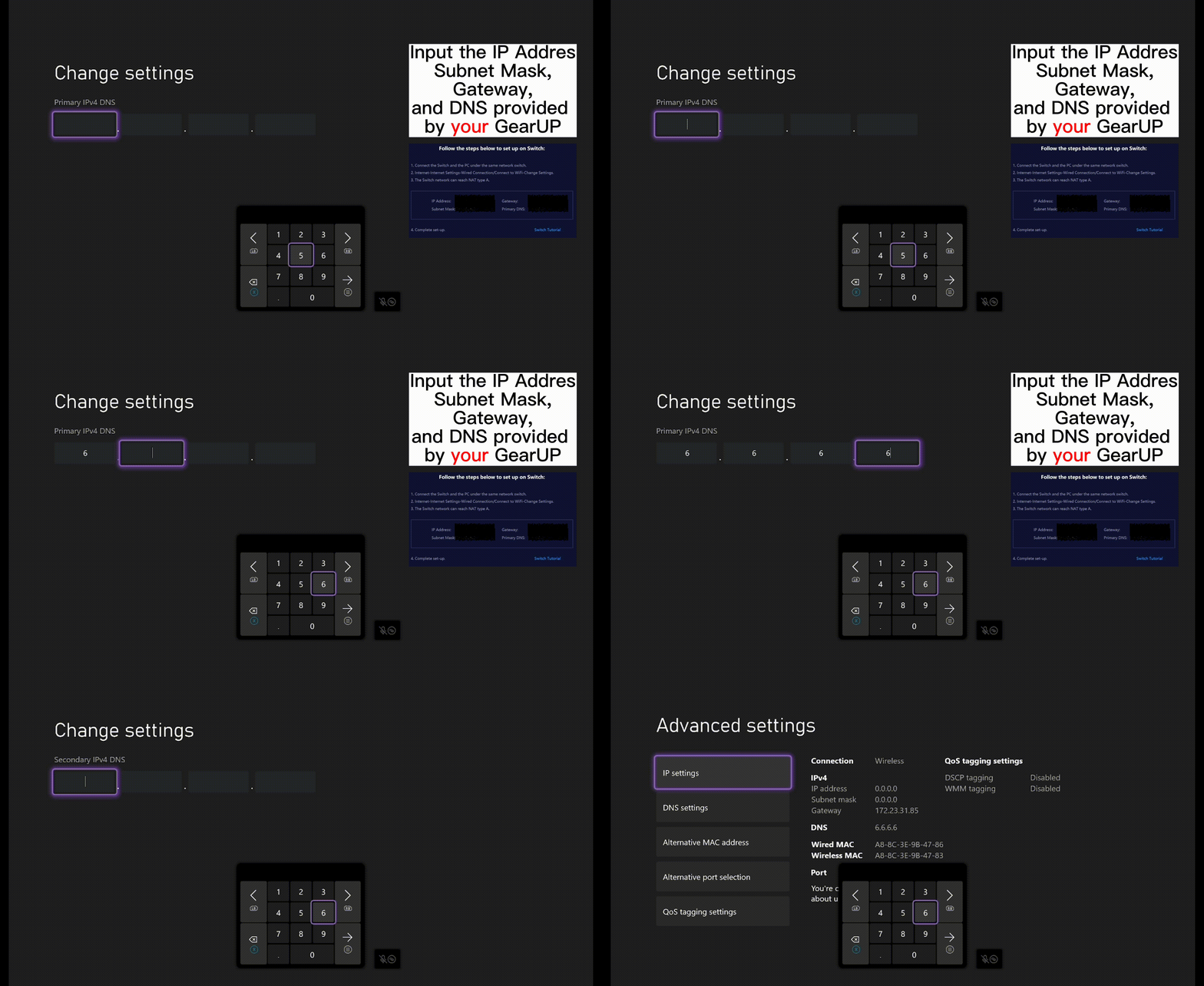
- Paramètres DNS
Allez à [Paramètres DNS] → [Manuel] → Saisissez 6.6.6.6 pour le DNS IPv4 principal → Saisissez 0.0.0.0 pour le DNS IPv4 secondaire. Un exemple de configuration réussie est présenté ci-dessous :
- Retour à la page précédente. Vous êtes prêt si le type NAT est affiché comme « Ouvert » !
Fin