Comment changer de compte ?
Dernière mise à jour:19 Oct, 2026
Lorsque vous essayez de vous connecter à GearUP en utilisant un compte Google, Facebook ou VK, le navigateur qui s’ouvre utilisera le compte actuellement connecté sur la plateforme respective. Le contrôle du compte connecté échappe à notre main.
Par conséquent, veuillez changer le compte que vous souhaitez utiliser pour GearUP sur la plateforme correspondante avant de vous connecter à GearUP avec celui-ci.
Vous pouvez trouver comment changer de compte sur les trois plateformes ci-dessous.
Google
- Ouvrez votre navigateur par défaut (assurez-vous qu’il s’agit du même navigateur qui sera lancé lorsque vous vous connectez à GearUP), et rendez-vous sur google.com.
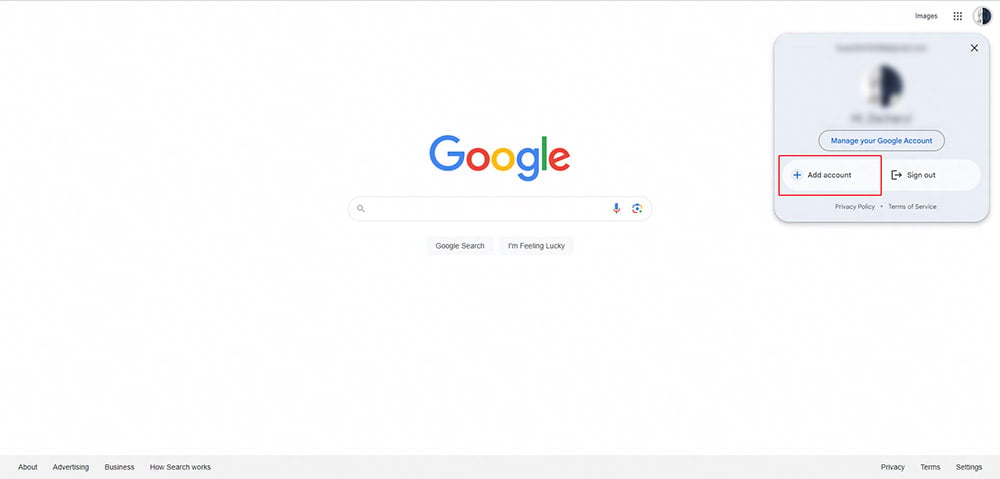
- Cliquez sur votre icône dans le coin supérieur droit, et choisissez « Ajouter un autre compte ».
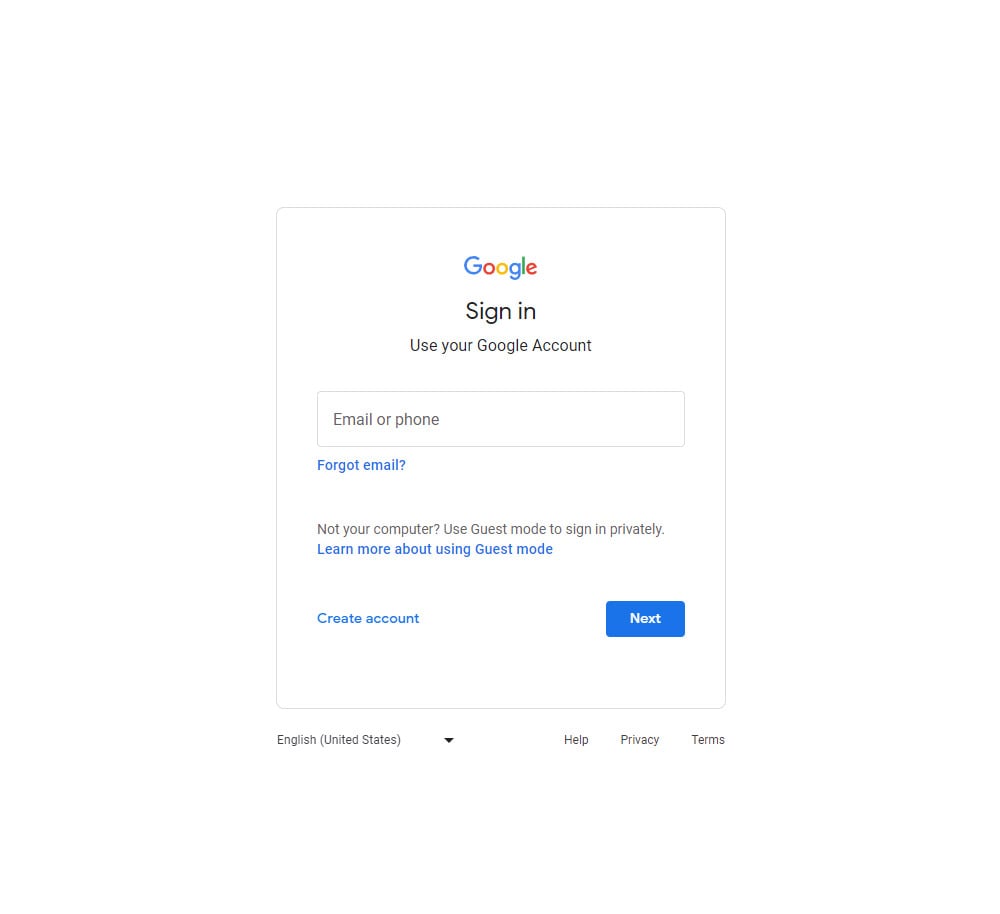
- Connectez-vous avec le compte que vous souhaitez utiliser pour GearUP.
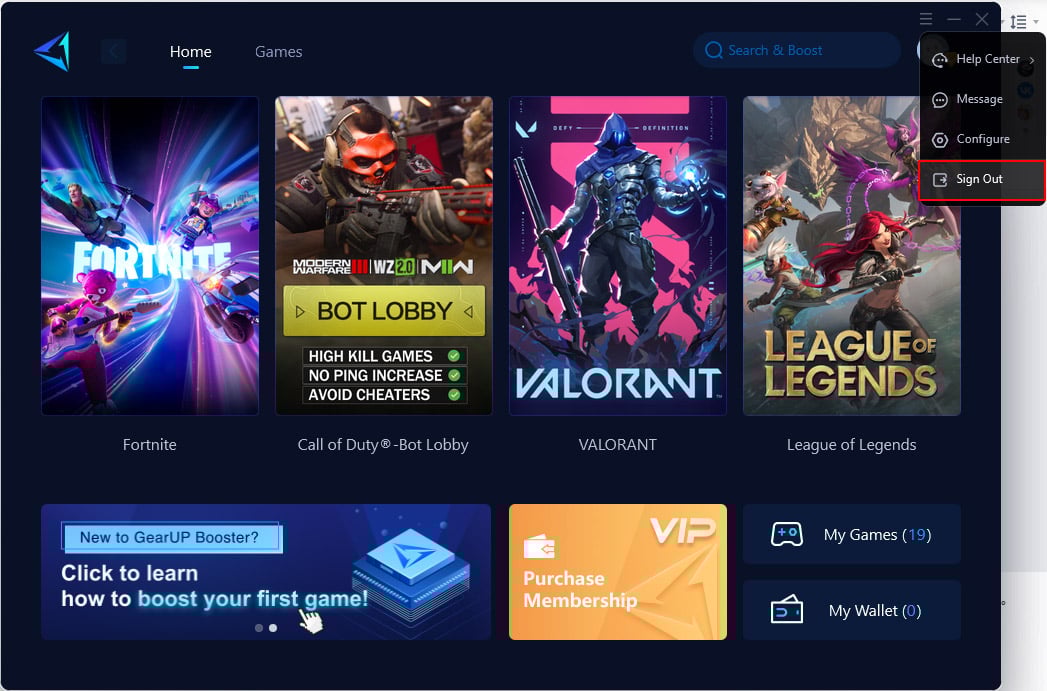
- Après vous être connecté avec succès à Google avec le nouveau compte, ouvrez le client GearUP et déconnectez-vous.
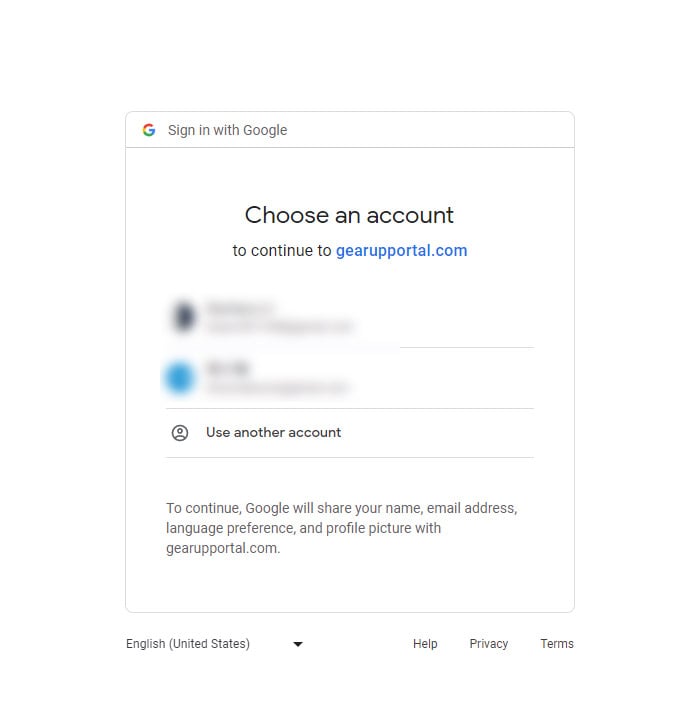
- Cliquez sur « Se connecter avec Google » et choisissez le compte vers lequel vous souhaitez basculer.
Facebook
- Ouvrez votre navigateur par défaut (assurez-vous qu’il s’agit du même navigateur qui sera lancé lorsque vous vous connectez à GearUP), et rendez-vous sur facebook.com.
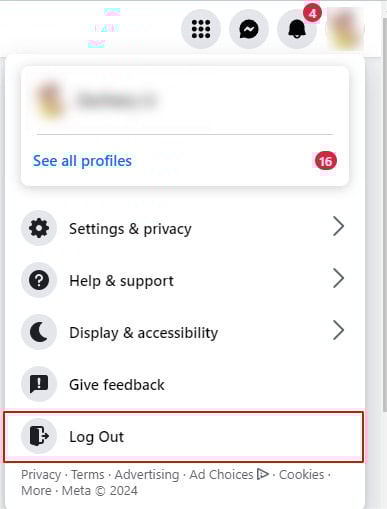
- Cliquez sur votre icône dans le coin supérieur droit, et choisissez « Se déconnecter ».
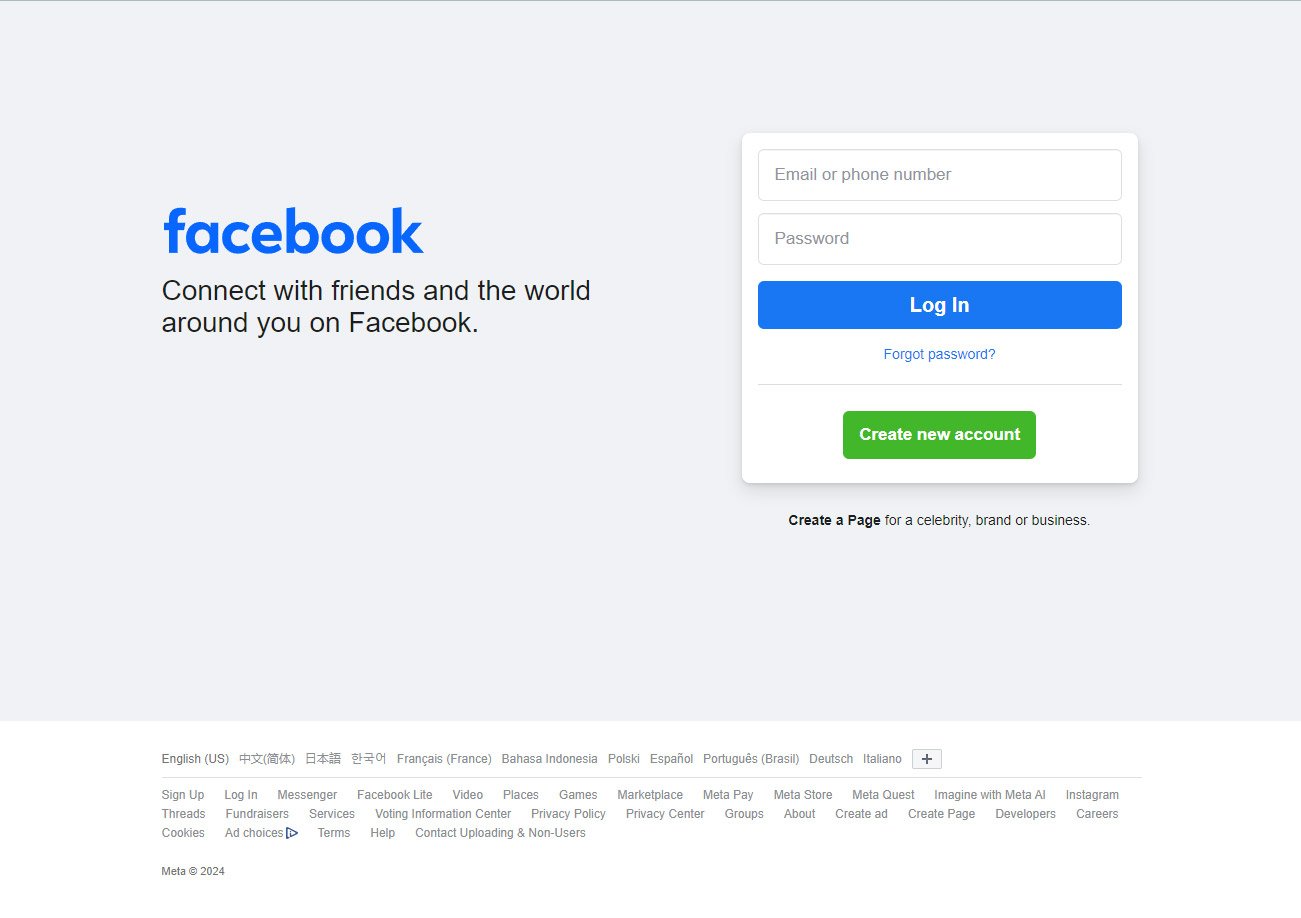
- Connectez-vous avec le compte que vous souhaitez utiliser pour GearUP.
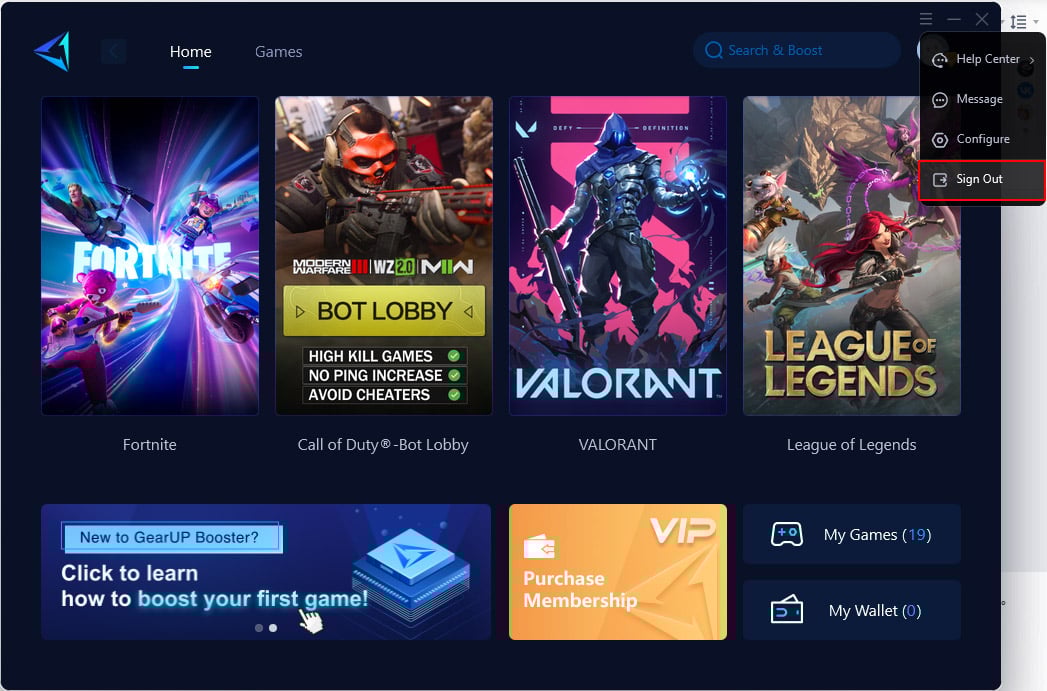
- Après vous être connecté à Facebook avec le nouveau compte avec succès, ouvrez le client GearUP et déconnectez-vous.
- Cliquez sur « Se connecter avec Facebook » et vous vous connecterez avec le compte Facebook changé.
VK
- Ouvrez votre navigateur par défaut (assurez-vous qu’il s’agit du même navigateur qui sera lancé lorsque vous vous connectez à GearUP), et rendez-vous sur vk.com.
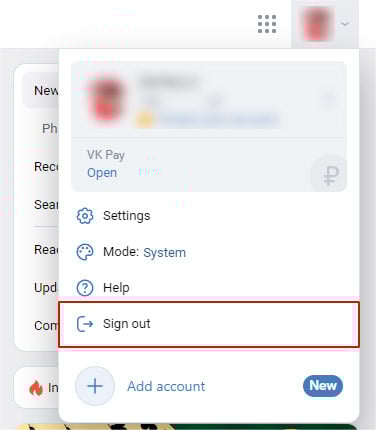
- Cliquez sur votre icône dans le coin supérieur droit, et choisissez « Se déconnecter ».
- Connectez-vous avec le compte que vous souhaitez utiliser pour GearUP.
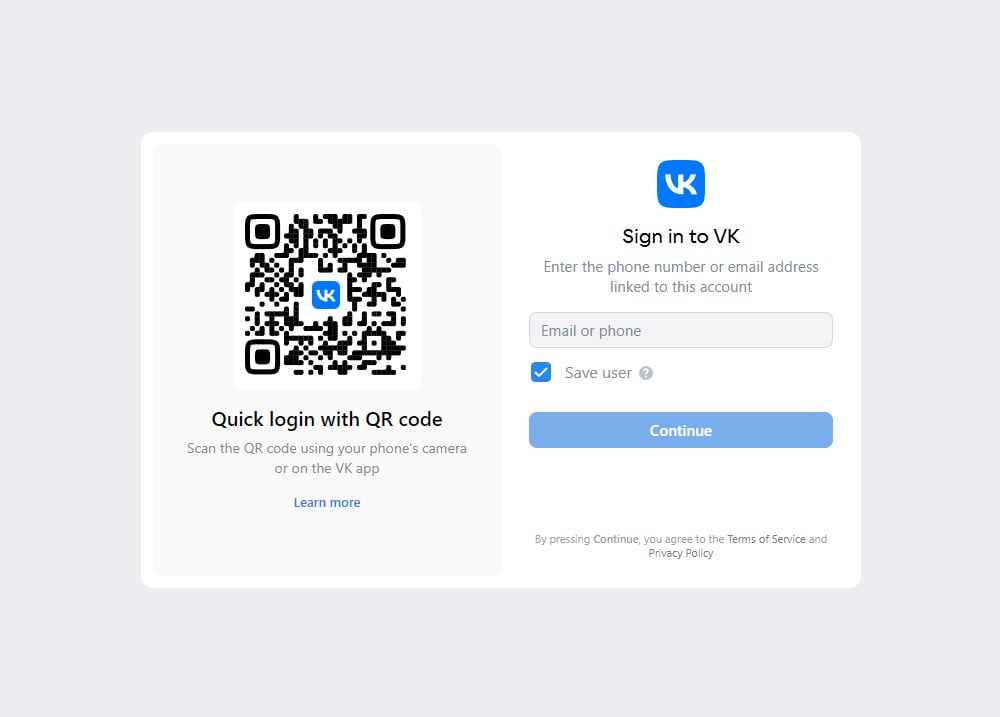
- Après vous être connecté avec succès à VK avec le nouveau compte, ouvrez le client GearUP et déconnectez-vous.
- Cliquez sur « Se connecter avec VK » et vous vous connecterez avec le compte VK changé.
Fin