Tutoriel d’auto-apprentissage sur la capture de paquets
Dernière mise à jour:19 Oct, 2026
1. Téléchargez Microsoft Network Monitor 3.4
1-1 Cliquez pour accéder au site officiel et commencer le téléchargement
>>Cliquez ici<<
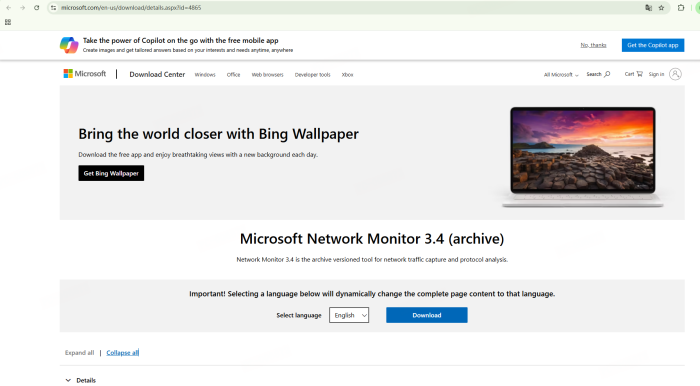
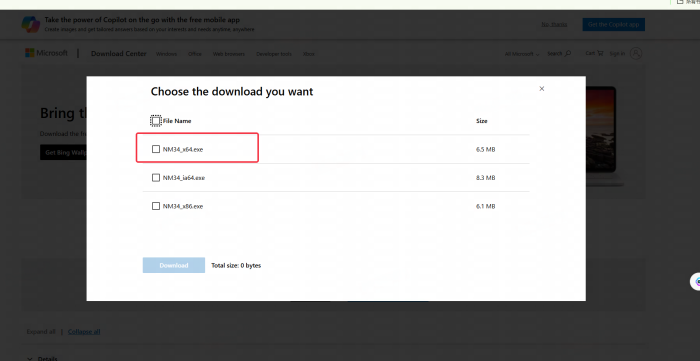
1-2 Sélectionnez la version anglaise et choisissez la version x64, car la plupart des ordinateurs modernes exécutent désormais des systèmes d’exploitation 64 bits, puis cliquez pour télécharger
2. Installez Microsoft Network Monitor 3.4
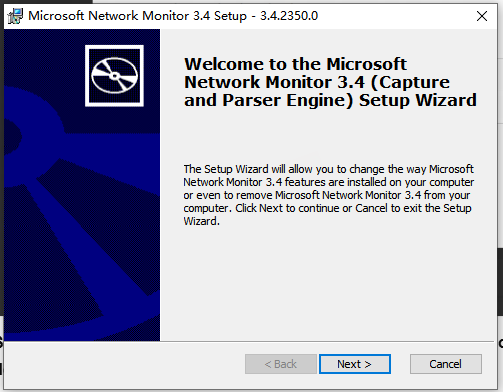
2-1 Double-cliquez sur le programme d'installation pour commencer l'installation

2-2 Cliquez sur Suivant pour poursuivre l’installation
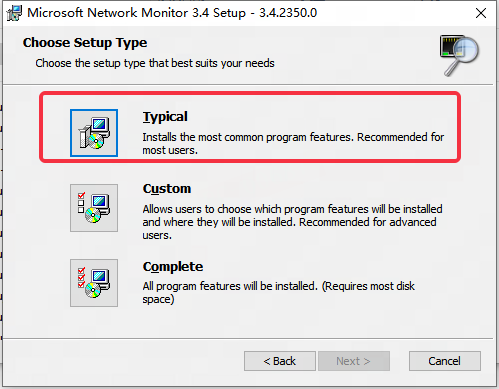
2-3 Cliquez sur cette version pour installer
2-4 Commencer l'installation
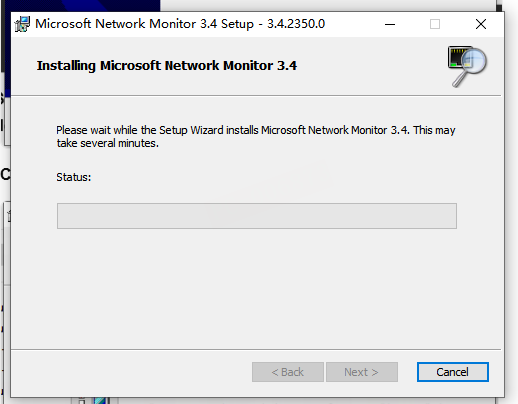
2-5 Installation terminée ! Cliquez sur Terminer
3. Utilisez Microsoft Network Monitor 3.4
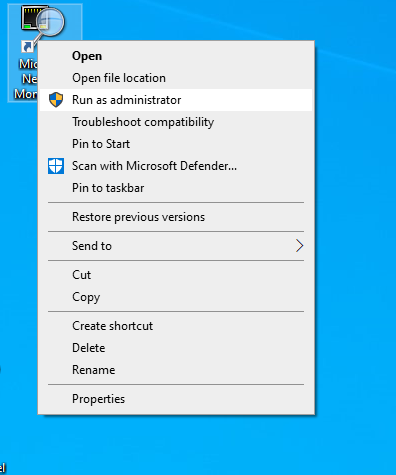
3-1 Faites un clic droit sur le raccourci et exécutez-le en tant qu’administrateur
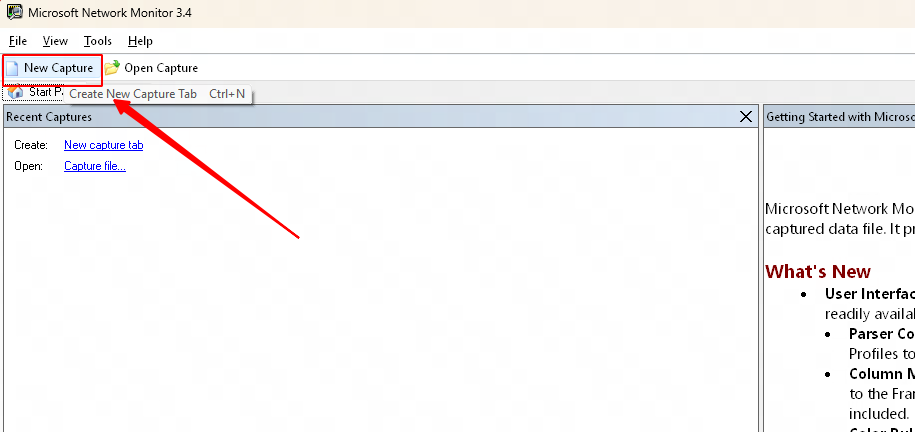
3-2 Cliquez sur Nouvelle capture pour créer une nouvelle tâche
3-3 Cliquez sur le bouton Démarrer ; Une fois la capture réseau lancée, vous pouvez démarrer et jouer au jeu normalement
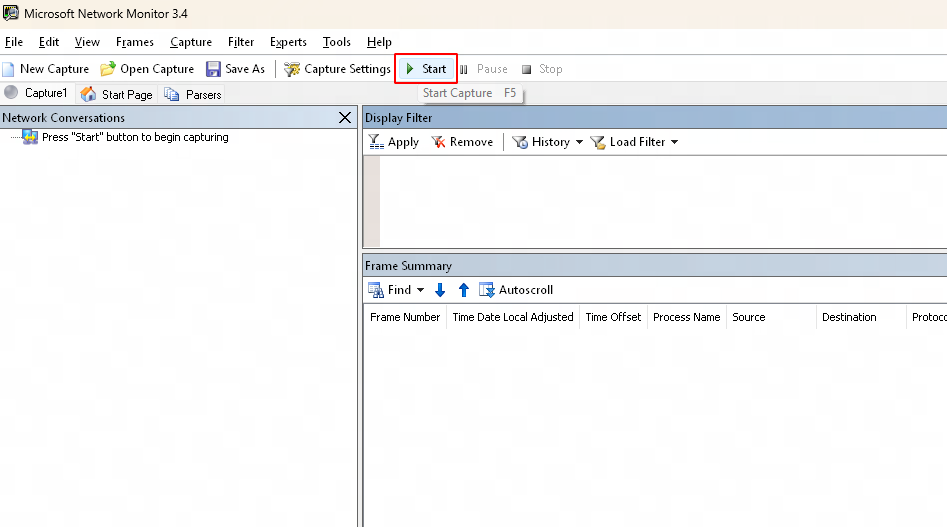
3-4 Après avoir reproduit le problème, attendez 5-10 secondes, puis cliquez sur le bouton Arrêter pour interrompre la capture de paquets

3-5 Enfin, cliquez sur Enregistrer sous pour enregistrer les données de paquets capturées sur votre ordinateur
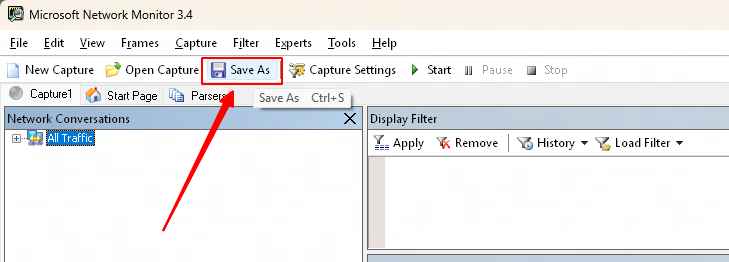
4. Envoyez les données de paquets capturés que vous avez enregistrées au personnel d’assistance GearUP Booster
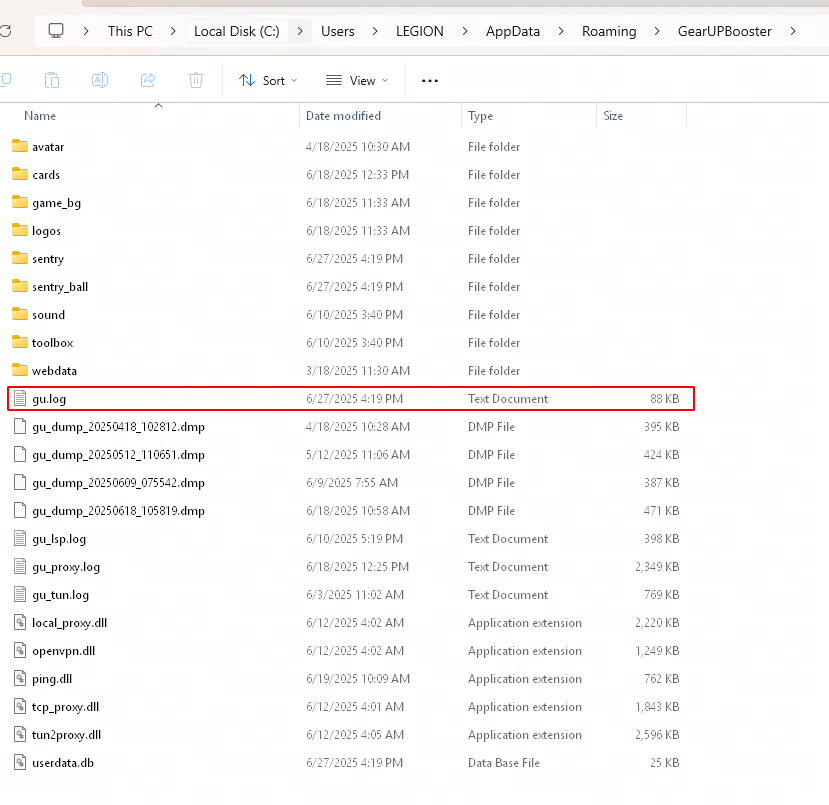
5. Veuillez également fournir le fichier "gu.log" situé dans le dossier spécifié à notre équipe d'assistance.
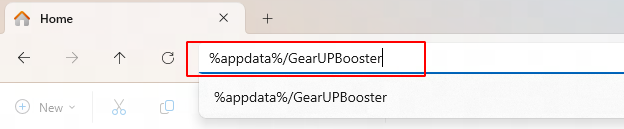
Dans votre barre des tâches, saisissez la commande suivante :
« %appdata%/GearUPBooster » et appuyez sur Entrée.
Dans le dossier qui s’affiche, recherchez et envoyez-nous le fichier « gu.log » (dans certains cas, le fichier peut simplement être nommé « gu »).
Veuillez vous référer à l’image ci-dessous pour les étapes détaillées.
Fin