Optimisation de jeu,
conçue pour les routeurs OpenWrt

Installez le GearUP Plugin sur votre routeur avec une seule commande. Rien à ajouter sur votre PC ou votre console : juste une latence de jeu plus basse et une connexion plus stable.

Boostez vos jeux sur
  • PlayStation
  • Xbox
  • Nintendo Switch
  • Steam Deck
  • Steam
  • Windows PC
  • Mobile
root@OpenWrt:~ (démon GearUP)
SSH :22
root@OpenWrt:~#
[+] Architecture detected: x86_64 / arm64 [OK]
[+] TUN interface: /dev/net/tun [READY]
[+] Daemon registered: /etc/init.d/gearup (running)
[✓] GearUP ready: sn=GU8829F01A4B
Routeur OpenWrt
Nœud GearUP
Nœud GearUP
Nœud du FAI
Nœud du FAI
Serveur de jeu
Route native : 186 ms · long détour

Trois étapes du shell au boost

Obtenez un accès SSH, vérifiez la prise en charge du module TUN et lancez l'installateur en une ligne. Copiez les commandes ci-dessous et commencez tout de suite !

Étape 01

Connectez-vous au routeur en SSH

Reliez un ordinateur au réseau du routeur (câble ou Wi-Fi), ouvrez un terminal et connectez-vous au routeur. La passerelle par défaut est normalement 192.168.1.1.

Windows

Appuyez sur Win + R, tapez cmd, puis connectez-vous à la passerelle :

ssh [email protected]

Passerelle modifiée ? Exécutez ipconfig dans cmd et lisez l'adresse de la passerelle par défaut.

macOS / Linux

Ouvrez le Terminal et connectez-vous de la même façon :

ssh [email protected]
Point clé

Lors de la première connexion, une question (yes/no) peut apparaître. Tapez yes, saisissez votre mot de passe OpenWrt puis appuyez sur Entrée.
Étape 02

Vérifiez le module noyau TUN

GearUP fait passer le trafic de jeu par une interface TUN en espace utilisateur, que ce module noyau fournit. Collez d'abord l'autodiagnostic :

opkg list-installed kmod-tun
Cas A · module présent

Exécutez la commande ci-dessous et appuyez sur Entrée. Si elle renvoie /dev/net/tun, le module est prêt :

ls /dev/net/tun

Rien à installer. Passez à l'étape 03.

Cas B · module absent

Pas de module TUN dans ce firmware. Exécutez ceci pour l'ajouter depuis le dépôt :

opkg update && opkg install kmod-tun

Si le dépôt renvoie une erreur, c'est que le firmware réduit ses paquets noyau. Installez plutôt une image stable officielle.

Étape 03

Lancez l'installateur et attendez sn=

Choisissez l'une des commandes ci-dessous, collez-la dans la session SSH et appuyez sur Entrée. Le script détecte l'architecture du processeur, puis installe le plugin et active le démarrage automatique en quelques secondes.

curl https://sdp.gg/op | sh
wget -qO- https://sdp.gg/op | sh
wget -qO- http://get.sdp.gg/op | sh
Point clé

L'installation a réussi lorsque la sortie se termine par un numéro de série tel que sn=GU8829F01A4B.

Pilotage depuis l'app GearUP Router

Une interface claire et intuitive. Associez le routeur une fois et lancez le boost quand vous voulez jouer.

Étape 01
Ouvrez Boost
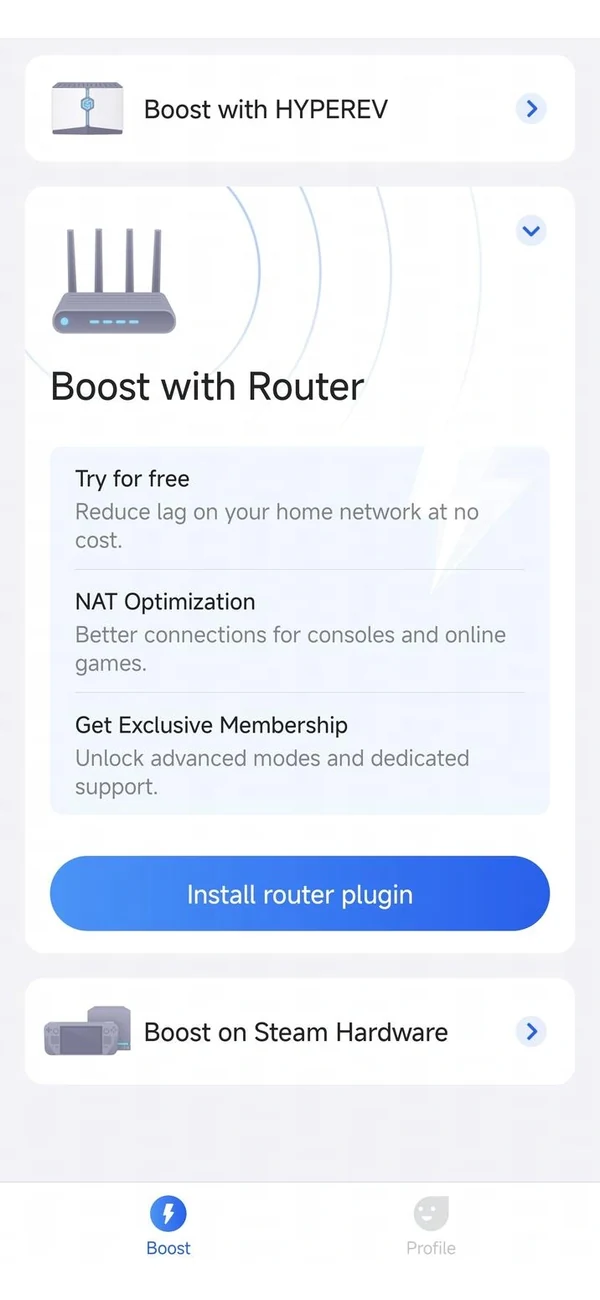
Dans l'app GearUP Router, sélectionnez Install router plugin.
Onglet Boost de l'app GearUP avec le bouton Install router plugin
Étape 02
Laissez-la détecter le routeur
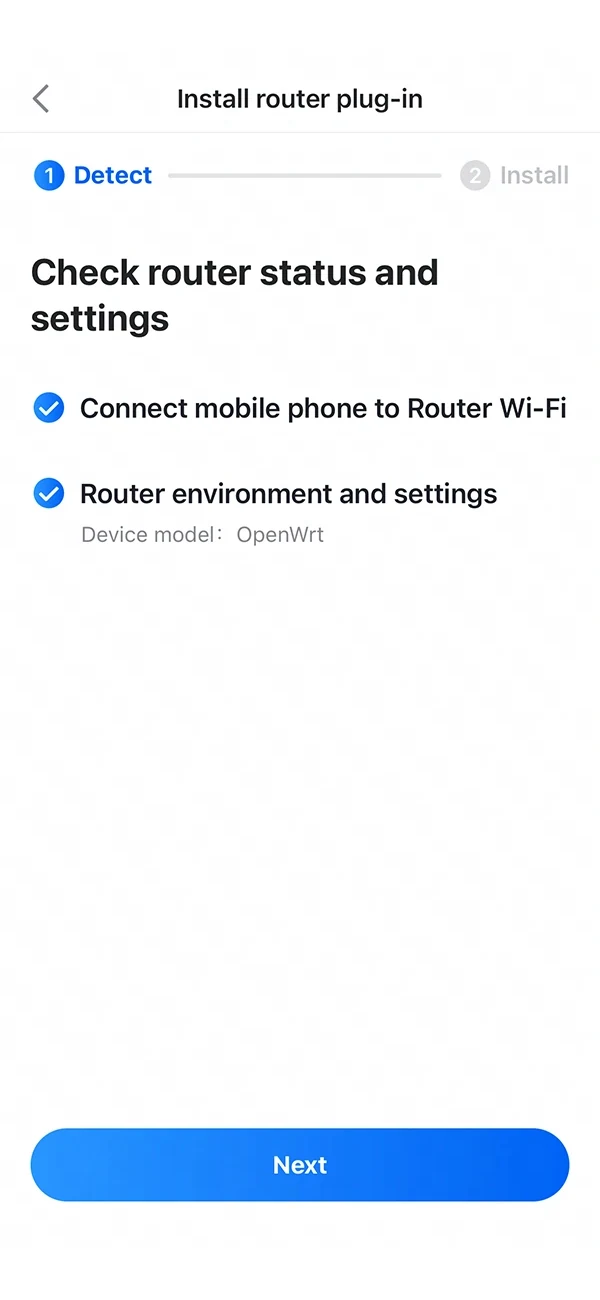
L'app vérifie que votre téléphone est sur le Wi-Fi du routeur et lit l'environnement du routeur.
L'app GearUP détecte le routeur : téléphone sur le Wi-Fi du routeur, modèle d'appareil OpenWrt
Étape 03
Routeur associé
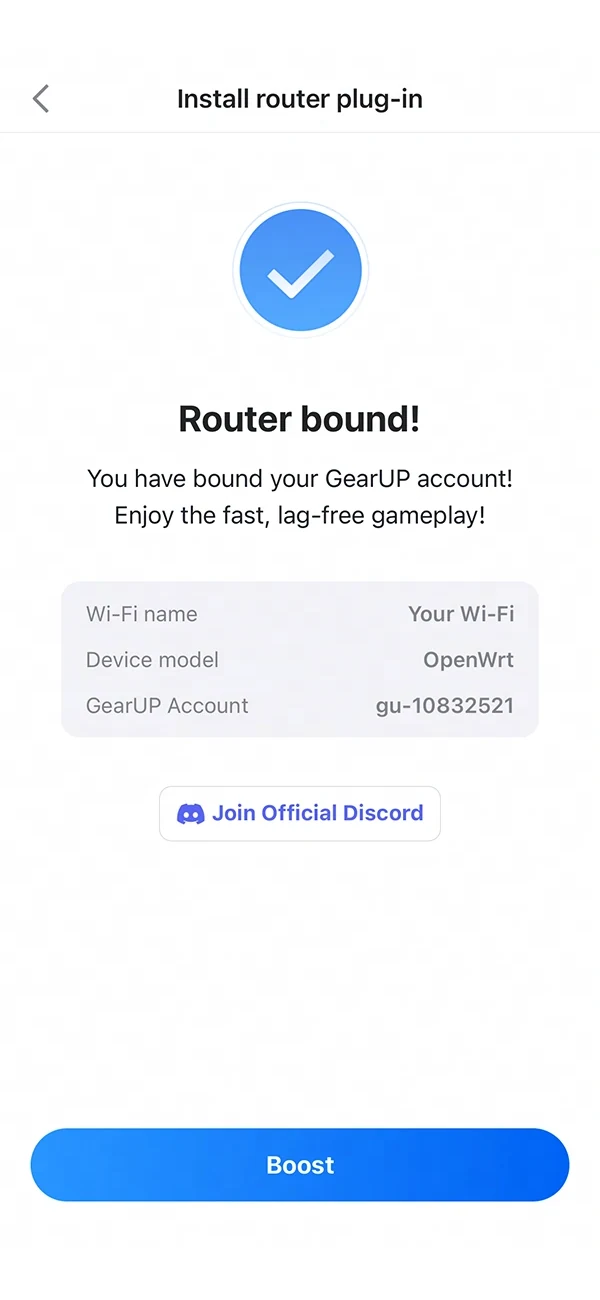
Suivez les instructions pour lier GearUP à votre routeur, puis appuyez sur Boost.
L'app GearUP confirme que le routeur est associé au compte
Étape 04
Choisissez votre jeu
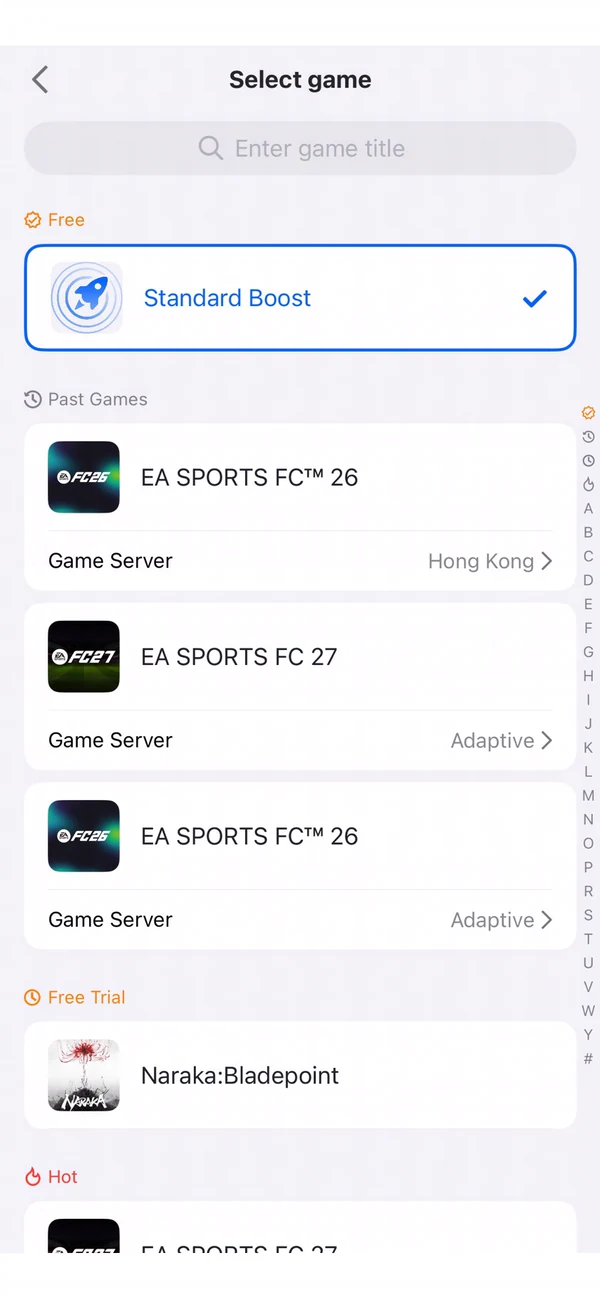
Sélectionnez votre jeu et votre région. GearUP achemine dynamiquement votre trafic via les nœuds à la latence la plus faible.
Liste de jeux de l'app GearUP avec Standard Boost sélectionné et la région du serveur

Un routage de jeu haute performance

Une percée dans la conception légère qui rend la résolution des problèmes de connexion en jeu simple pour tous les joueurs.

Fonctionne dans votre routeur

Le plugin tourne en arrière-plan dans le routeur, prend en charge précisément le trafic de jeu et se connecte à des nœuds de routage publics selon l'état du réseau en temps réel.

  • Moins de 5 Mo, aucun impact sur les performances
  • Les autres appareils et applications ne sont pas affectés
  • Sûr et stable, les réglages du routeur sont préservés

Routage adaptatif AIR

La technologie propriétaire de GearUP, déployée sur plus de 7500 nœuds dans le monde, avec un algorithme dynamique qui garde l'attribution optimale.

  • Bascule multi-chemin entre serveurs mondiaux
  • Verrouillage du serveur de région
  • De nouveaux nœuds ajoutés en continu

Des plans de routage par jeu

Le trafic n'est pas traité de façon uniforme. Chaque jeu est réglé séparément, selon l'emplacement de ses serveurs et sa façon de se connecter.

  • PC, console et mobile pris en charge
  • Des tests réseau en conditions réelles
  • De nouveaux jeux ajoutés rapidement

Plus de 3000 titres dans le monde

Détachez-le dans l'app

Aucune commande à lancer, aucun nettoyage ensuite. Détacher le routeur dans l'app GearUP Router, c'est toute la désinstallation.

01Ouvrez l'app GearUP Router et choisissez votre routeur associé.
02Appuyez sur Détacher. Le plugin est retiré du routeur.

Rien ne reste sur l'appareil : ni fichiers, ni configuration résiduelle, ni paquets à nettoyer.

Questions des utilisateurs d'OpenWrt

Non. Installez le plugin en SSH et associez le routeur dans l'app GearUP Router. C'est toute la configuration, et rien dans les réglages de votre routeur n'a besoin d'être ajusté.
Cela dépend de la configuration de votre VPN. Dans la plupart des cas, nous vous recommandons de désactiver le VPN pendant que vous jouez avec GearUP actif, pour que le proxy du VPN ne gêne pas le trafic acheminé par GearUP.
Dans nos tests, le plugin fonctionne déjà avec la grande majorité des versions d'OpenWrt. Mettez à jour vers la dernière version pour votre appareil afin d'éviter les échecs d'installation, et écrivez-nous depuis l'app si quelque chose ne va pas.
Quand vous n'utilisez pas GearUP pour optimiser votre connexion, il est déjà désactivé. Et qu'il soit actif ou non, GearUP n'affecte ni la connexion réseau ni l'usage d'un matériel ou logiciel au-delà du jeu qu'il cible.
Reprenez les étapes de déploiement ci-dessus et vérifiez trois choses : l'adresse du routeur à laquelle vous vous connectez, le module noyau TUN et les commandes elles-mêmes. Utilisez les boutons Copier plutôt que de les taper, pour éviter toute faute de frappe.

Prêt à faire tourner GearUP sur votre propre routeur

Une commande. L'app s'occupe du reste.

Télécharger l'app GearUP

Vous utilisez d'autres routeurs ? Retrouvez le GearUP Plugin sur tous les modèles pris en charge