Comment résoudre les problèmes de Secure Boot dans Battlefield 6
 Dernière mise à jour: 13 oct. 2025
  6 min
6 minRencontrez-vous une fenêtre d’erreur lors du lancement de Battlefield 6, indiquant que Secure Boot n’est pas activé, suivie de la fermeture forcée du jeu ? Mais qu’est-ce que Secure Boot exactement ? Comment activer Secure Boot pour jouer à Battlefield 6 ? Consultez ce guide — nous vous fournirons des instructions claires et faciles à suivre.
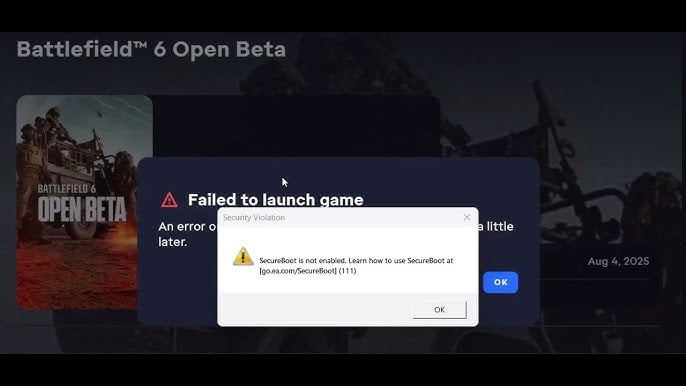
Qu'est-ce que le Secure Boot ? En termes simples, le Secure Boot est une fonctionnalité de sécurité présente dans Windows 10 et Windows 11 qui garantit que seuls des logiciels de confiance se chargent lors du démarrage du PC. EA utilisera cette fonctionnalité pour réduire la triche chez certains joueurs—servant essentiellement de mesure anti-triche. Cela améliorera encore l'expérience de jeu des joueurs. Désormais, vous pouvez utiliser directement GearUP pour vérifier si le Secure Boot est activé : il vous suffit d'accélérer Battlefield 6 pour effectuer la détection automatique. Si un message indique qu'il n'est pas activé, veuillez suivre les étapes de cet article pour résoudre le problème.

Vérifiez si votre PC prend en charge le Secure Boot
Pour éviter des erreurs inutiles ou une corruption de fichiers, nous vous recommandons de vérifier si le Secure Boot est déjà activé avant de lancer Battlefield 6. Vous pouvez suivre les étapes ci-dessous pour le vérifier :
1. Vérifiez si le TPM 2.0 est activé
Appuyez sur la touche Windows + R, tapez tpm.msc, puis appuyez sur Entrée.
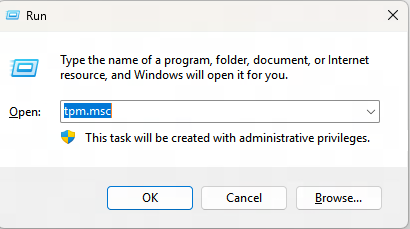
Dans la fenêtre contextuelle, vérifiez si le statut indiqué dans le cadre rouge est « Prêt ». Si c'est le cas, passez à l'étape suivante.
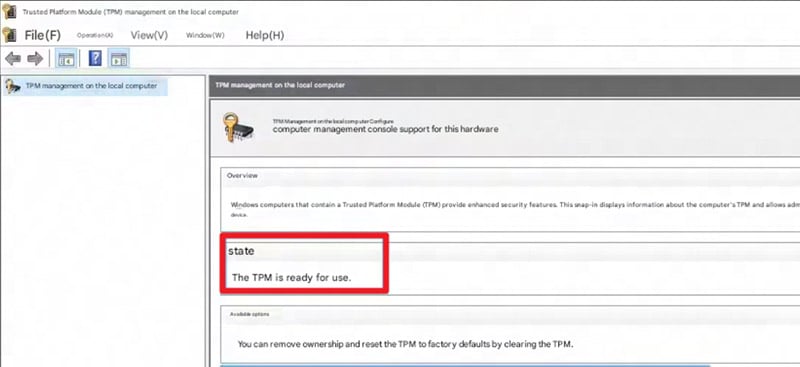
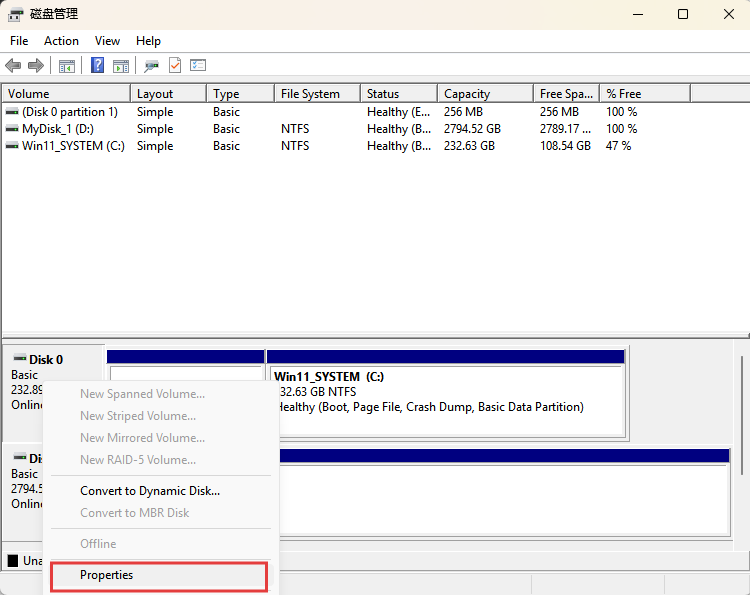
Si le TPM n'est pas prêt, recherchez le guide de votre fabricant de PC pour activer le TPM. ### 2. Vérifiez si le disque est en MBR ou GPT Appuyez sur la touche Windows + X, puis sélectionnez « Gestion des disques ».
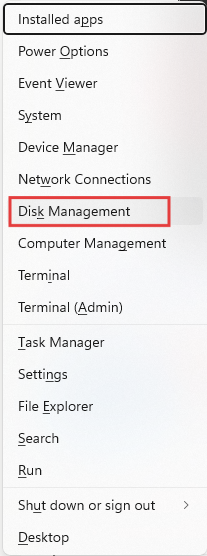
Cliquez avec le bouton droit sur le disque contenant votre lecteur C: (mis en évidence en rouge dans le schéma ci-dessous), puis sélectionnez « Propriétés ».
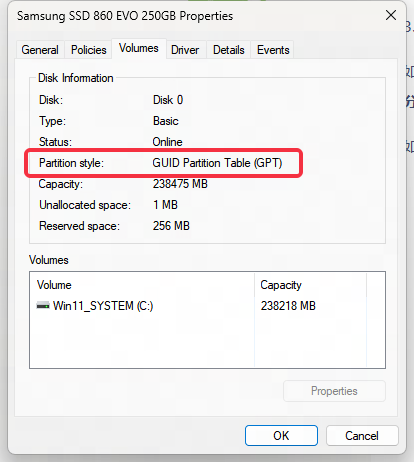
Dans la fenêtre Propriétés, accédez à l’onglet « Volumes ». Repérez le champ « Style de partition » :
- S’il indique GUID Partition Table (GPT), votre disque répond aux exigences de Secure Boot. Passez à la Partie 2 : Activation de Secure Boot.
- S’il affiche MBR, poursuivez avec l’étape suivante.
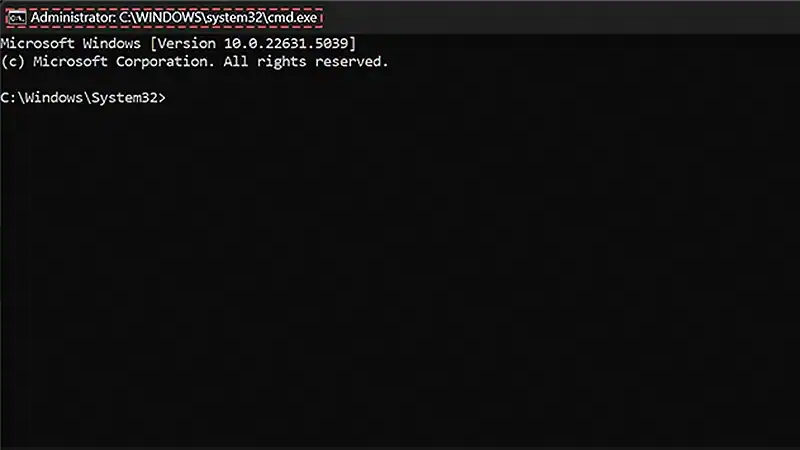
Appuyez sur la touche Windows + X, tapez "cmd", puis appuyez sur Ctrl + Maj + Entrée pour lancer l'Invite de commandes en tant qu'administrateur. Vérifiez que l'invite affiche "Administrateur", puis exécutez : mbr2gpt /validate /disk:0 /allowFullOS Appuyez sur Entrée.
Dans la même fenêtre, exécutez : mbr2gpt /convert /disk:0 /allowFullOS
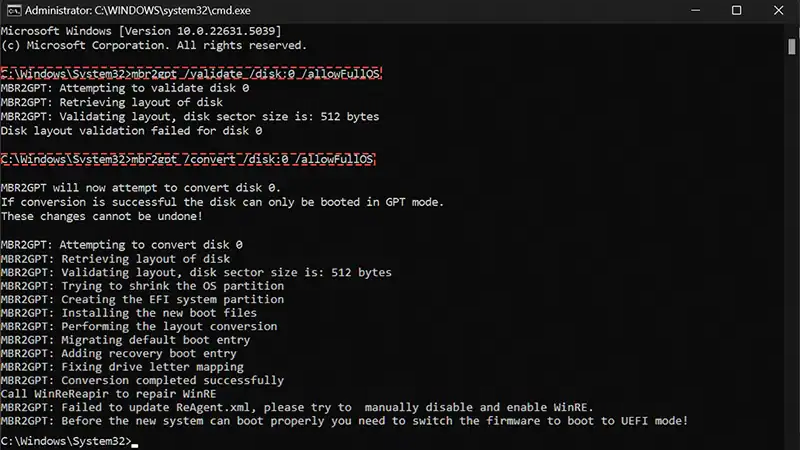
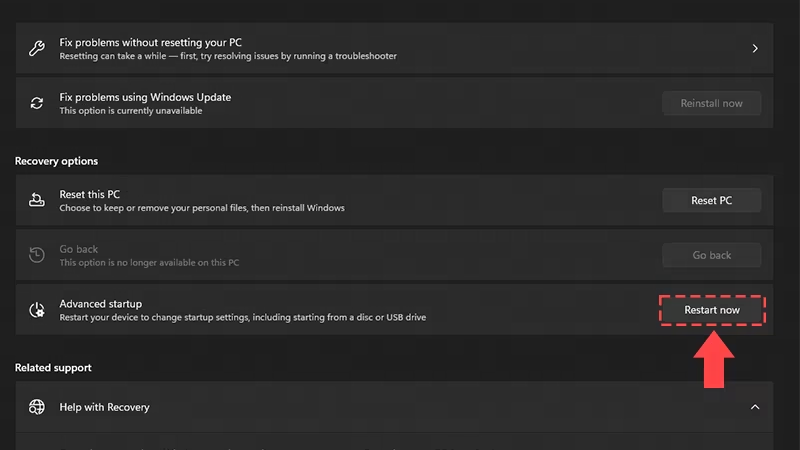
Remarque : Remplacez disk:0 par le numéro de disque affiché sous l’onglet Volumes à l’étape 3. Revenez à l’étape 3 pour confirmer que le style de partition est désormais GPT. ### 3. Vérifiez si votre BIOS est configuré en mode UEFI Il se peut que vous deviez configurer votre firmware pour démarrer en mode UEFI. Cette opération s’effectue généralement dans les paramètres du BIOS. Si vous devez modifier ces paramètres, consultez les ressources d’assistance de la marque ou du fabricant de votre ordinateur pour obtenir des instructions détaillées. Maintenant que votre disque Windows est en GPT et que votre BIOS est configuré en UEFI, vous pouvez activer le Secure Boot. ## Guide étape par étape : Activer le Secure Boot pour Battlefield 6 Ce guide est général. Les paramètres varient selon la marque — si ces étapes ne correspondent pas à votre appareil, recherchez les instructions spécifiques à votre fabricant. Si vous n’êtes pas familier avec les paramètres du BIOS, nous vous recommandons de consulter un professionnel ou le support client de votre fabricant. Une mauvaise configuration du BIOS peut entraîner une instabilité du système ou empêcher le démarrage de votre ordinateur. Après avoir terminé les spécifications système initiales telles que l’activation du mode UEFI et de TPM 2.0, passons à l’activation du Secure Boot. Cette étape est indispensable pour éviter les erreurs de lancement du jeu ou les problèmes de compatibilité, notamment dans Battlefield 6, qui peut dépendre de protocoles de sécurité système modernes. Gardez à l’esprit que l’interface du BIOS varie selon le fabricant. Ainsi, si le menu de votre appareil ne ressemble pas aux étapes suivantes, consultez la page d’assistance de votre appareil ou de votre carte mère pour obtenir des instructions supplémentaires. ### 1. Comment activer le Secure Boot ? Étape 1 : Redémarrez en mode de démarrage avancé - Cliquez sur le menu Démarrer, recherchez « Démarrage avancé » et sélectionnez « Redémarrer maintenant » sous ce paramètre. - Votre système redémarrera alors dans un menu de récupération spécial à écran bleu.
Étape 2 : Accéder aux paramètres UEFI
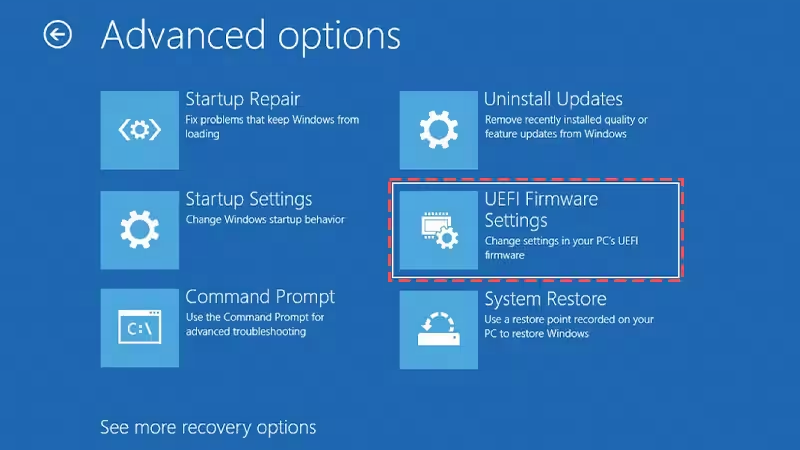
- Dans le menu, allez à : Dépannage > Options avancées > Paramètres du microprogramme UEFI.
- Sélectionnez Redémarrer lorsque vous êtes invité à entrer dans l’interface de votre BIOS ou du microprogramme UEFI.
Étape 3 : Accédez aux paramètres Secure Boot
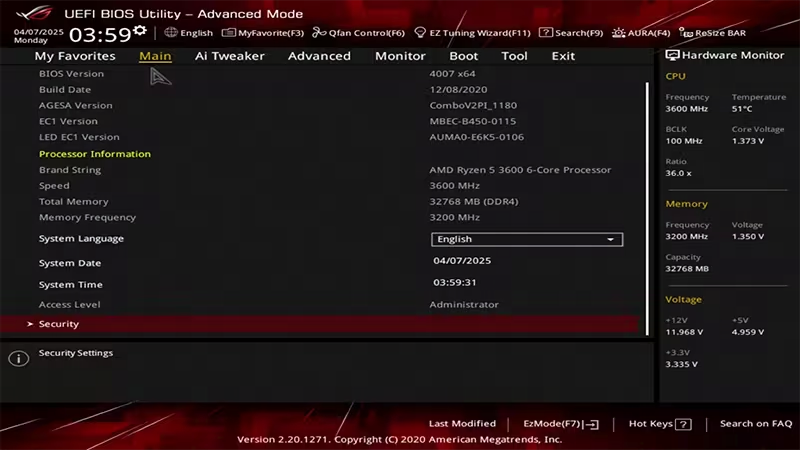
- Dans le BIOS, recherchez des onglets tels que Boot, Security ou Authentication—cela varie selon la marque.
- Vous ne trouvez pas ? Essayez d'appuyer sur F9 pour accéder à une barre de recherche (disponible sur certaines versions du BIOS), puis saisissez "Secure Boot".
Étape 4 : Activer le Secure Boot
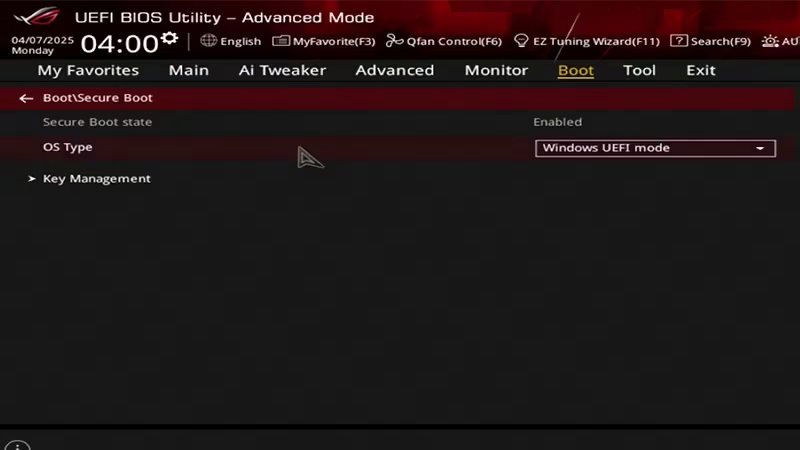
- Réglez Secure Boot sur Activé.
- Si l'option est verrouillée ou grisée, vous devrez peut-être :
- Réinitialiser les clés Secure Boot aux paramètres d'usine
- Ou définir un mot de passe administrateur BIOS pour autoriser les modifications
- Si vous voyez une option « Personnalisé » ou « Standard », choisissez Standard pour une meilleure compatibilité avec Battlefield 6.
Étape 5 : Enregistrez et quittez
- Appuyez sur F10 ou trouvez l’option Enregistrer & Quitter dans le BIOS pour appliquer vos modifications.
- Votre PC redémarrera une nouvelle fois.
2. Relancez Battlefield 6
Après avoir activé Secure Boot, lancez le jeu pour vérifier que l’avertissement a disparu. Si tout est correctement configuré, Battlefield 6 devrait maintenant fonctionner sans problème. Certaines configurations peuvent nécessiter un redémarrage supplémentaire avant que Secure Boot ne prenne pleinement effet.
En suivant les étapes ci-dessus, vous pouvez configurer avec succès Secure Boot pour Battlefield 6. Veuillez noter que ce paramètre doit rester activé chaque fois que vous jouez à Battlefield 6.
À propos de l’auteur
Jamal Malone est l'un des spécialistes produits hardware de GearUP, spécialisé dans le matériel de jeu, les technologies de plugins et l'optimisation de la compatibilité. Il contribue au développement de l'écosystème matériel de GearUP, notamment le HYPEREV et le GearUP Plugin, en mettant l'accent sur l'amélioration de la compatibilité entre différents appareils et plateformes. Grâce à des articles détaillés mais accessibles, Jamal aide les joueurs à comprendre les configurations matérielles, la configuration des plugins et le dépannage avancé, rendant les sujets techniques complexes plus faciles à appliquer dans des environnements de jeu réels.
Fin