Comment résoudre les plantages du jeu Battlefield 6
 Dernière mise à jour: 9 juil. 2026
  8 min
8 minLe très attendu Battlefield 6 est enfin arrivé, offrant des champs de bataille plus réalistes, des graphismes supérieurs et un contenu plus riche, rendant chaque partie à plusieurs dizaines de joueurs encore plus intense et palpitante. De nombreux joueurs ayant participé à la bêta ont salué l’excellente optimisation du jeu, affirmant que même des PC de milieu de gamme peuvent le faire tourner sans problème. Cependant, de nombreux joueurs ont également signalé des problèmes tels que des plantages du jeu et des fermetures soudaines. Aujourd’hui, nous allons donc explorer les raisons des plantages de Battlefield 6 ainsi que les solutions possibles.

Pourquoi Battlefield 6 plante-t-il sans cesse ?
Généralement, les plantages de Battlefield 6 peuvent survenir aussi bien au lancement du jeu qu'en pleine partie, sans schéma fixe. Même si votre session précédente s'est terminée par un plantage après avoir rejoint une partie, le prochain plantage peut se produire dès le démarrage. La plupart du temps, aucun message d'erreur n'apparaît : le jeu se ferme simplement de lui-même et vous ramène sur le bureau.
D'après les retours des joueurs, nous avons identifié les causes potentielles suivantes pour les plantages de Battlefield 6 :
- Allocation insuffisante de mémoire virtuelle - Battlefield 6 présente une accumulation continue de mémoire sans libération automatique, ce qui finit par provoquer des plantages.
- Défauts de performance du processeur - Certains modèles de processeurs présentent des limitations matérielles confirmées (par exemple, les problèmes de stabilité reconnus par Intel sur les processeurs des séries 700 de 13e/14e génération et supérieures).
- Spécifications matérielles insuffisantes - Des composants système qui ne répondent pas aux exigences de performance du jeu.
- Interférences excessives des processus en arrière-plan - Concurrence des ressources due à des applications en arrière-plan non essentielles.
- Problèmes de pilotes - Des pilotes obsolètes peuvent entraîner des plantages du jeu.
Comment résoudre les problèmes de plantage de Battlefield 6 ?
Il convient de noter que la configuration système de chacun est différente, donc la cause des plantages peut varier. Les méthodes suivantes ne fonctionneront pas pour tout le monde, et comme EA n'a pas fourni d'explication officielle, il faut les essayer une à une. Dans la version officielle, nous recommandons de vous concentrer sur les points quatre et cinq.
1. Vérifier la configuration requise
Commencez par vérifier si la configuration de votre PC répond aux exigences officielles. Nous recommandons d'utiliser les spécifications recommandées, car cela garantit une meilleure marge de performance et une expérience plus fluide.
Important : DirectX 12 est requis pour un fonctionnement optimal.
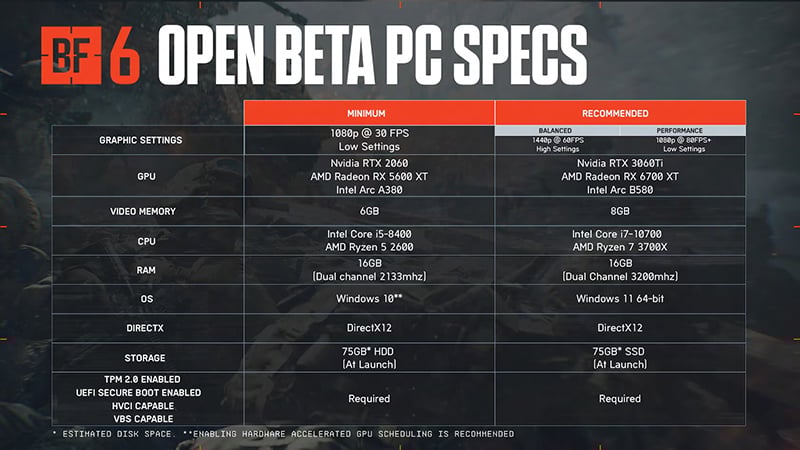
2. Mettre à jour les pilotes graphiques
Pour les cartes graphiques NVIDIA :
- Téléchargez le dernier pilote depuis le site officiel de NVIDIA.
- Lancez l’installateur et sélectionnez « Installation Express » (recommandé).
- Redémarrez votre PC une fois l’installation terminée.
Pour les cartes graphiques AMD :
- Téléchargez le dernier pilote depuis le site officiel d’AMD.
- Lancez l’installateur et choisissez « Installation complète » (option par défaut).
- Redémarrez votre PC pour appliquer les modifications.
3. Augmenter la mémoire virtuelle
Lors du test bêta, des fuites de mémoire ont été observées, donc augmenter la mémoire virtuelle peut aider à atténuer les problèmes de crash.
Ouvrir les paramètres système
- Appuyez sur Win + R, tapez
sysdm.cpl, puis appuyez sur Entrée.
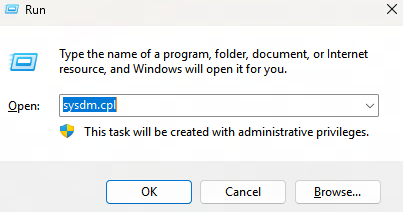
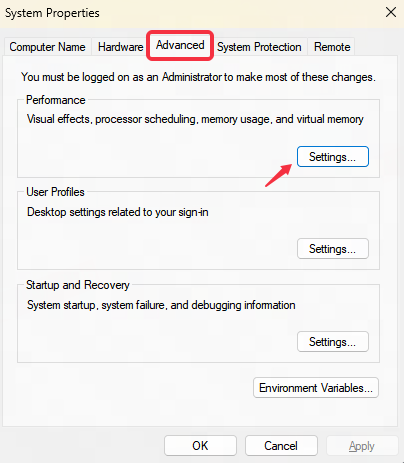
Accédez aux paramètres système avancés - Cliquez sur l'onglet « Avancé » → Sous Performances, cliquez sur « Paramètres... ».
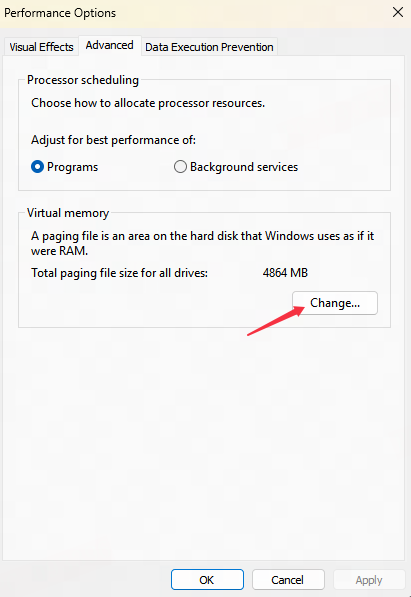
Ouvrir les paramètres de mémoire virtuelle - Allez dans l'onglet « Avancé » → Cliquez sur « Modifier... » sous Mémoire virtuelle.
Définir une mémoire virtuelle personnalisée (fichier d’échange)
- Décochez « Gérer automatiquement le fichier d’échange pour tous les lecteurs ».
- Sélectionnez votre lecteur Windows (généralement C:).
- Choisissez « Taille personnalisée » et saisissez :
- Taille initiale (Mo) : au moins 4096 (pour 4 Go) ou 5120 (pour 5 Go).
- Taille maximale (Mo) : même valeur ou supérieure.
- Cliquez sur « Définir » → OK.
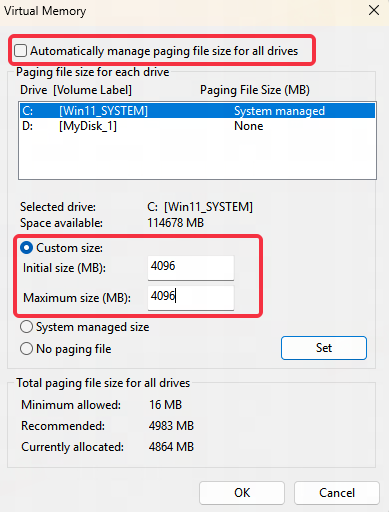
Redémarrez votre PC - Les modifications prennent effet après le redémarrage. ### 4. Désactiver la génération de trames NVIDIA À l'heure actuelle, les paramètres de génération de trames NVIDIA peuvent provoquer des crashs de Battlefield 6 au démarrage ou lors du chargement des parties. Voici comment désactiver la génération de trames : - Accédez à l'interface des paramètres du jeu - Ouvrez les paramètres d'affichage - Paramètres avancés - Repérez NVIDIA Reflex Low Latency - Désactivez-le ### 5. Réinitialiser le réseau - Appuyez sur la touche Win + R pour ouvrir la boîte de dialogue Exécuter - Tapez cmd, puis appuyez sur Maj + Ctrl + Entrée pour l'exécuter en tant qu'administrateur - Saisissez ensuite netsh winsock reset pour réinitialiser le réseau - Redémarrez votre ordinateur pour terminer le processus Si Maj + Ctrl + Entrée ne permet pas d'exécuter en tant qu'administrateur (ce qui peut arriver sous Windows 11), vous pouvez alternativement : - Appuyez sur la touche Win - Tapez cmd (Invite de commandes) dans la barre de recherche en haut - Faites un clic droit et sélectionnez « Exécuter en tant qu'administrateur » - Suivez les mêmes étapes ci-dessus pour réinitialiser le réseau ### 6. Réduire la tension du CPU (Risque) Cela implique des réglages dans le BIOS/UEFI et comporte des risques tels que l'instabilité du système ou des crashs. Non recommandé pour les débutants. Accéder au BIOS/UEFI - Redémarrez le PC → Appuyez sur Del/F2/F12 (selon la carte mère) pendant le démarrage. Trouver les paramètres de tension - Recherchez « CPU VCore » ou « CPU Voltage » (généralement dans Overclocking ou Paramètres avancés du CPU). Réduire la tension - Passez de « Auto » à « Offset Mode » (ou « Manuel »). - Définissez un offset de « -0,1V » (ex : si la valeur par défaut est 1,3V → 1,2V). Sauvegarder & Quitter - Appuyez sur F10 pour sauvegarder → Redémarrez. ### 7. Désactiver l'overclocking de la mémoire Pour les profils XMP (Intel/AMD) ou DOCP (AMD) : Accédez au BIOS/UEFI - Redémarrez le PC → Appuyez sur Del/F2/F12 (selon la carte mère) pendant le démarrage. Trouver le paramètre XMP/DOCP - Naviguez vers « AI Tweaker » (ASUS), « OC Tweaker » (ASRock), ou « Overclocking » (MSI/Gigabyte). - Recherchez « XMP Profile » (Intel) ou « DOCP » (AMD). Désactiver XMP/DOCP - Passez de « Profile 1/2 » à « Disabled ». Sauvegarder & Quitter - Appuyez sur F10 → Oui pour sauvegarder et redémarrer. Pour la mémoire non-XMP (RAM overclockée manuellement) : Accédez au BIOS/UEFI (même méthode que ci-dessus). Réinitialiser par défaut - Trouvez « Load Optimized Defaults » (ou similaire) → Confirmez. - Ou définissez manuellement : - Fréquence DRAM : Passez à la norme JEDEC (ex : 2133/2400/2666MHz). - Tension DRAM : Réglez sur 1,2V (DDR4) ou 1,1V (DDR5). Sauvegarder & Quitter (F10). ### 8. Fermer les applications en arrière-plan Ouvrir le Gestionnaire des tâches - Appuyez sur Ctrl + Maj + Échap (ou Ctrl + Alt + Suppr → Sélectionnez Gestionnaire des tâches). Identifier & fermer les applications inutiles - Allez dans l'onglet « Processus ». - Triez par utilisation « CPU » ou « Mémoire » pour repérer les programmes gourmands. - Faites un clic droit sur les applications indésirables → Sélectionnez « Fin de tâche ». Désactiver les programmes au démarrage (optionnel) - Passez à l'onglet « Démarrage ». - Faites un clic droit sur les applications inutiles → Choisissez « Désactiver » pour empêcher le lancement automatique. ### 9. Lancer le jeu en mode fenêtré Lancer le jeu en mode fenêtré peut réduire les crashs. Modifiez ce paramètre dans le jeu et maximisez la fenêtre pour une expérience proche du plein écran. Bien que cela puisse être une solution temporaire à un bug, cela vaut la peine d'essayer si les autres solutions échouent. ## Ne négligez pas les problèmes de réseau de Battlefield 6 Après avoir résolu les crashs du jeu, des problèmes de ping élevé et de latence dans Battlefield 6 peuvent encore vous gêner. Vous pouvez utiliser GearUP pour corriger ces anomalies de connexion. Il utilise une technologie de routage intelligent multi-chemin, sans configuration réseau manuelle ni changement de FAI. GearUP route automatiquement le trafic via le nœud optimal en temps réel, garantissant une connexion stable aux serveurs et réduisant le ping en jeu. De plus, GearUP propose une vérification Secure Boot pour vérifier rapidement si votre système peut exécuter Battlefield 6 correctement.

Si vous êtes un joueur sur console, vous pouvez également opter pour le routeur gaming GearUP HYPEREV. Il offre une fonctionnalité plug-and-play : il suffit d'utiliser l'application mobile pour une accélération en un clic, ce qui le rend idéal pour les sessions de jeu sur console dans le salon. Le meilleur dans tout cela, c'est qu'il ne nécessite aucun PC pour fonctionner. Cliquez sur le bouton d'achat ci-dessous pour accéder à la page du magasin et obtenir plus de détails.
Conclusion En résumé, en raison des différences propres à chaque joueur, il n'existe actuellement aucune solution définitive aux crashs de Battlefield 6. Les méthodes mentionnées ci-dessus nécessitent que les joueurs les essaient en fonction de leur situation spécifique. Nous espérons que chaque joueur pourra profiter d'une expérience de jeu fluide.
À propos de l’auteur
Olivia Clarke est rédactrice de contenu mobile gaming chez GearUP, spécialisée dans les jeux mobiles compétitifs et les défis réseau qui affectent le jeu en ligne. Elle se concentre sur la création de contenus pratiques et faciles à suivre pour des titres comme PUBG Mobile et Brawl Stars, aidant les joueurs à comprendre les causes du lag, des connexions instables et de la latence élevée. En combinant des scénarios de jeu réels avec des conseils réseau clairs et directs, Olivia rend les sujets techniques plus accessibles aux joueurs mobiles.
Fin