Guide des meilleurs réglages PC pour Fortnite
 Dernière mise à jour: 24 sept. 2025
  6 min
6 minFortnite n'est plus simplement un terrain de jeu décontracté de construction et de tir—c'est désormais une arène compétitive où chaque milliseconde compte pour construire plus vite, éditer plus efficacement et tirer le premier. Avec l'évolution du jeu vers Unreal Engine 5 et l'intégration de fonctionnalités telles que Nanite, Lumen et des effets haute densité dans les modes Créatif et Battle Royale, les paramètres par défaut ne suffisent plus. Optimiser les paramètres de votre PC n'est plus une question d'esthétique—c'est une question de visibilité, de réactivité, de stabilité et de correction des chutes de FPS. Surtout lors des parties classées ou des tournois, un faible taux d'images par seconde ou une surcharge visuelle peuvent directement entraîner la défaite.
Partie 1. Aperçu des exigences PC pour Fortnite (2025)
Partie 2. Meilleurs paramètres graphiques PC pour Fortnite (2025)
Partie 3. FPS recommandés pour Fortnite
Partie 4. Que se passe-t-il lorsque les paramètres sont incorrects dans Fortnite ?
Partie 5. Les paramètres réseau font partie de la configuration de votre PC
Partie 1. Aperçu des exigences PC pour Fortnite (2025)
Exigences minimales :
- Système d'exploitation : Windows 10 64 bits
- Processeur : Intel Core i5-2300 / AMD FX-6300
- Carte graphique : Intel HD 4000 / AMD Radeon HD 7870
- RAM : 8 Go
- Stockage : SSD recommandé, plus de 35 Go disponibles
Recommandé pour les paramètres compétitifs :
- Système d'exploitation : Windows 11 64 bits
- Processeur : Intel Core i5-12400F / AMD Ryzen 5 5600
- Carte graphique : NVIDIA GTX 1660 Super / RTX 3060 ou AMD RX 6600 XT
- RAM : 16 Go DDR4
- Stockage : SSD NVMe pour des chargements et un streaming plus rapides
Fortnite est bien optimisé sur de nombreux systèmes, mais pour des performances compétitives — plus de 120 FPS stables avec une faible latence d'entrée — il faut la bonne combinaison de matériel et de réglages logiciels.
Partie 2. Meilleurs paramètres graphiques PC pour Fortnite (2025)
Voici la référence actuelle pour le jeu compétitif — où la clarté et la fluidité des images priment sur les graphismes au maximum.
Paramètres d'affichage :
- Mode d'affichage : Plein écran (pour la latence d'entrée la plus faible et des performances maximales)
- Résolution : Native ou étirée (optionnel pour la compétition)
- Limite de fréquence d'images : 240 FPS (ou adaptée au taux de rafraîchissement de l'écran, ex. 144/165 Hz)
- VSync : Désactivé (évite le délai d'entrée)
Qualité graphique (à régler sur Personnalisé) :
- Résolution 3D : 100 % (la réduire nuit à la visibilité)
- Distance d'affichage : Moyenne ou Lointaine (plus élevé permet de repérer les ennemis plus tôt)
- Ombres : Désactivées
- Anticrénelage & Super Résolution : Désactivé ou TSR Bas (visuels nets, plus de FPS)
- Textures : Basses ou Moyennes (réduit l'utilisation de la VRAM)
- Effets : Bas
- Post-traitement : Bas
- Géométrie virtualisée Nanite : Désactivée
- Illumination globale : Désactivée
- Réflexions : Désactivées
Graphismes avancés :
- Ray tracing matériel : Désactivé
- DLSS / FSR / TSR : Optionnel (DLSS Qualité peut améliorer les performances sur les GPU RTX)
- Flou de mouvement : Désactivé
- Mode de rendu : Performance – Fidélité graphique réduite
- Rendu multithreadé : Activé
Ces paramètres offrent le meilleur équilibre entre visibilité (ennemis clairs, pas d'effets gênants) et performance (FPS élevés et stables, charge système réduite). À noter que ces réglages sont recommandés pour les PC qui répondent tout juste aux exigences minimales. Si vous avez une machine très haut de gamme, n'hésitez pas à ignorer ces conseils et à tout mettre au maximum — lol.

Partie 3. FPS recommandés pour Fortnite
Pour une expérience optimale sur Fortnite, nous recommandons de viser un minimum de 60 FPS pour une jouabilité correcte, 120 FPS pour le jeu compétitif, et 240 FPS pour les configurations haut de gamme équipées d’écrans 240Hz. Ces fréquences d’images garantissent des visuels fluides, des commandes réactives et une expérience de jeu cohérente.
Si votre PC le permet, 120 FPS ou plus est idéal pour les combats de construction rapides et la visée précise. Cependant, la stabilité est plus importante que le pic de FPS : un 144 FPS constant offre souvent une sensation plus fluide qu’un 200+ FPS instable. Ajustez donc vos paramètres pour maintenir votre fréquence d’images cible sans chute.
Partie 4. Que se passe-t-il si les paramètres sont mal configurés dans Fortnite ?
Jouer à Fortnite avec des paramètres trop élevés — en particulier les ombres, le post-traitement et le ray tracing — peut saturer votre GPU et entraîner de fortes chutes de FPS ou une latence d’entrée. Les joueurs confondent souvent les saccades visuelles avec du « lag », alors que leur système est simplement surchargé. Lors des combats rapprochés ou des constructions, même un délai de 10 ms peut provoquer des échecs d’édition ou des tirs manqués. Pire encore, un rythme d’images irrégulier peut perturber la mémoire musculaire et le timing de la visée, affectant ainsi votre précision globale.
Cependant, même avec un PC haut de gamme et des paramètres graphiques optimaux, la latence réseau peut tout gâcher. Une connexion stable est tout aussi essentielle pour un jeu fluide.
Partie 5. Les paramètres réseau font partie de votre configuration PC : utilisez GearUP Booster
Si les graphismes jouent un rôle majeur dans les performances, Fortnite reste un jeu multijoueur en temps réel où les conditions réseau sont tout aussi cruciales. Un ping élevé, du jitter ou une perte de paquets peuvent annuler tous les avantages d’un bon FPS. Pour les joueurs éloignés des serveurs Fortnite — ou sur des réseaux domestiques partagés — l’utilisation de GearUP Booster garantit une connectivité de niveau compétitif. Il propose :
- Optimisation dynamique et en temps réel des routes vers les serveurs Epic
- Attribution prioritaire de la bande passante au jeu pour un ping stable
- Changement de nœud pour contourner les itinéraires saturés de votre FAI
- Accélération facile en un clic, accessible à tous les niveaux d’expérience
Que vous soyez en pleine compétition ou que vous souhaitiez simplement des éditions plus fluides en Créatif, GearUP est un élément essentiel de votre plan d’optimisation complet.
Étape 1 : Téléchargez GearUP Booster
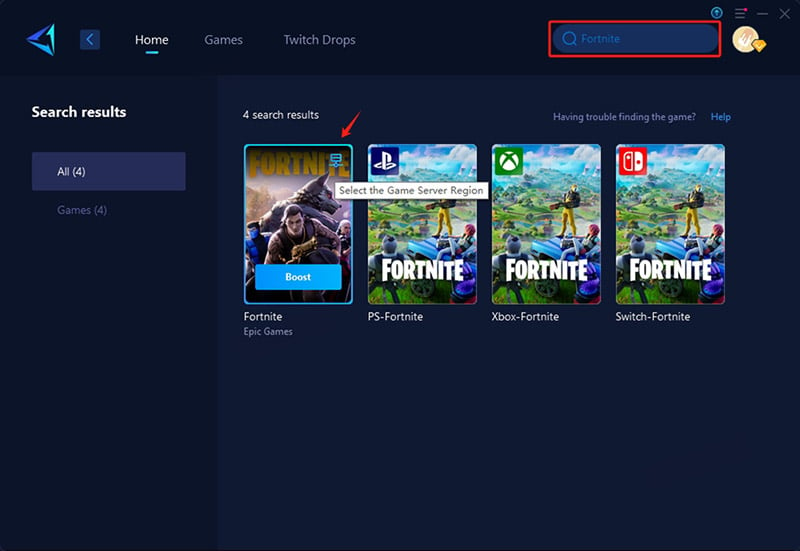
Étape 2 : Recherchez Fortnite. Lorsque vous recherchez Fortnite, vous trouverez des versions pour différentes plateformes. GearUP Booster prend également en charge l’optimisation des performances sur les principales consoles de jeu, notamment PlayStation, Xbox et Nintendo Switch.
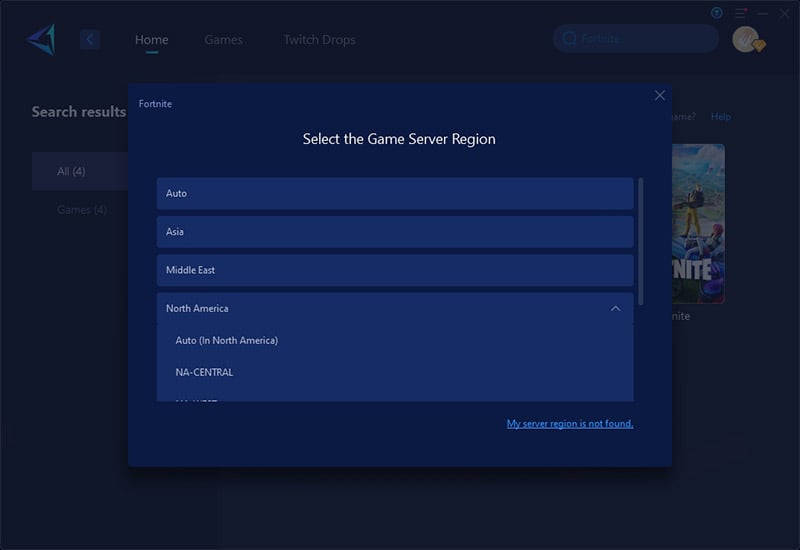
Étape 3 : Sélectionnez les serveurs - dans certaines régions, vous pouvez choisir des serveurs spécifiques par pays ou par région.
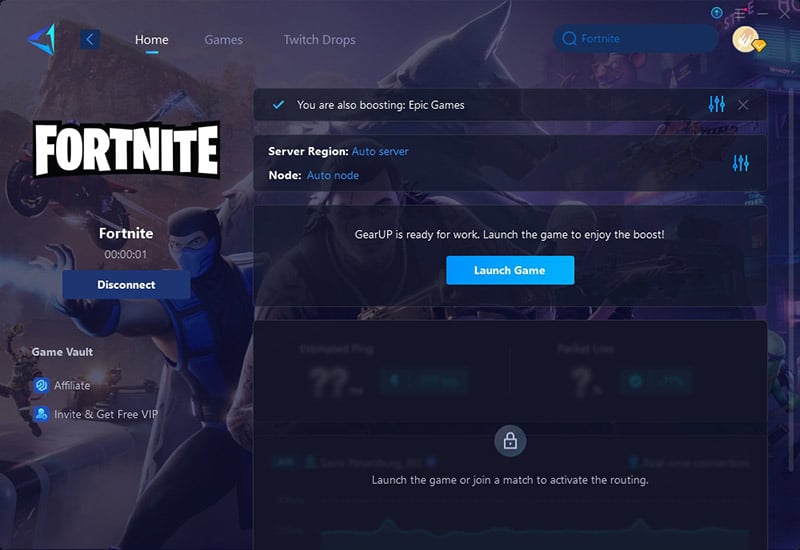
Étape 4 : Commencez l’optimisation, puis lancez Fortnite – vous verrez en temps réel des résultats détaillés de l’optimisation réseau, incluant le ping, le taux de perte de paquets et l’itinéraire du serveur auquel vous êtes connecté. Ces statistiques restent visibles à tout moment pendant le jeu.
Conclusion
Pour jouer à Fortnite à un niveau compétitif, optimiser les paramètres de votre PC n'est pas une option—c'est indispensable. Un mode d'affichage à faible latence, une réduction de l'encombrement graphique et un taux d'images par seconde (FPS) élevé et stable sont les bases d'un gameplay réactif. Associés à des conditions réseau fiables grâce au VPN de jeu Fortnite, vous ne construirez pas seulement plus vite—vous gagnerez davantage. Car dans Fortnite, la performance ne se résume pas aux images par seconde—c'est une question de survie.
À propos de l’auteur
Jamal Malone est l'un des spécialistes produits hardware de GearUP, spécialisé dans le matériel de jeu, les technologies de plugins et l'optimisation de la compatibilité. Il contribue au développement de l'écosystème matériel de GearUP, notamment le HYPEREV et le GearUP Plugin, en mettant l'accent sur l'amélioration de la compatibilité entre différents appareils et plateformes. Grâce à des articles détaillés mais accessibles, Jamal aide les joueurs à comprendre les configurations matérielles, la configuration des plugins et le dépannage avancé, rendant les sujets techniques complexes plus faciles à appliquer dans des environnements de jeu réels.
Fin