GearUP Booster Tester Testfall
Für die italienische Version>>
Der gesamte Test dauert 20–30 Minuten und erfordert PC mit Windows 10 oder 11 sowie eine Netzwerkverbindung.
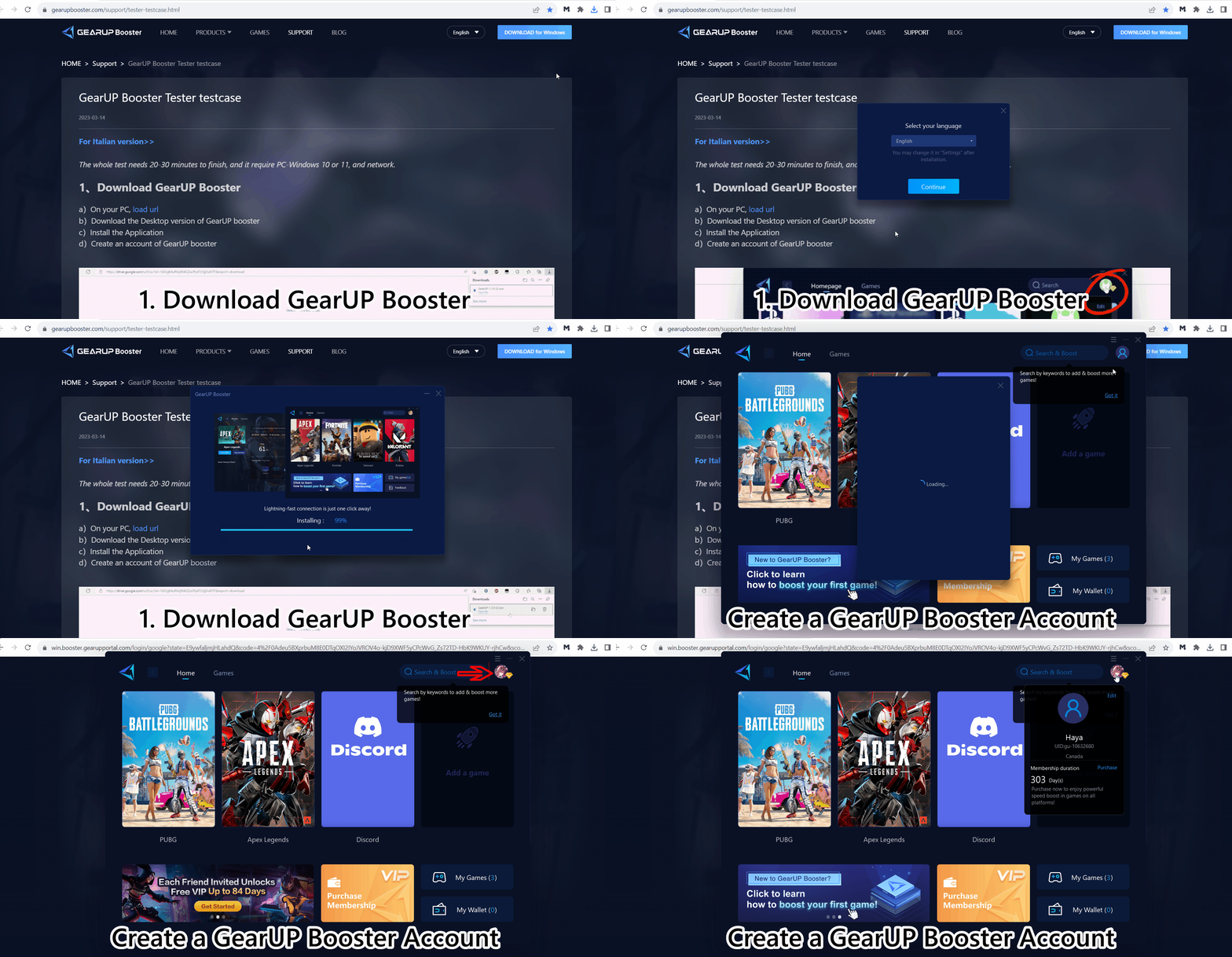
1. Download GearUP Booster
a) Auf Ihrem PC URL laden
b) Laden Sie die Desktop-Version von GearUP Booster herunter
c) Installieren Sie die Anwendung
d) Erstellen Sie ein Konto für den GearUP-Booster
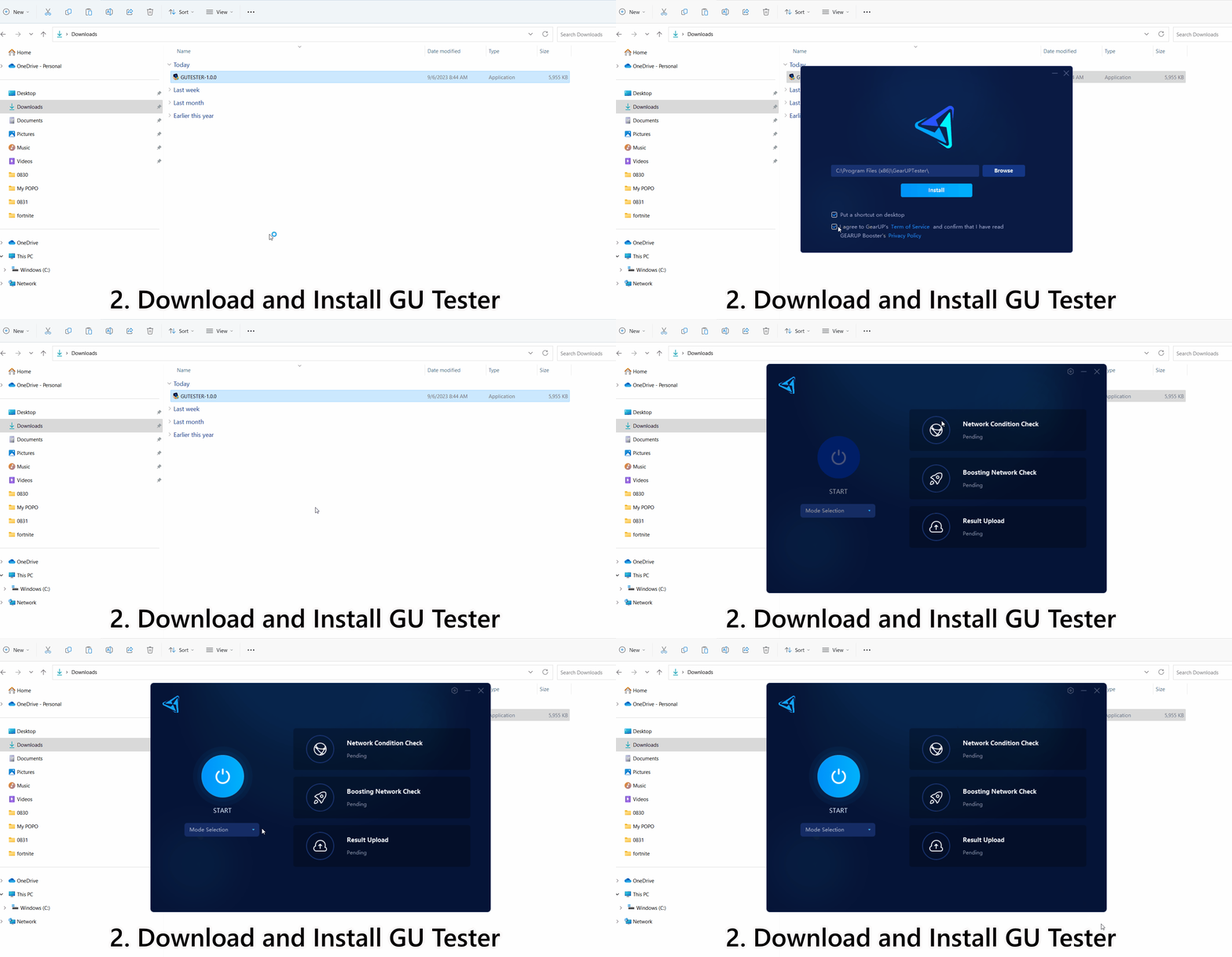
2. GU-Tester herunterladen
a) Auf Ihrem PC URL laden
b) Laden Sie den Installer der Tester-Anwendung herunter
c) Installieren Sie die Anwendung
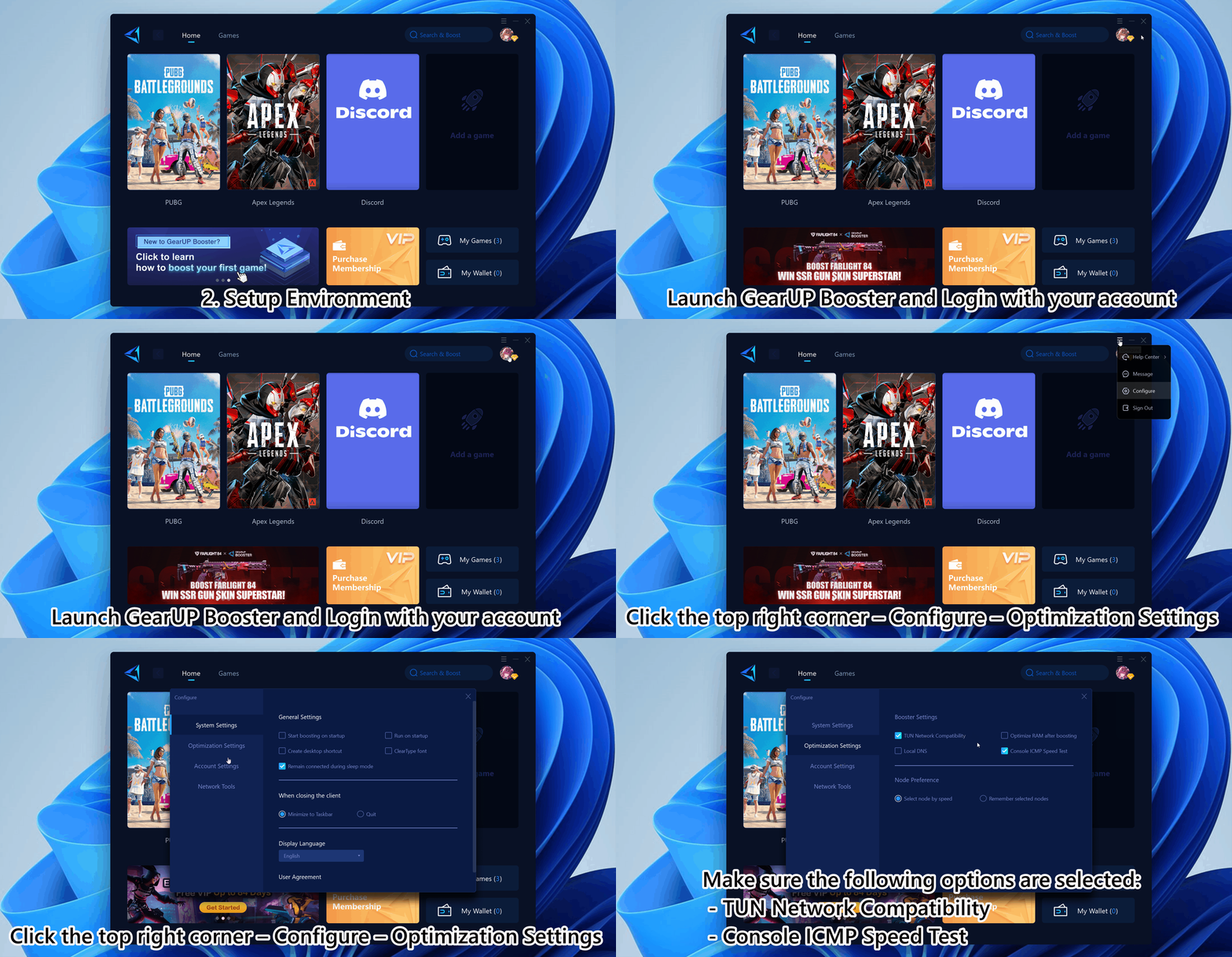
3. Umgebung einrichten
Starten Sie Ihren PC vor diesem Schritt neu.
a) Verbinden Sie Ihren PC mit Ihrem Heimnetzwerk.
b) Starten Sie den GearUP-Booster und melden Sie sich mit Ihrem Konto an.
c) Öffnen Sie GearUP Game Booster – oben rechts – Konfigurieren – Optimierungseinstellungen – stellen Sie sicher, dass die folgenden Optionen ausgewählt sind:
- TUN-Netzwerkkompatibilität
- Konsole ICMP-Geschwindigkeitstest
d) Starte den GearUP-Tester.
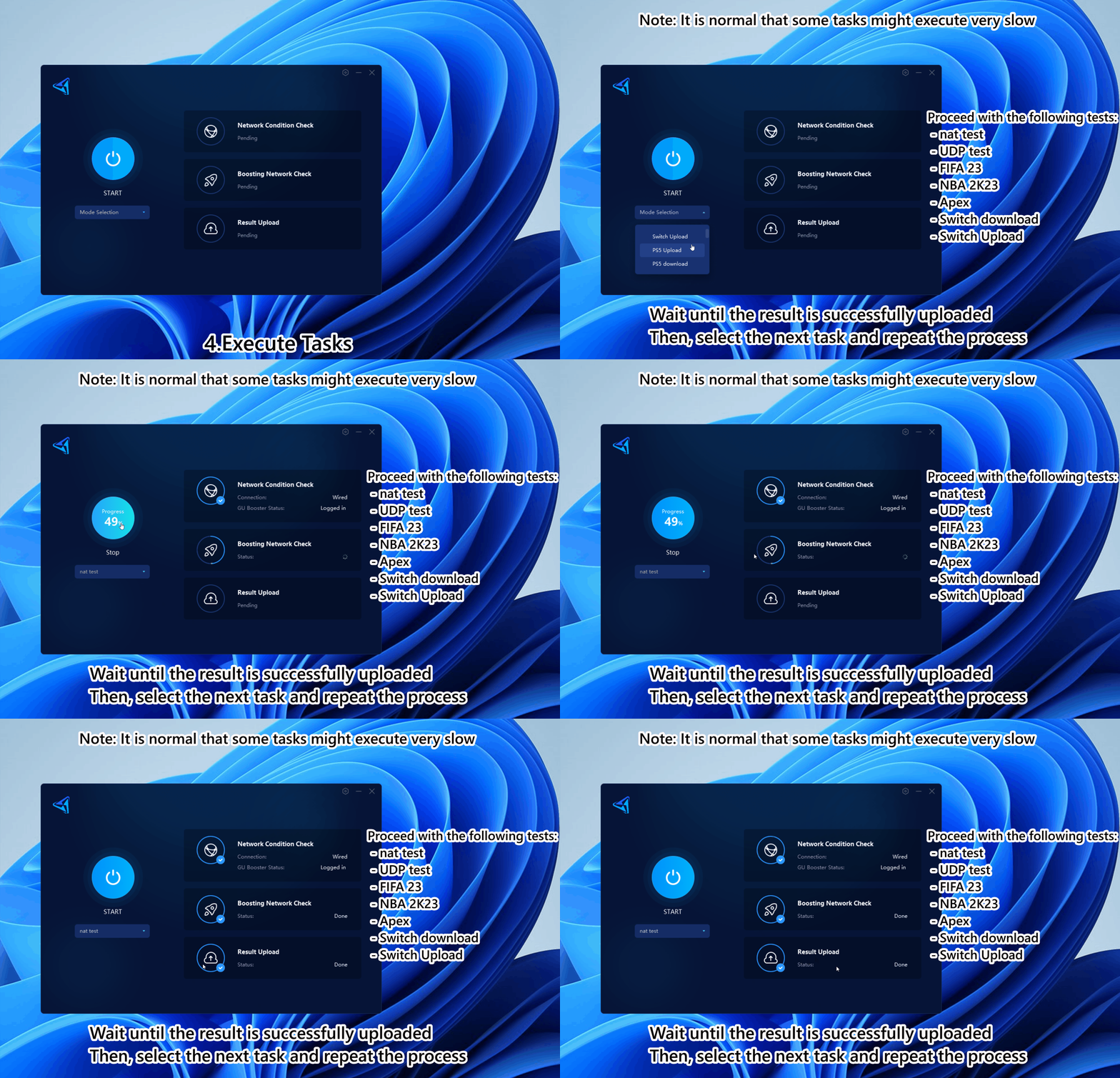
4. Aufgaben ausführen
Du brauchst diese Spiele eigentlich nicht auf deinem Computer. Der Tester ist ein Spielesimulator, der das Ausführen dieser Spiele auf deinem Computer simuliert.
a) Wählen Sie die 1. Aufgabe aus der folgenden Liste:
- nat Test
- UDP-Test
- FIFA 23
- NBA 2K23
- Apex
- Switch-Download
- Switch-Upload
b) Klicken Sie auf Start.
c) Warten Sie, bis das Ergebnis erfolgreich hochgeladen wurde. Bitte melden Sie uns, wenn die Aufgabe während der Ausführung fehlschlägt.
d) Wählen Sie die nächste Spielaufgabe und wiederholen Sie den Vorgang.
e) OK, du kannst jetzt alles andere tun, aber schließe den Tester nicht, bis die Aufgabe abgeschlossen ist.
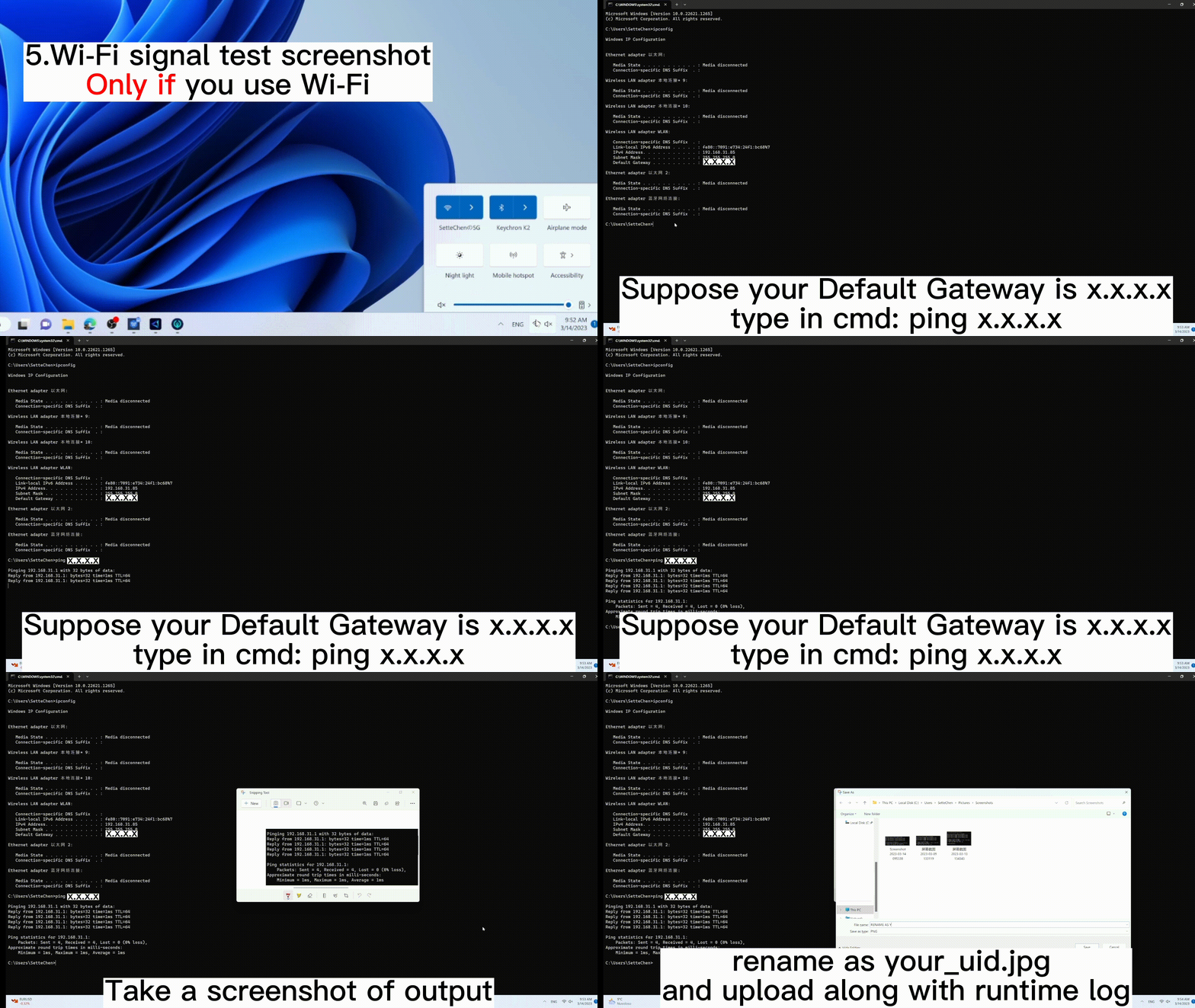
5. Screenshot des Wi-Fi-Signaltests
Nur wenn du WLAN verwendest, weil du kein Netzwerkkabel verwenden kannst.
a) Drücken Sie auf Ihrem PC Win + R. Geben Sie Folgendes ein: cmd.
b) Geben Sie in Ihrer Eingabeaufforderung Folgendes ein: ipconfig. Suchen Sie das Standardgateway.
c) Angenommen, Ihr Standard-Gateway ist x.x.x.x, geben Sie in der Eingabeaufforderung ein: ping x.x.x.x
d) Mach einen Screenshot der Ausgabe, benenne ihn in your_uid.jpg um und lade ihn zusammen mit dem Laufzeitprotokoll hoch.
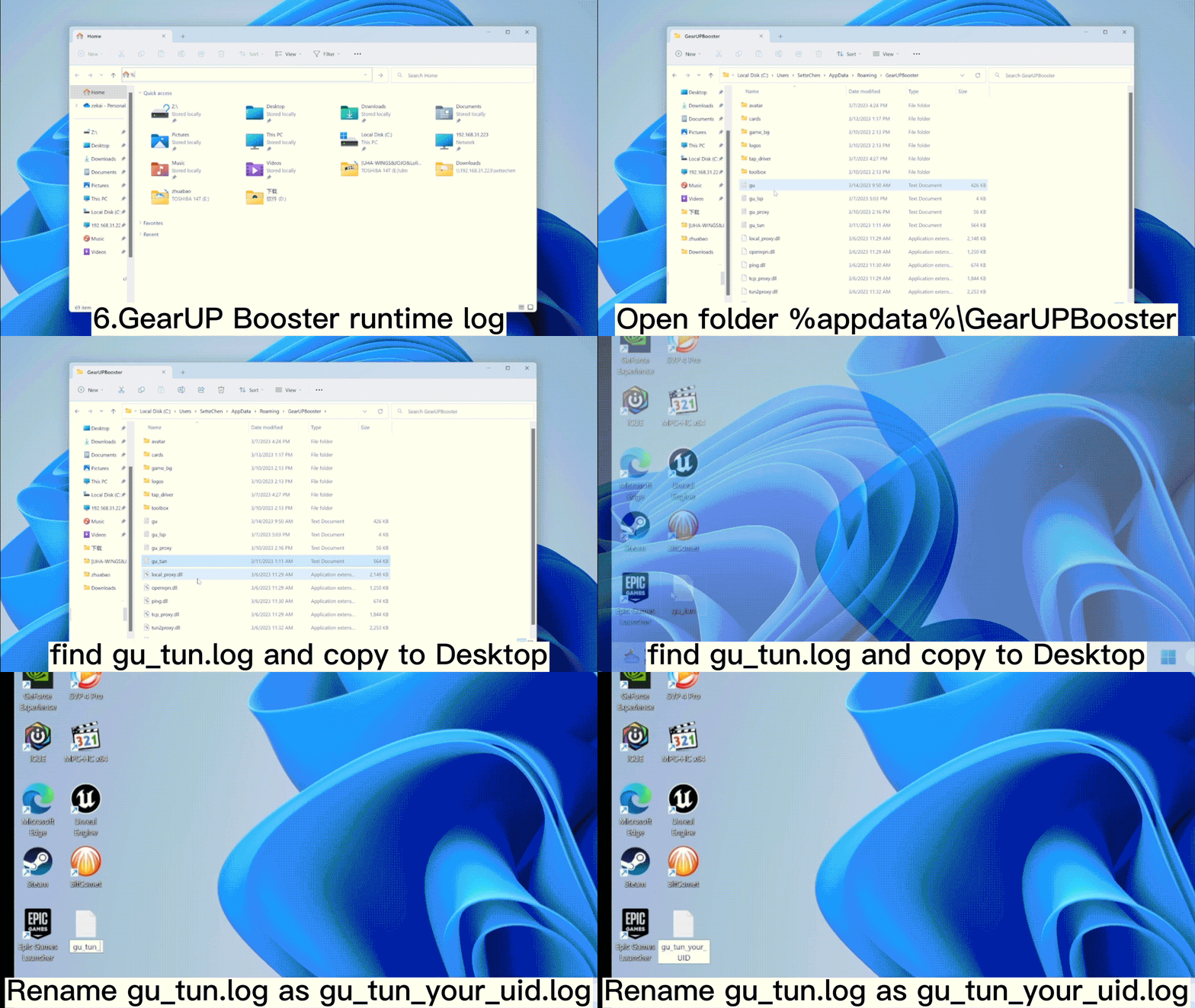
6. Runtime-Log von GearUP Booster
a) Öffnen Sie den Ordner %appdata%\GearUPBooster, suchen Sie die Datei gu_tun.log und kopieren Sie sie auf den Desktop.
b) Benennen Sie gu_tun.log in gu_tun_your_uid.log um. (z. B. gu_tun_gu-60****19.log).
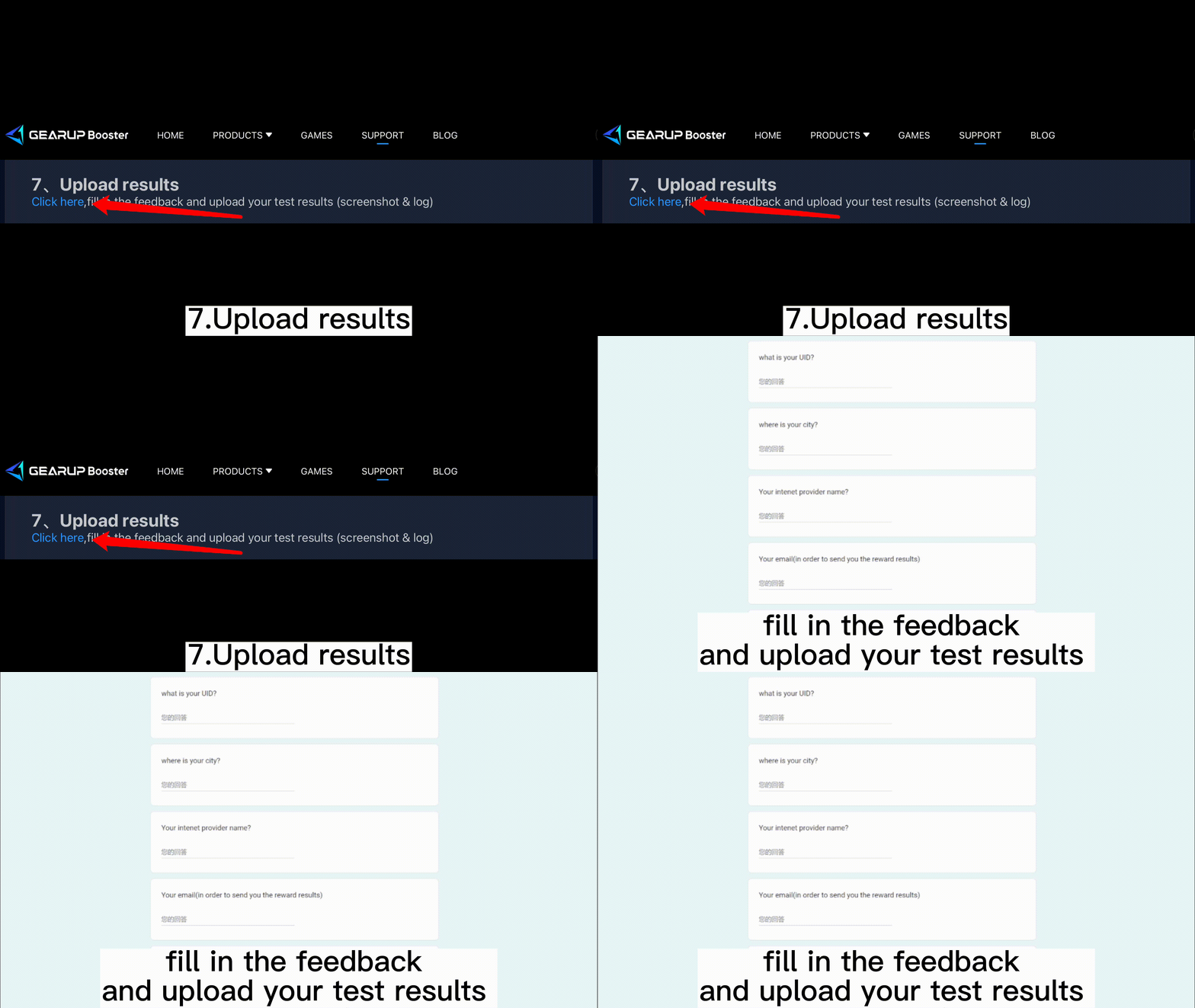
7. Ergebnisse hochladen
Hier klicken, das Feedback ausfüllen und Ihre Testergebnisse hochladen (Screenshot & Log)
Ende