GearUP Booster 測試器測試案例
整個測試需要 20-30 分鐘才能完成,並且需要 PC-Windows 10 或 11,以及網路。
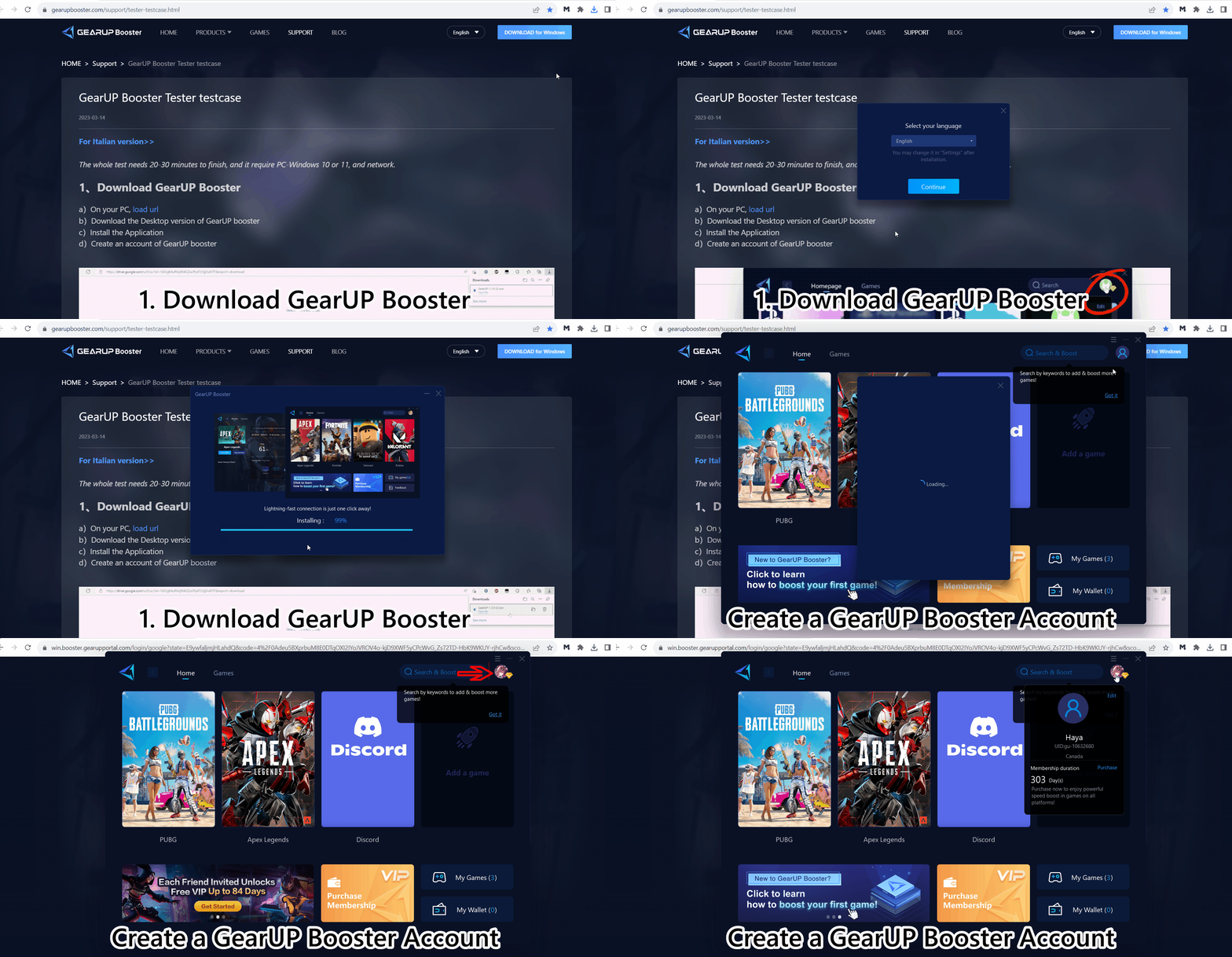
1、下載GearUP Booster
a)在您的電腦上,載入網址
b)下載Desktop版本的GearUP Booster
c)安裝應用程式
d)建立GearUP助推器的帳戶
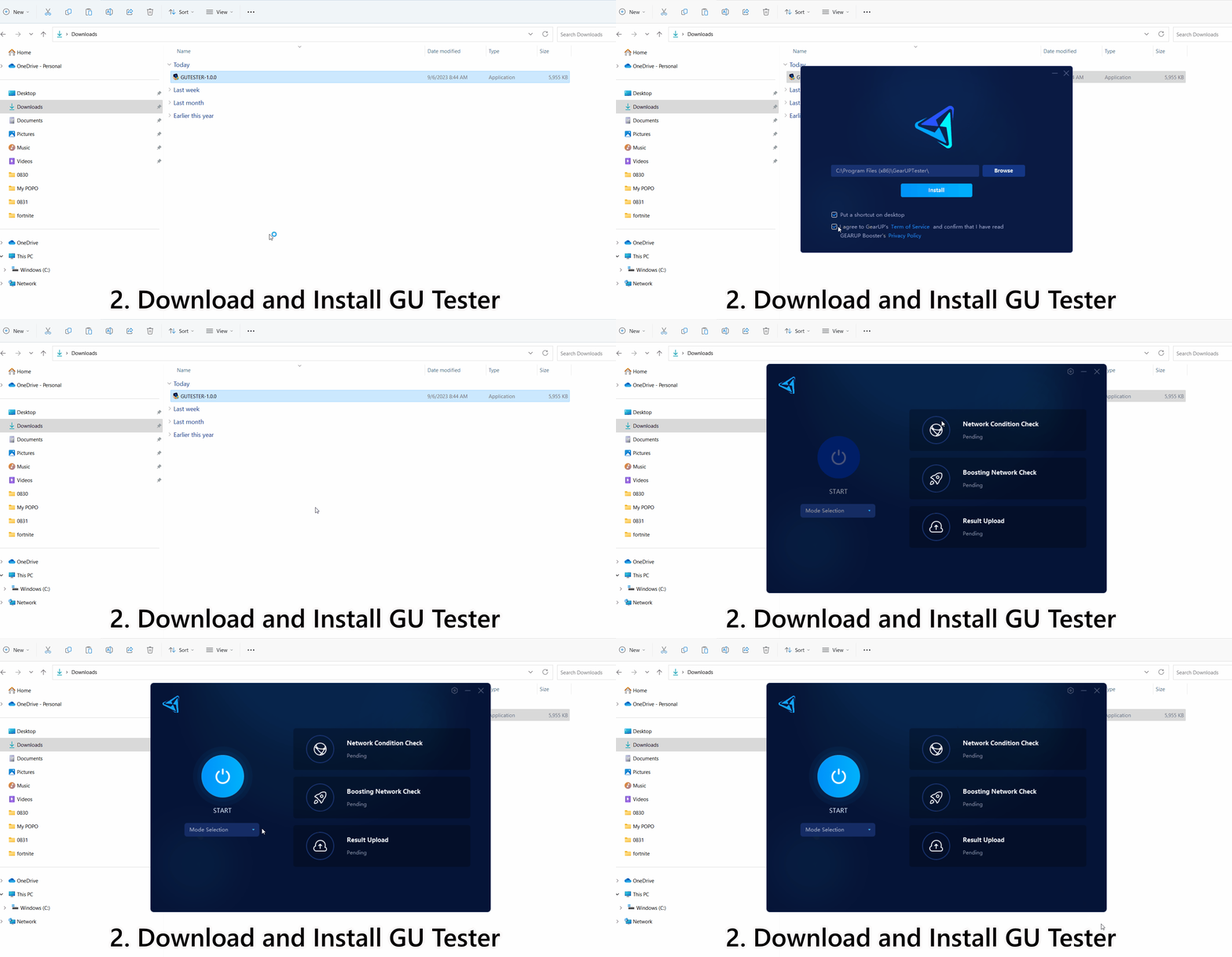
2、下載GU測試員
a)在您的電腦上,載入網址
b)下載測試員應用程式的安裝程式
c)安裝應用程式
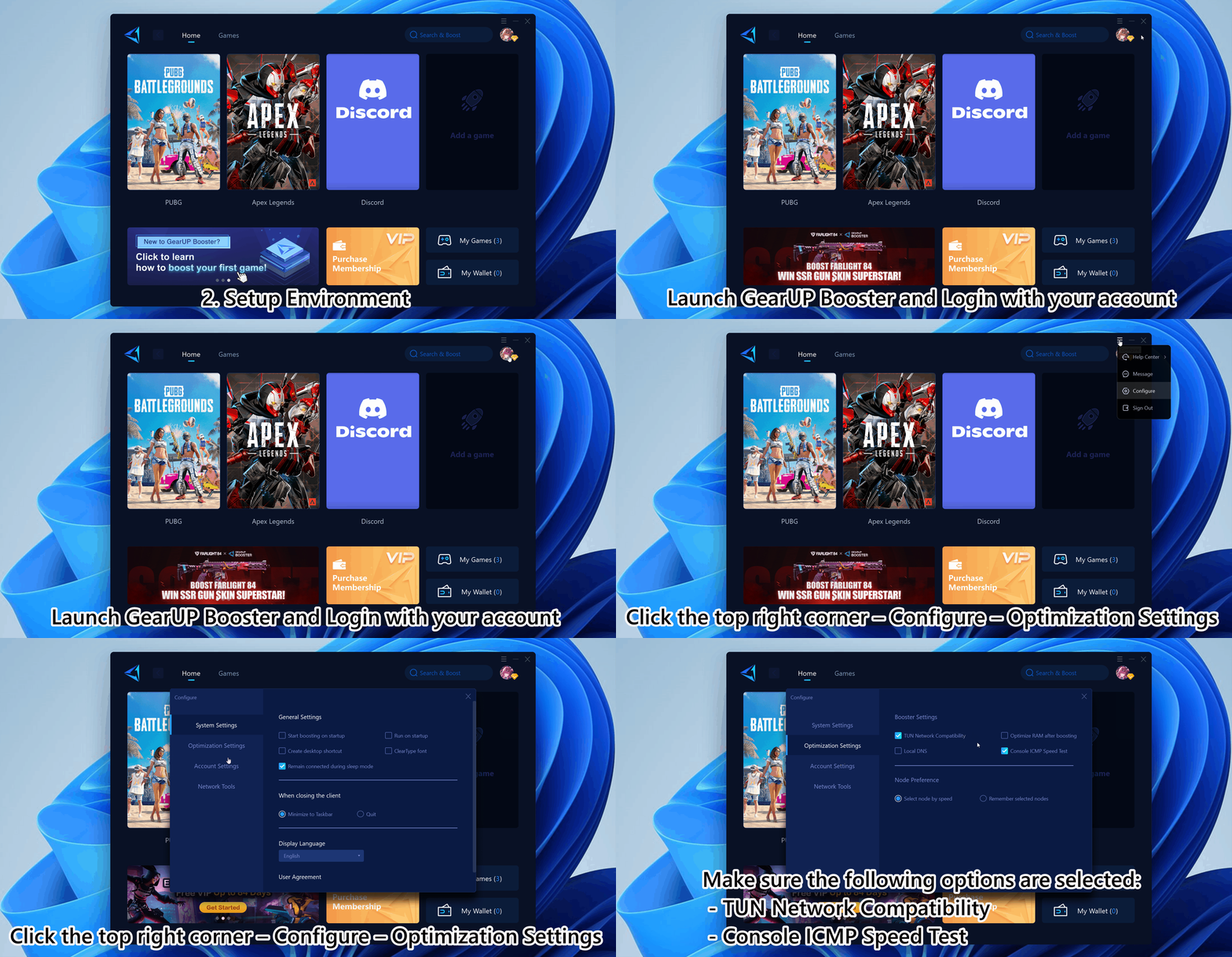
3、設定環境
在此步驟之前重新啟動您的 PC。
a)將您的電腦連接到家庭網路。
b)啟動GearUP助推器,並使用您的帳戶登入。
c)開啟GearUP遊戲加速器 – 右上角 – 設定 – 最佳化設定– 確保選取下列選項:
- TUN網路相容性
- 主控台ICMP速度測試
d)啟動GearUP測試員。
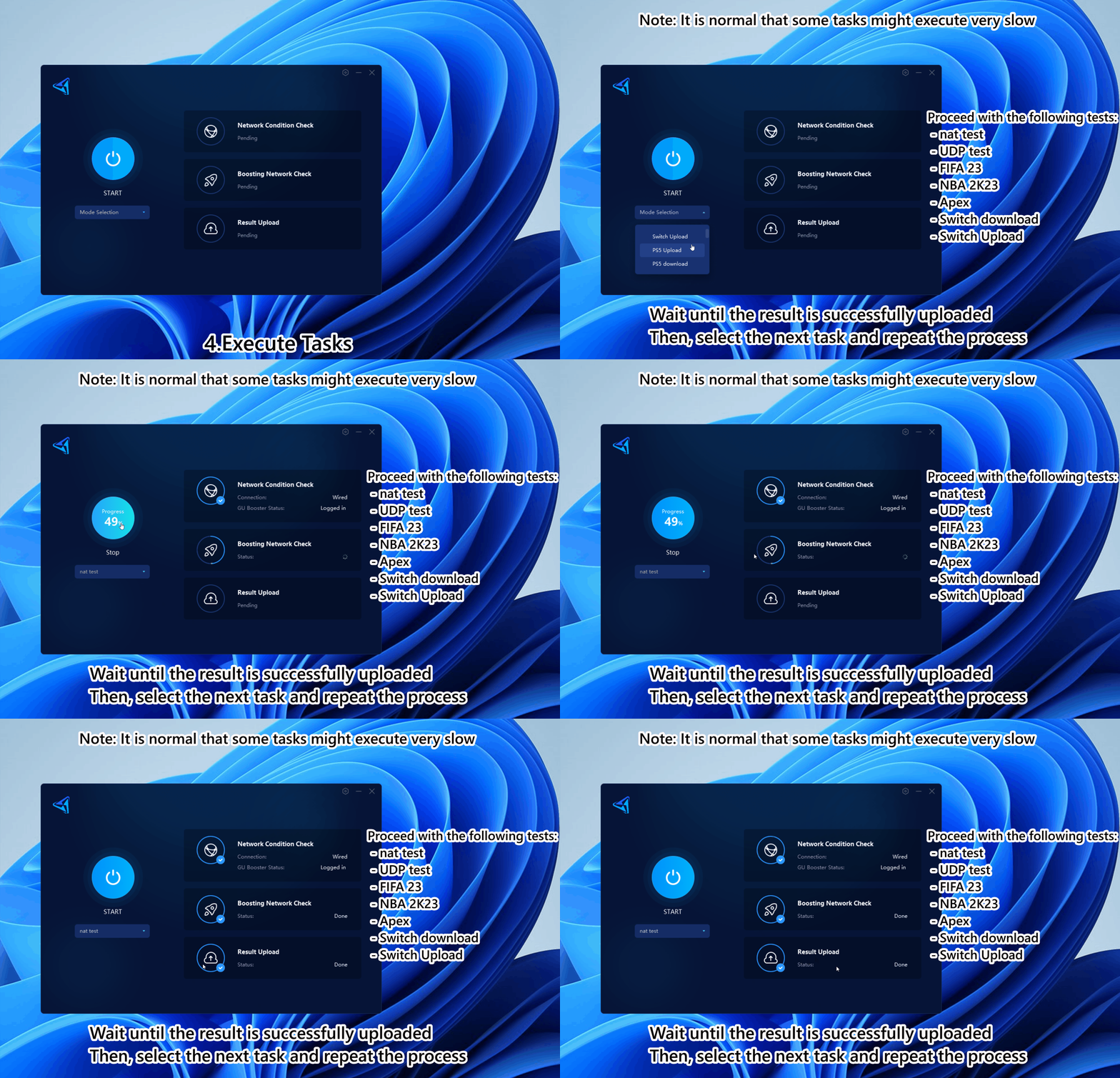
4、執行任務
你其實不需要在電腦上安裝這些遊戲。測試器是一個遊戲模擬器,可以模擬在你的電腦上運行那些遊戲。
a)從以下清單中選擇第1項任務:
- nat 測試
- UDP 測試
- FIFA 23
- NBA 2K23
- Apex
- Switch 下載
- Switch 上傳
b)按一下「開始」。
c)請等到「結果上傳成功」。如果任務在執行期間失敗,請向我們回報。
d)選擇下一個遊戲任務並重複。
e) 好的,現在你可以做任何其他事情,但不要關閉測試器,直到任務完成。
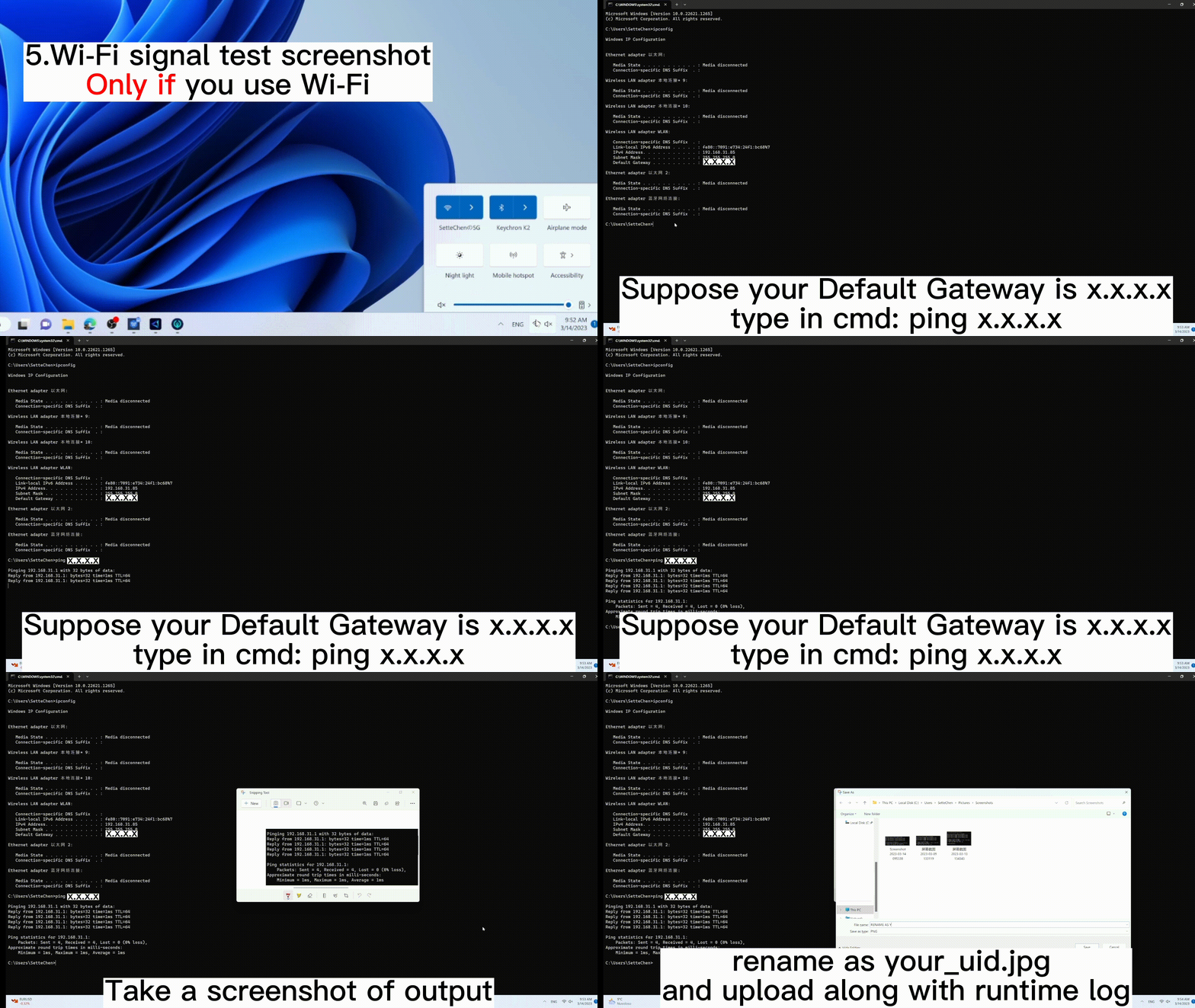
5、Wi-Fi訊號測試截圖
只有當您使用 Wi-Fi 而無法使用網路線時。
a)在您的 PC 中,按下 win + R。輸入:cmd。
b)在您的命令提示字元中,輸入:ipconfig。尋找預設閘道。
c)假設您的預設閘道是 x.x.x.x,在 cmd 中輸入:ping x.x.x.x
d)截取輸出畫面,並將其重命名為 your_uid.jpg,然後與執行時間記錄一起上傳。
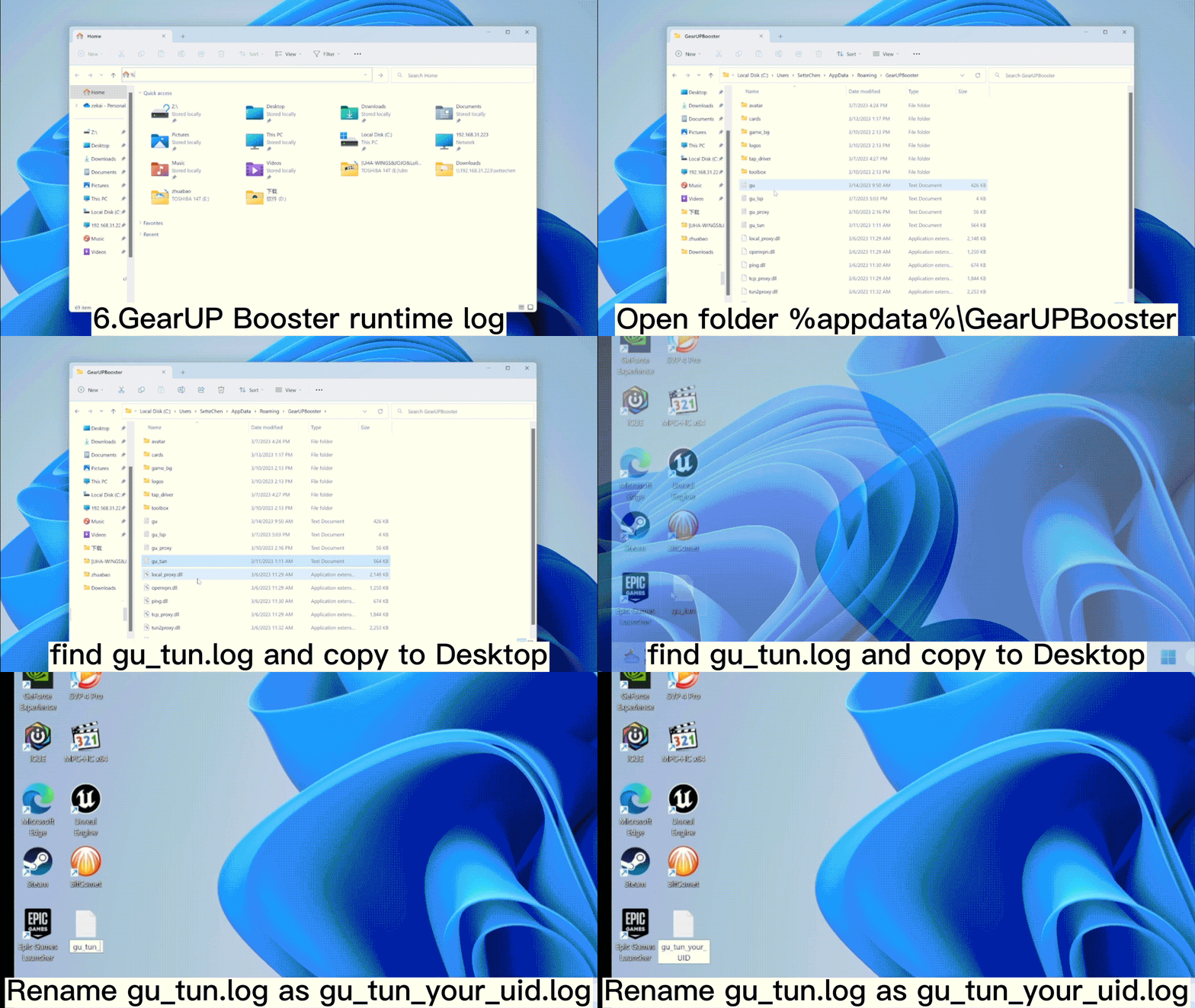
6、GearUP Booster 執行階段記錄
a)開啟資料夾 %appdata%\\GearUPBooster ,找到 gu_tun.log 並複製到桌面。
b)將 gu_tun.log 重命名為 gu_tun_your_uid.log。(例如:gu_tun_gu-60****19.log)。
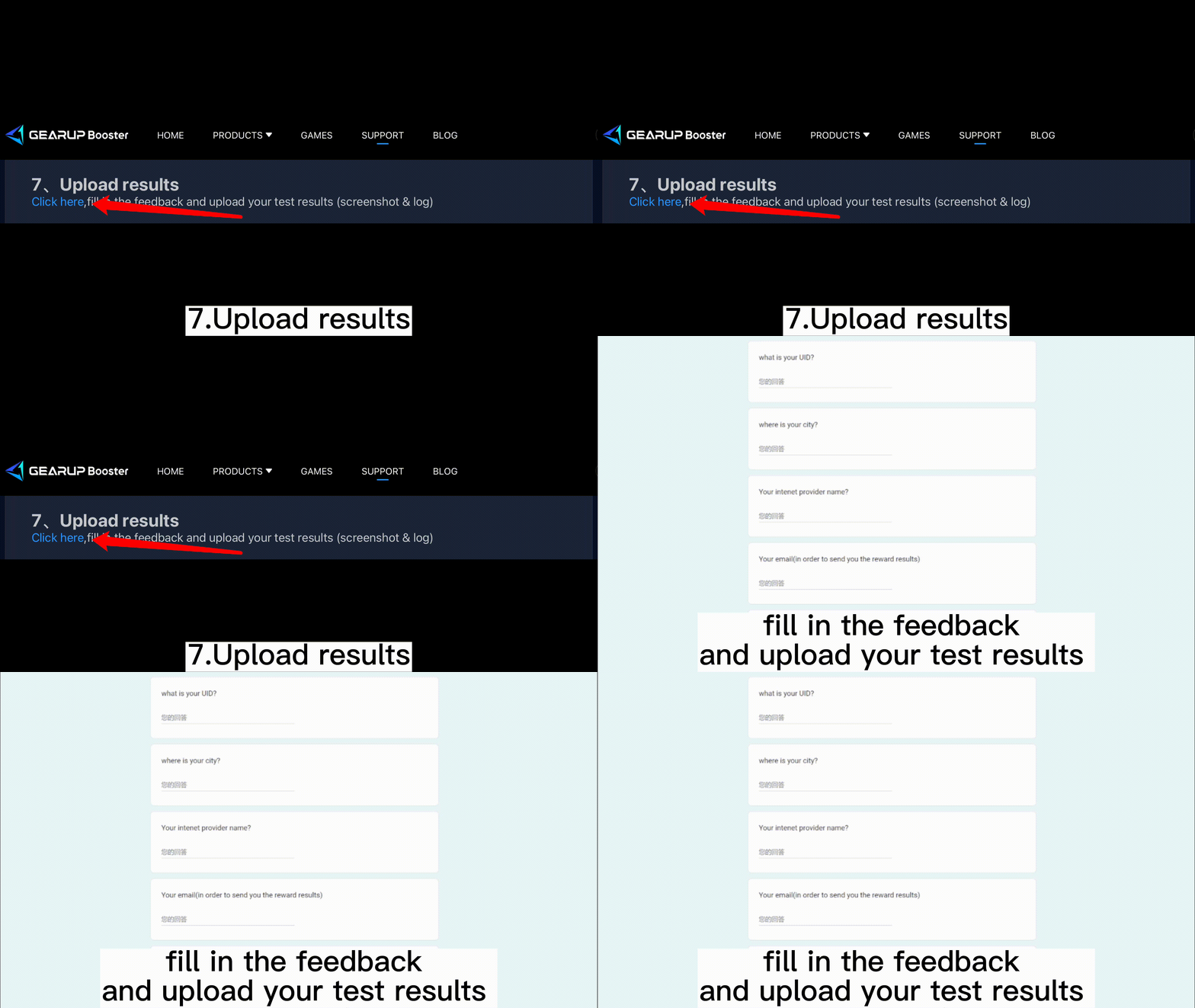
7、上傳結果
按這裡,填寫意見並上傳您的測試結果(截圖&日誌)
完