自我診斷與疑難排解指南
5. 區域網路指的是什麼?GearUP 遊戲加速器在其中會做什麼?
快速網路問題自檢(建議)
請自行檢測連線到 Google 和 Microsoft 網站時的延遲與封包丟失,以判斷是否有本地網路問題。
1. 按下「Windows」鍵(通常位於鍵盤上的「Ctrl」和「Alt」之間),或點選「Start」。
2. 輸入「cmd」,然後按下「Enter」。
3. 輸入以下指令「Ping 值 google.com -n 50」或其他任何網站。
(你也可以多試幾個,例如「www.microsoft.com」、「www.amazon.com」)
*大概需要 30 到 60 秒才會出現結果。
4. 這一步是檢查你的網路連線到幾個核心網站的狀態。這些網站通常有較廣的網際網路覆蓋範圍,也有更多資源。若連線到這些網站時出現問題,通常代表你的區域網路本身非常不穩定。你可以觀察資料傳輸速度和封包丟失情況。如果你的大約往返時間偏高,或遺失封包數超過 1%,可能代表區域網路有問題。 如果遺失率超過 5%,在未使用我們服務的情況下,你的遊戲體驗可能會受到明顯影響。
*請注意,如果你在上述方法中看到「lost」已經偏高,通常代表是本地網路問題,與我們產品的加速效果無關。
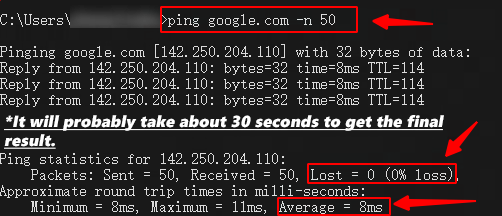
如果你在使用我們的產品時仍持續遇到嚴重的網路問題,且在上述方法的測試中沒有發現任何異常。
建議你加入我們的社群渠道,並聯絡我們的客服支援團隊以取得進一步協助。我們可能會請你配合遠端支援,幫助我們的技術團隊判斷問題位置,因為這是最直接、最有效率的方法。由於你的網路環境具有獨特性,我們也無法在自己的條件下準確重現,因此可能需要透過遠端協助來排查。
我該怎麼確認網路問題是不是出在我的路由器?
1. 按下「Windows」鍵(通常位於鍵盤上的「Ctrl」和「Alt」之間),或點選「Start」。
2. 輸入「cmd」,然後按下「Enter」。
3. 輸入命令「ipconfig」,然後按下 Enter。在結果中,找到你的 IPv4 位址,如下圖所示。
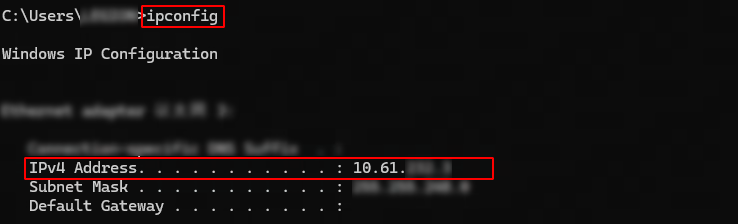
4. 接著,輸入指令「Ping 值 [your IPv4 位址]」,再按 Enter 查看結果。
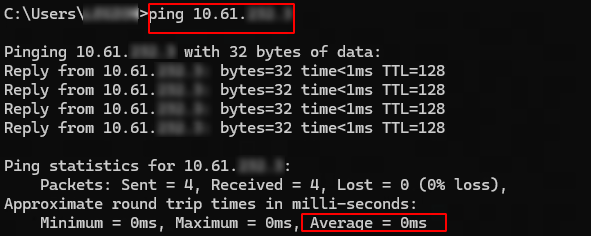
這一步是用來檢查你的電腦與 Wi-Fi 網路之間的連線是否正常。
一般來說,平均值不應超過 1ms。
情境 1:如果這項測試結果異常,強烈建議你改用有線連線連接路由器,或換到你和路由器之間實體遮蔽物較少的位置。
情境 2: 如果你在第一項測試中遇到問題,但這項測試沒有異常,問題很可能出在你的網際網路服務供應商。建議聯絡你的服務供應商取得進一步協助。
找出最適合你網路環境的節點與模式
1. 我們建議你切換到不同的節點,測試哪一條路由最適合你。
你可以參考以下連結了解更多資訊: https://www.gearupbooster.com/support/how-to-switch-servers-and-nodes.html
2. 嘗試使用不同的加速模式來加速你的遊戲。根據遊戲和網路環境,調整加速模式可能會帶來正面效果。https://www.gearupbooster.com/support/how-to-switch-modes.html
3. 如果你正在使用 Wi-Fi,建議改用有線連線,讓網路環境更穩定。多數遊戲中的高延遲與封包丟失,都是因為電腦透過 Wi-Fi 連到路由器時,網路波動過大所造成。
嚴重網路環境問題的解決方法
*通常用於處理電腦驅動程式與網路設定中的常見故障。
我們建議你嘗試以下方法,並在完成後重新啟動電腦。
區域網路是指哪一段?GearUP 遊戲加速器在這段網路中負責什麼?
本文提到的區域網路,指的是你的電腦到路由器之間的網路傳輸路徑。大多數情況下,這一段的延遲不應超過 1ms,因為你的電腦到路由器之間的實體距離非常短,幾乎可以忽略不計。
如果你在這段路徑上遇到異常的網路延遲與封包丟失,例如高達 10~100ms,我們會判斷你的區域網路非常不穩定。通常這個問題會伴隨較嚴重的封包丟失和高延遲。
在我們的產品中,這會以下方的圖示顯示。
GearUP 遊戲加速器能解決這個問題嗎?
答案是可以。我們的產品可透過專利技術降低區域網路封包丟失率,但如果你的本地封包丟失已經超過 20%,這項功能的效果可能會受限。你可以先使用上方提到的自我檢測方法,確認目前的網路狀況。
同時,我們的產品主要著重於從你的路由器到遊戲伺服器之間的網路優化,而這通常是多數玩家遇到的核心問題。
完