Hướng dẫn tự chẩn đoán và khắc phục sự cố
1. Cách tự kiểm tra nhanh sự cố mạng?
2. Làm sao để kiểm tra xem sự cố mạng có đến từ bộ định tuyến của bạn không?
3. Tìm node và chế độ phù hợp nhất với mạng của bạn.
4. Cách xử lý khi môi trường mạng quá kém.
5. Mạng cục bộ là gì? GearUP Booster hoạt động như thế nào trong đó?
Tự kiểm tra nhanh sự cố mạng (Khuyến nghị)
Hãy tự kiểm tra độ trễ và tình trạng mất gói tin khi kết nối tới các trang web của Google và Microsoft để xác định có sự cố mạng cục bộ hay không.
1. Nhấn phím "Windows" (thường nằm giữa "Ctrl" và "Alt" trên bàn phím). Hoặc nhấp vào "Start".
2. Nhập "cmd", rồi nhấn "Enter".
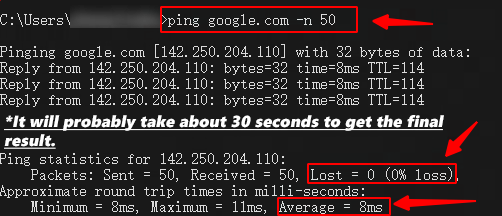
3. Nhập lệnh sau "ping google.com -n 50" hoặc một trang web khác bất kỳ.
(Bạn có thể thử thêm các địa chỉ như "www.microsoft.com", "www.amazon.com")
*Có thể sẽ mất khoảng 30-60 giây để có kết quả.
4. Bước này dùng để kiểm tra kết nối mạng của bạn tới một số trang web lõi, thường có phạm vi phủ rộng hơn trên internet và nhiều tài nguyên hơn. Nếu bạn gặp lỗi khi kết nối tới các trang này, rất có thể mạng cục bộ của bạn đang rất không ổn định. Bạn có thể theo dõi tốc độ truyền dữ liệu và tình trạng mất gói tin. Nếu thời gian khứ hồi ước tính quá cao, hoặc số gói tin bị mất vượt quá 1%, điều này có thể cho thấy mạng cục bộ đang gặp vấn đề. Nếu tỉ lệ gói tin bị mất vượt 5%, trải nghiệm chơi game của bạn có thể bị ảnh hưởng nghiêm trọng khi không dùng dịch vụ của chúng tôi.
*Lưu ý: nếu chỉ số "lost" của bạn đã cao khi kiểm tra bằng cách trên, trường hợp này thường cho thấy có sự cố mạng cục bộ và không liên quan đến hiệu suất tăng tốc của sản phẩm chúng tôi.
Nếu bạn vẫn gặp sự cố mạng nghiêm trọng khi dùng sản phẩm của chúng tôi, và không phát hiện vấn đề nào trong quá trình kiểm tra ở phương pháp bên trên.
Bạn nên tham gia các kênh mạng xã hội của chúng tôi và liên hệ với đội ngũ hỗ trợ khách hàng để được hỗ trợ thêm. Chúng tôi có thể đề nghị hỗ trợ từ xa để giúp đội kỹ thuật xác định chính xác vấn đề của bạn, vì đây là cách trực tiếp và hiệu quả nhất. Do môi trường mạng của bạn có tính riêng biệt và chúng tôi không thể tái hiện chính xác trong điều kiện của mình, việc hỗ trợ từ xa có thể là cần thiết.
Làm sao để kiểm tra xem sự cố mạng có đến từ bộ định tuyến của mình không?
1. Nhấn phím "Windows" (thường nằm giữa "Ctrl" và "Alt" trên bàn phím). Hoặc nhấp vào "Start".
2. Nhập "cmd", rồi nhấn "Enter".
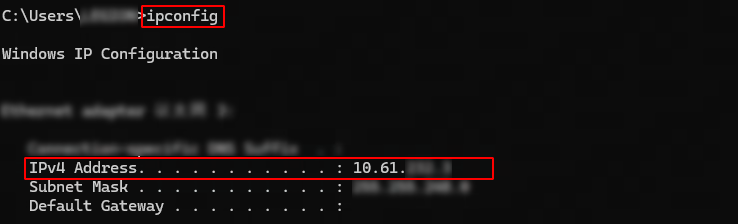
3. Nhập lệnh “ipconfig” rồi nhấn Enter. Trong kết quả, tìm Địa chỉ IPv4 của bạn như trong hình.
4. Tiếp theo, dùng lệnh “Ping [Địa chỉ IPv4 của bạn]” rồi nhấn Enter để xem kết quả.
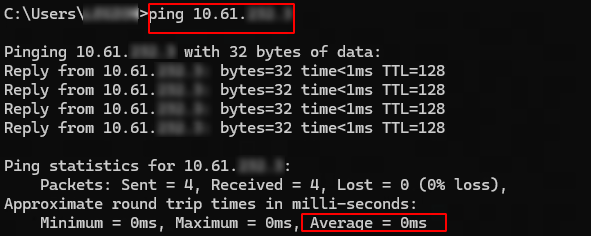
Bước này dùng để kiểm tra kết nối giữa máy tính của bạn và mạng Wi-Fi.
Thông thường, giá trị trung bình không nên vượt quá 1ms.
Tình huống 1: Nếu kết quả trong bài kiểm tra này bất thường, bạn nên kết nối bộ định tuyến bằng kết nối có dây hoặc chuyển sang vị trí có ít vật cản hơn giữa bạn và bộ định tuyến.
Tình huống 2: Nếu bạn gặp sự cố ở bài kiểm tra đầu tiên nhưng bài kiểm tra này không có vấn đề, nguyên nhân có thể nằm ở nhà cung cấp dịch vụ internet của bạn. Bạn nên liên hệ với nhà cung cấp dịch vụ để được hỗ trợ thêm.
Tìm node và chế độ phù hợp nhất với mạng của bạn
1. Bọn mình khuyên bạn thử chuyển sang các nút mạng khác để kiểm tra tuyến đường phù hợp nhất với bạn.
Bạn có thể tham khảo liên kết bên dưới để biết thêm thông tin: https://www.gearupbooster.com/support/how-to-switch-servers-and-nodes.html
2. Thử dùng các chế độ tăng tốc khác nhau để tăng tốc game của bạn. Việc điều chỉnh chế độ tăng tốc có thể mang lại hiệu quả tốt hơn tùy theo game và môi trường mạng. https://www.gearupbooster.com/support/how-to-switch-modes.html
3. Nếu bạn đang dùng Wi-Fi, bạn nên chuyển sang kết nối có dây để mạng ổn định hơn. Phần lớn trường hợp Độ trễ cao và mất gói tin trong game xảy ra do mạng dao động mạnh khi máy tính kết nối với bộ định tuyến qua Wi-Fi.
Giải pháp cho sự cố do môi trường mạng quá kém
*Thường dùng để xử lý các lỗi phổ biến liên quan đến trình điều khiển trên máy tính và cấu hình mạng.
chúng tôi khuyên bạn hãy thử các cách sau và khởi động lại máy tính sau khi hoàn tất.
mạng cục bộ là gì? GearUP Booster hoạt động như thế nào trong đó?
Khi nói về mạng cục bộ, chúng ta đang nói đến đường truyền mạng từ máy tính của bạn đến bộ định tuyến. Trong hầu hết trường hợp, độ trễ ở đoạn này không nên vượt quá 1ms, vì khoảng cách vật lý từ máy tính của bạn đến bộ định tuyến cực kỳ ngắn và gần như không đáng kể.
Khi bạn gặp tình trạng độ trễ mạng và mất gói tin bất thường trên tuyến này, ví dụ cao tới 10~100ms, chúng tôi sẽ xem mạng cục bộ của bạn là rất không ổn định. Thông thường, sự cố này đi kèm với mất gói tin cao và Độ trễ cao.
Trong sản phẩm của chúng tôi, mục này sẽ được hiển thị bằng biểu tượng bên dưới.
GearUP Booster có thể giải quyết vấn đề này không?
Có. Sản phẩm của chúng tôi có thể giảm tỷ lệ mất gói tin trên mạng cục bộ bằng công nghệ đã được cấp bằng sáng chế. Tuy nhiên, khi tình trạng mất gói tin trong mạng cục bộ của bạn đã vượt quá 20%, hiệu quả của chức năng này có thể bị hạn chế. Bạn có thể kiểm tra tình trạng mạng trước bằng phương pháp tự kiểm tra đã nêu ở trên.
Hiện tại, sản phẩm của chúng tôi chủ yếu tập trung tối ưu mạng từ bộ định tuyến của bạn đến máy chủ game; với hầu hết người chơi, đây là vấn đề cốt lõi.
Hết