วิธีเปลี่ยนบัญชีของคุณ
อัปเดตล่าสุด:19 Oct, 2026
เมื่อพยายามเข้าสู่ระบบ GearUP โดยใช้บัญชี Google, Facebook หรือ VK หน้าต่างเบราว์เซอร์ที่ปรากฏขึ้นจะใช้บัญชีที่ลงชื่อเข้าใช้อยู่ในแพลตฟอร์มนั้นๆ ในขณะนั้น การควบคุมว่าบัญชีใดถูกใช้งานอยู่ไม่ได้อยู่ภายใต้การควบคุมของเรา
ดังนั้น โปรดเปลี่ยนบัญชีที่คุณต้องการใช้กับ GearUP บนแพลตฟอร์มที่เกี่ยวข้อง ก่อนที่คุณจะเข้าสู่ระบบ GearUP ด้วยบัญชีนั้น
คุณสามารถดูวิธีเปลี่ยนบัญชีบนทั้งสามแพลตฟอร์มได้ที่ด้านล่างนี้
กูเกิล
- เปิดเบราว์เซอร์เริ่มต้นของคุณ (ตรวจสอบให้แน่ใจว่าเป็นเบราว์เซอร์เดียวกับที่จะถูกเปิดเมื่อคุณเข้าสู่ระบบ GearUP) แล้วไปที่ google.com.
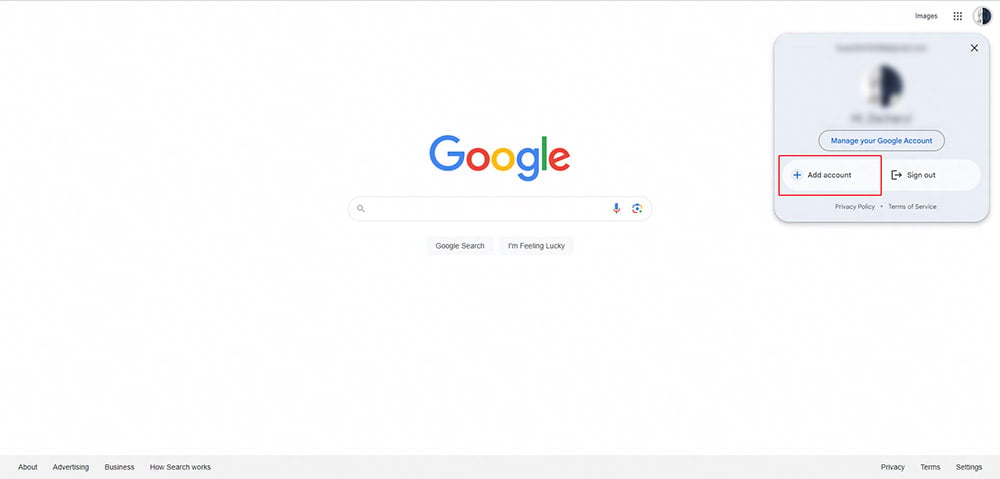
- คลิกที่ไอคอนของคุณที่มุมขวาบน แล้วเลือก "เพิ่มบัญชีอื่น"
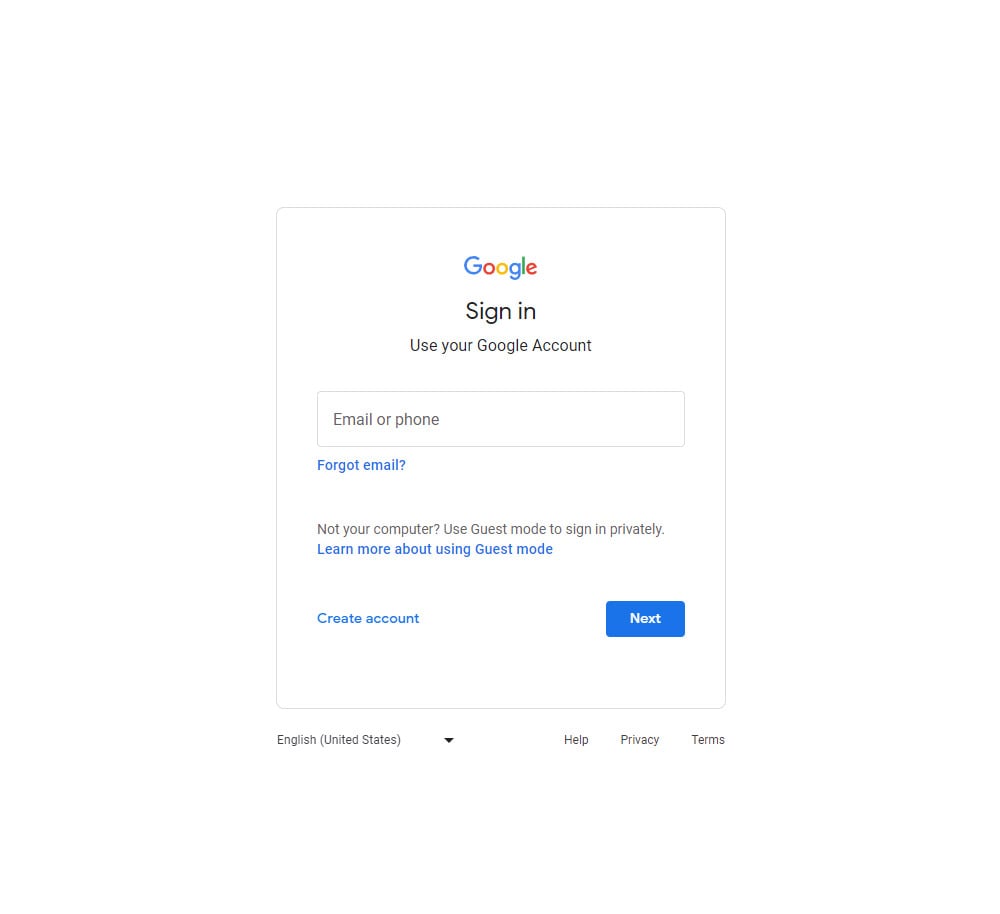
- ลงชื่อเข้าใช้ด้วยบัญชีที่คุณต้องการใช้สำหรับ GearUP
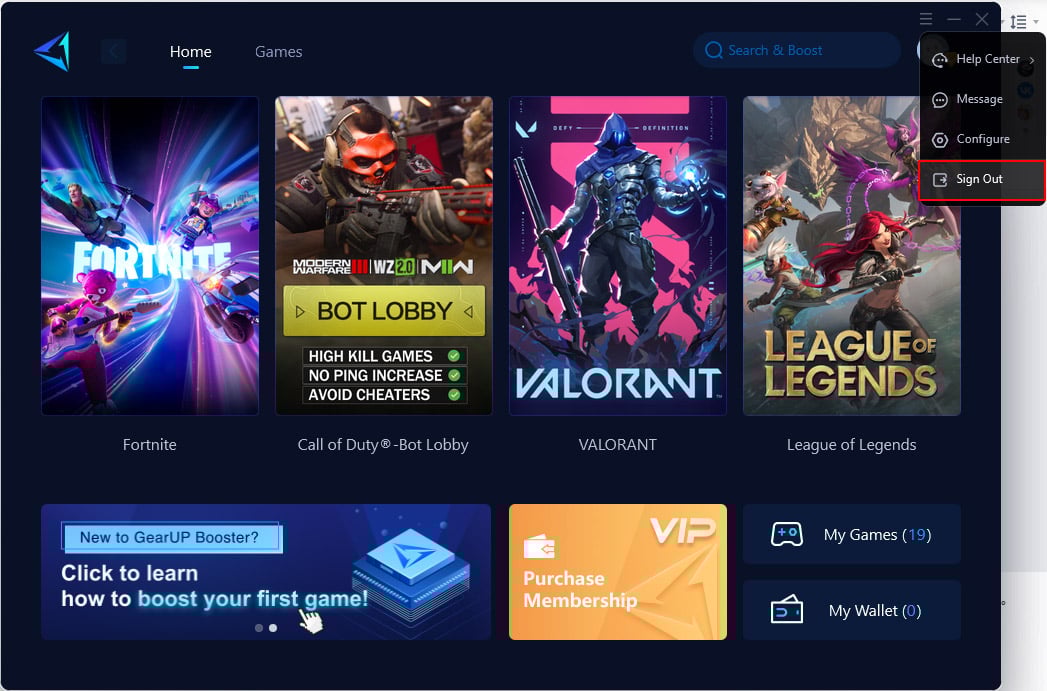
- หลังจากที่คุณเข้าสู่ระบบ Google ด้วยบัญชีใหม่เรียบร้อยแล้ว ให้เปิดไคลเอนต์ GearUP และออกจากระบบ
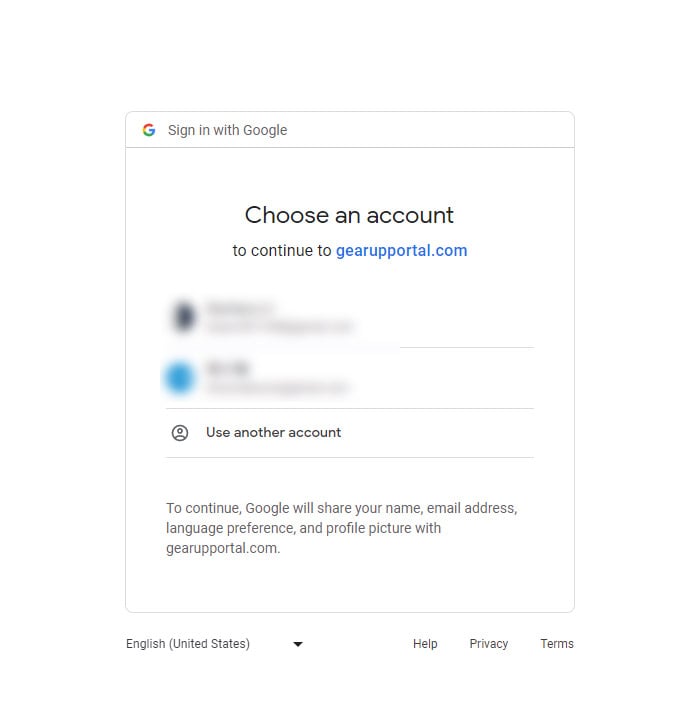
- คลิก "ลงชื่อเข้าใช้ด้วย Google" แล้วเลือกบัญชีที่คุณต้องการสลับไปใช้
Facebook
- เปิดเบราว์เซอร์เริ่มต้นของคุณ (ตรวจสอบให้แน่ใจว่าเป็นเบราว์เซอร์เดียวกับที่จะถูกเปิดเมื่อคุณเข้าสู่ระบบ GearUP) แล้วไปที่ facebook.com.
- คลิกที่ไอคอนของคุณที่มุมขวาบน แล้วเลือก "ออกจากระบบ".
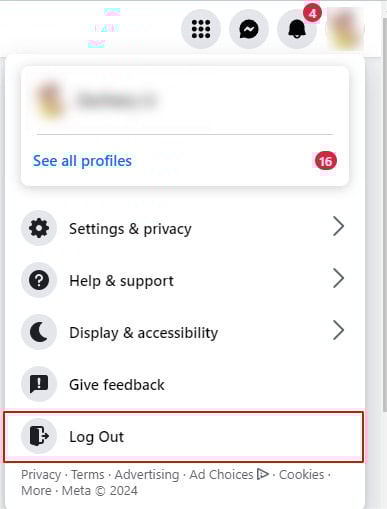
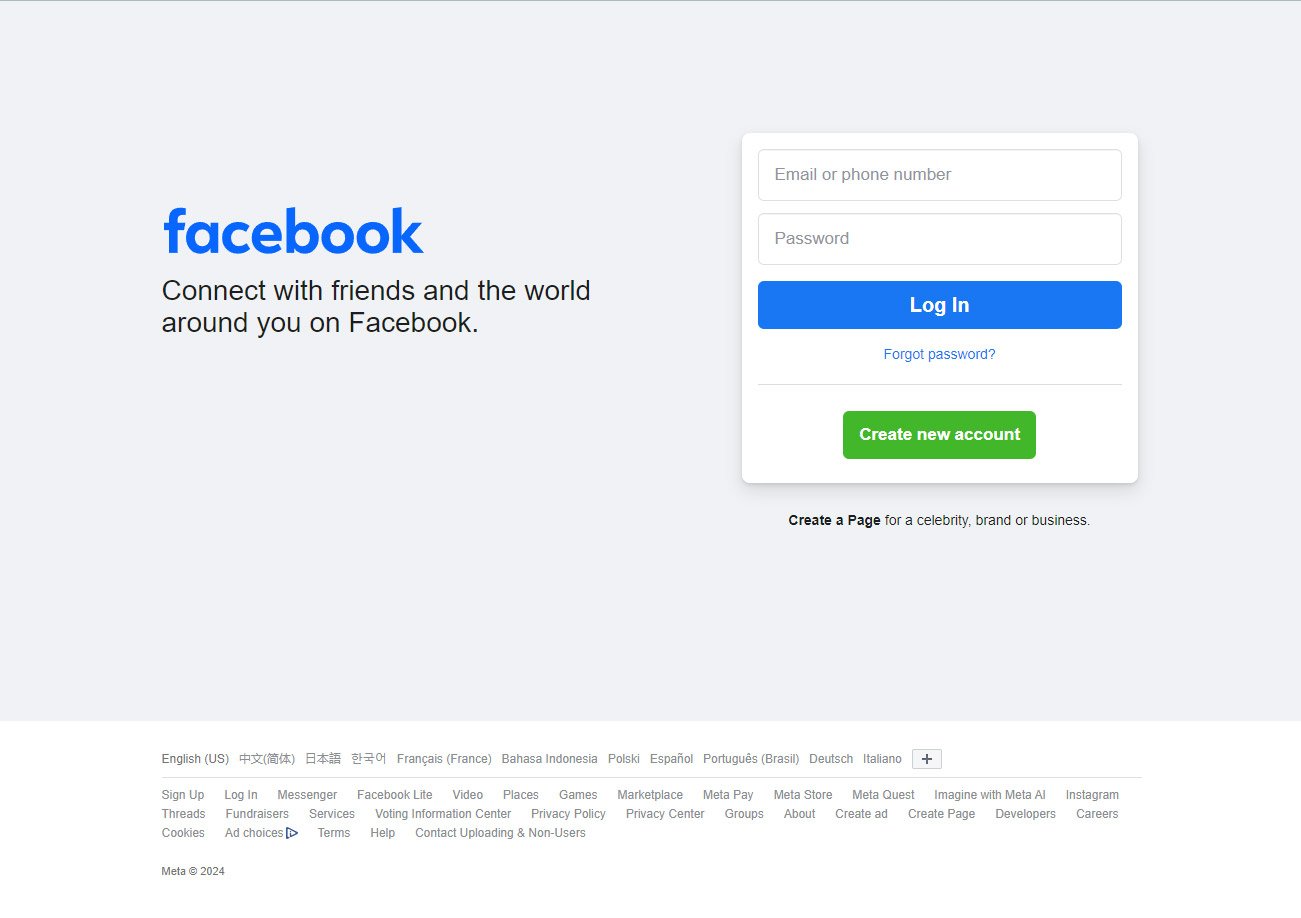
- ลงชื่อเข้าใช้ด้วยบัญชีที่คุณต้องการใช้สำหรับ GearUP
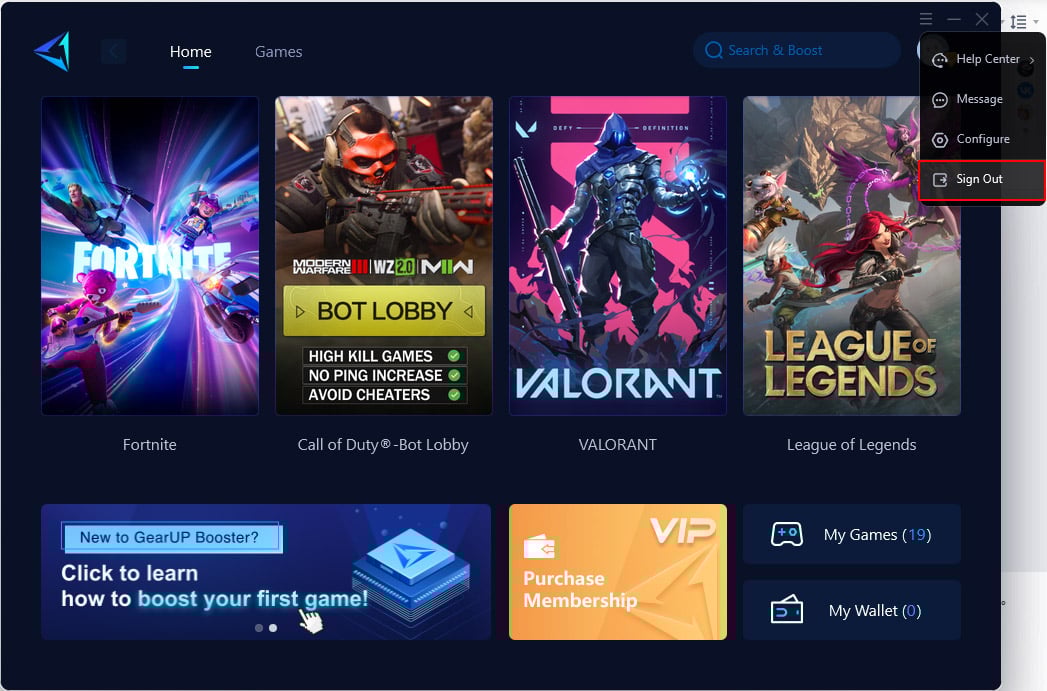
- หลังจากที่คุณเข้าสู่ระบบ Facebook ด้วยบัญชีใหม่เรียบร้อยแล้ว ให้เปิดไคลเอนต์ GearUP และออกจากระบบ
- คลิก "เข้าสู่ระบบด้วย Facebook" แล้วคุณจะเข้าสู่ระบบด้วยบัญชี Facebook ที่สลับไปแล้ว
VK
- เปิดเบราว์เซอร์เริ่มต้นของคุณ (ตรวจสอบให้แน่ใจว่าเป็นเบราว์เซอร์เดียวกับที่จะถูกเปิดเมื่อคุณเข้าสู่ระบบ GearUP) และไปที่ vk.com.
- คลิกที่ไอคอนของคุณที่มุมบนขวา แล้วเลือก “ลงชื่อออก”.
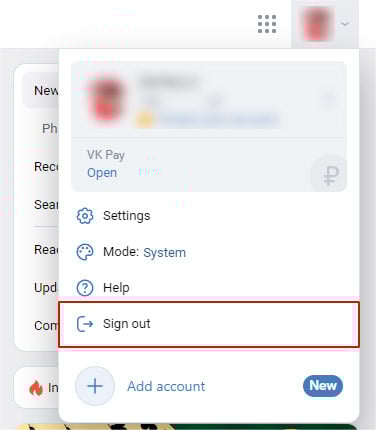
- ลงชื่อเข้าใช้ด้วยบัญชีที่คุณต้องการใช้สำหรับ GearUP
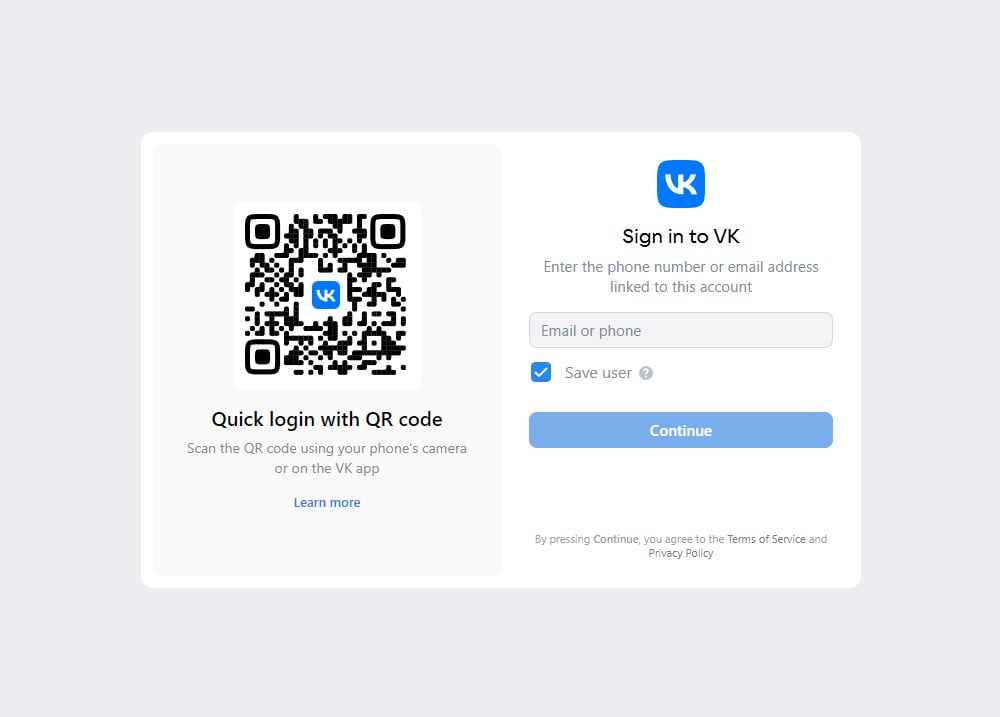
- หลังจากที่คุณเข้าสู่ระบบ VK ด้วยบัญชีใหม่เรียบร้อยแล้ว ให้เปิดไคลเอนต์ GearUP และออกจากระบบ
- คลิก "เข้าสู่ระบบด้วย VK" แล้วคุณจะเข้าสู่ระบบด้วยบัญชี VK ที่สลับไป
จบ