คำแนะนำการบูสต์ PlayStation
อัปเดตล่าสุด: 22 ธ.ค. 2025
ก. เชื่อมต่อ PlayStation ของคุณกับพีซี
LAN: ติดตั้ง GearUP Booster บนพีซีของคุณแล้วเชื่อมต่ออุปกรณ์ทั้งสองเข้ากับเราเตอร์เดียวกันโดยใช้สาย LAN
Wi-Fi: ติดตั้ง GearUP Booster บนพีซีของคุณแล้วเชื่อมต่อ PlayStation เข้ากับเครือข่าย Wi-Fi เดียวกัน พีซีของคุณสามารถใช้การเชื่อมต่อแบบมีสายได้
เคล็ดลับ: เพื่อให้การเพิ่มประสิทธิภาพเป็นไปอย่างดีที่สุด โปรดเชื่อมต่อพีซีของคุณกับคอนโซลด้วยสายอีเทอร์เน็ต หรือใช้ผลิตภัณฑ์ฮาร์ดแวร์ของเรา HYPEREV.

เงื่อนไขการเพิ่มประสิทธิภาพ PlayStation 4
คำเตือน:
- อย่าเชื่อมต่อกับโมเด็มหรือกล่องทีวี
- ลองใช้ตัวขยายสัญญาณ Wi-Fi หากคุณมีสัญญาณ Wi-Fi อ่อนและไม่สามารถใช้สาย LAN ได้
- เราเตอร์ TP-Link จะทำให้พารามิเตอร์ผันผวนหลังจากเพิ่มประสิทธิภาพ หากคุณประสบปัญหาในการเชื่อมต่อกับ PlayStation Network โปรดรีบูตเราเตอร์และ GearUP Booster ของคุณ แล้วกำหนดค่าเครือข่ายของคุณตามที่เห็น ที่นี่
ข. ตั้งค่าพีซีของคุณ
- ดาวน์โหลด GearUP Booster ล่าสุด
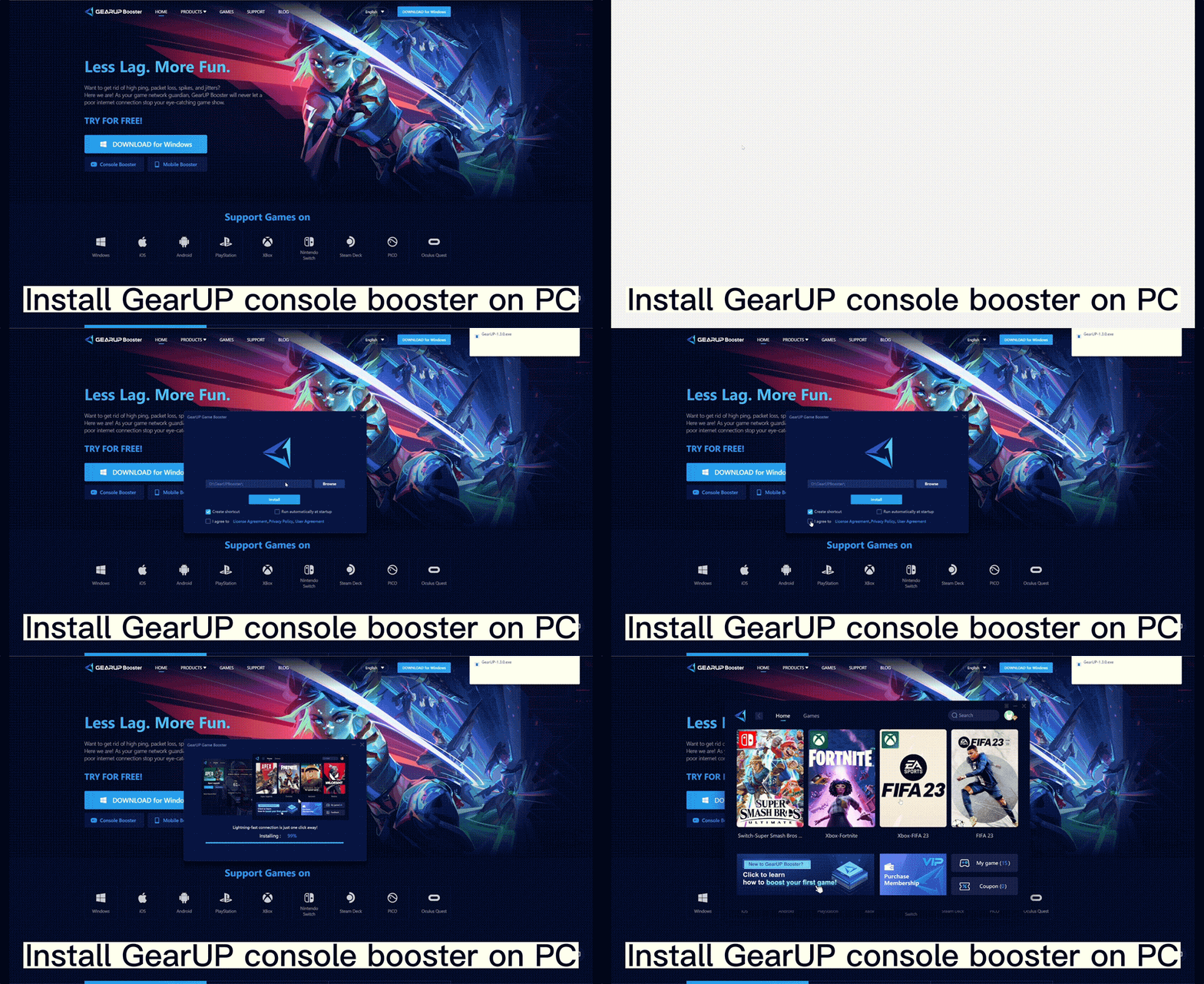
- ไปที่ [เกม] → [PlayStation] หรือค้นหา “PS” เพื่อดูเกม PlayStation ทั้งหมดที่มีอยู่
- เลือกเกมที่คุณต้องการเล่นแล้วเริ่มเพิ่มประสิทธิภาพ
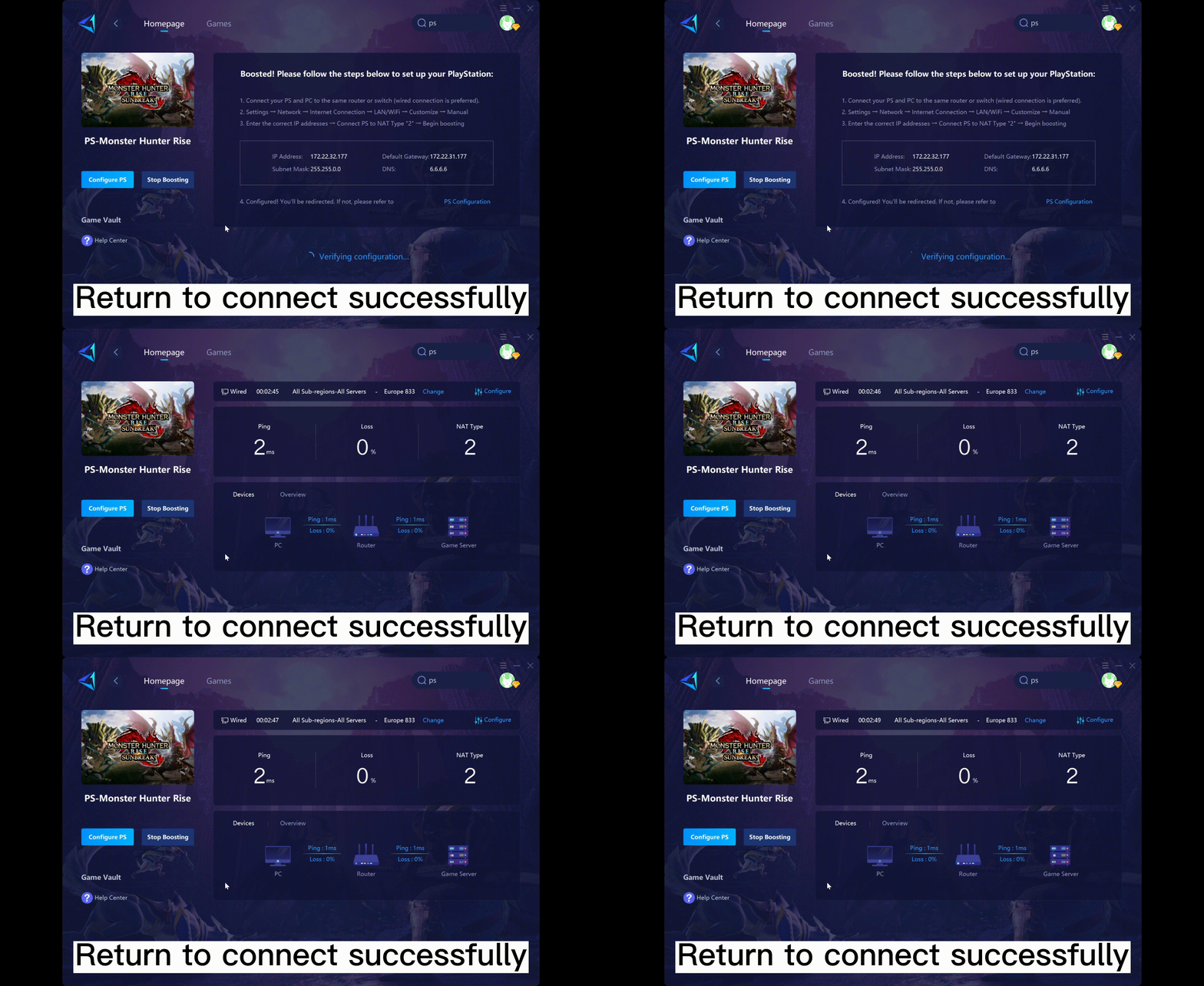
- คำแนะนำจะปรากฏขึ้นหลังจากเพิ่มประสิทธิภาพแล้ว

- ทำได้ดีมาก! ตอนนี้คุณสามารถทำตามขั้นตอนต่อไปเพื่อกำหนดค่าเครือข่าย PlayStation ของคุณได้แล้ว
ค. ตั้งค่า PlayStation ของคุณและการเพิ่มประสิทธิภาพ
- ตั้งค่าการเชื่อมต่ออินเทอร์เน็ต:[การตั้งค่า] → [เครือข่าย] → [เชื่อมต่อกับอินเทอร์เน็ต].

- PlayStation 4: [ตั้งค่าการเชื่อมต่ออินเทอร์เน็ต] → [ใช้สาย LAN] (เลือก [ใช้ Wi-Fi] หากคุณใช้ Wi-Fi) → [กำหนดเอง] → [ด้วยตนเอง] → ป้อน IP, มาสก์เซับเน็ต, เกตเวย์ และ DNS ที่ให้มาโดย GearUP.
เพลย์สเตชัน 5:[ตั้งค่าการเชื่อมต่ออินเทอร์เน็ต] → เลือก LAN หรือ Wi-Fi → [การตั้งค่าขั้นสูง]
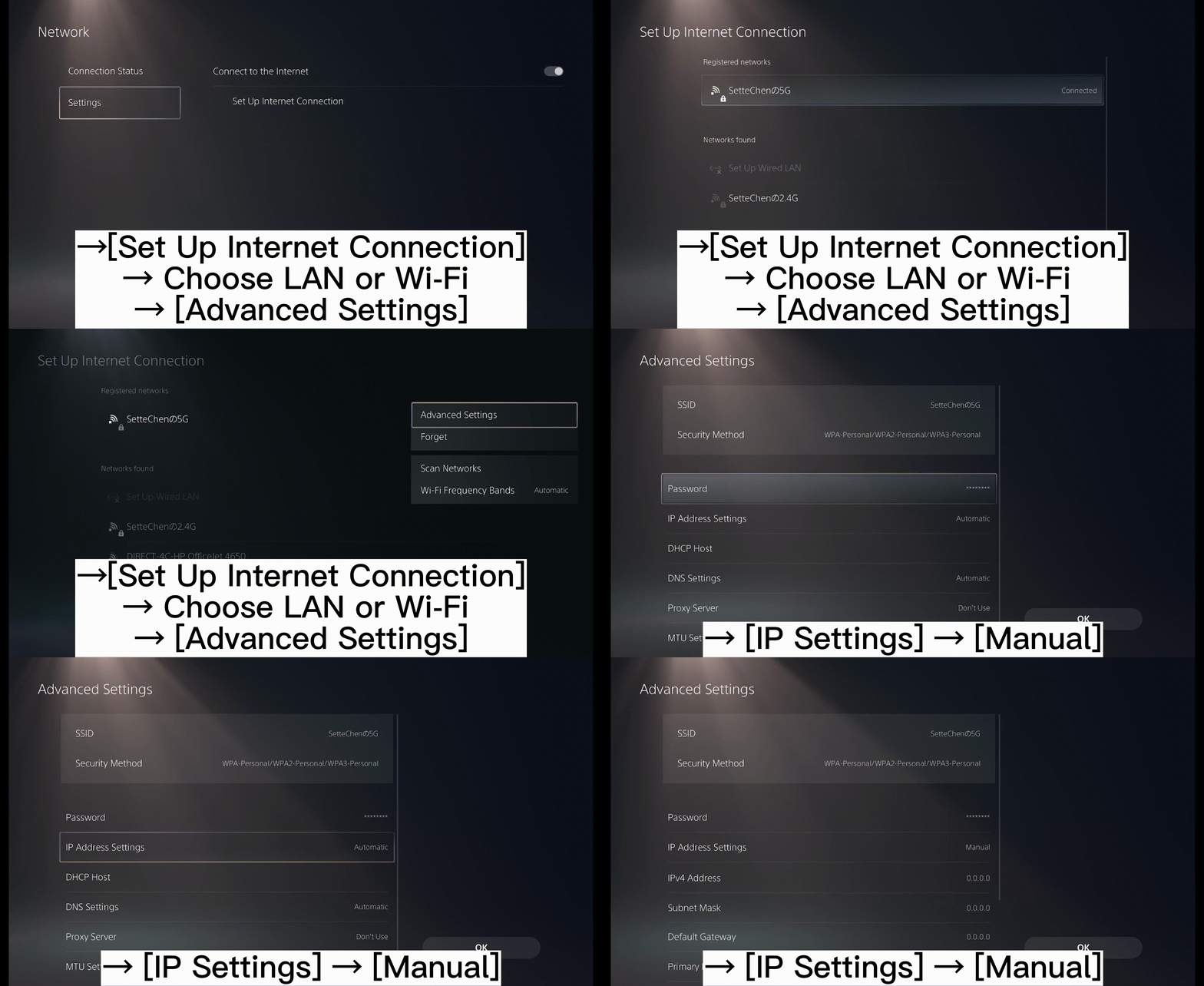
- เพลย์สเตชัน 4:[การตั้งค่า MTU] → [ไม่ใช้] → [ทดสอบการเชื่อมต่ออินเทอร์เน็ต] → เพลิดเพลิน!
PlayStation 5: ป้อน IP และ DNS ที่ให้มาโดย GearUP แล้วคลิกตกลง
จบ