คู่มือการติดตั้งปลั๊กอิน OpenWrt
หมายเหตุ: ก่อนดำเนินการตามขั้นตอนต่อไป ตรวจสอบให้แน่ใจว่าคอมพิวเตอร์ของคุณเชื่อมต่อกับเครือข่ายของเราเตอร์ OpenWrt ของคุณแล้ว
สำหรับข้อมูลเพิ่มเติมเกี่ยวกับ OpenWrt โปรดเยี่ยมชมเว็บไซต์อย่างเป็นทางการ: https://openwrt.org/
ขั้นตอนที่ 1: เชื่อมต่อกับเราเตอร์ผ่าน SSH
1. เปิดคอมพิวเตอร์ของคุณแล้วเชื่อมต่อกับเครือข่ายของเราเตอร์ OpenWrt โดยใช้สายอีเทอร์เน็ตหรือ Wi-Fi
2. กดปุ่ม "Windows + R" บนคีย์บอร์ดของคุณ แล้วพิมพ์ "cmd" จากนั้นกดปุ่ม Enter เพื่อเปิดหน้าต่างพรอมต์คำสั่ง
3. ในหน้าต่าง Command Prompt ให้พิมพ์คำสั่ง “ipconfig” แล้วกด Enter เพื่อรับที่อยู่ IP ของเราเตอร์
- ค้นหาที่อยู่ IP ของเราเตอร์ของคุณ โดยปกติจะถูกกำหนดให้เป็น “Default Gateway” ตัวอย่างเช่น หาก Default Gateway ของคุณคือ 192.168.1.1 แล้วที่อยู่ IP ของเราเตอร์ของคุณก็คือ 192.168.1.1

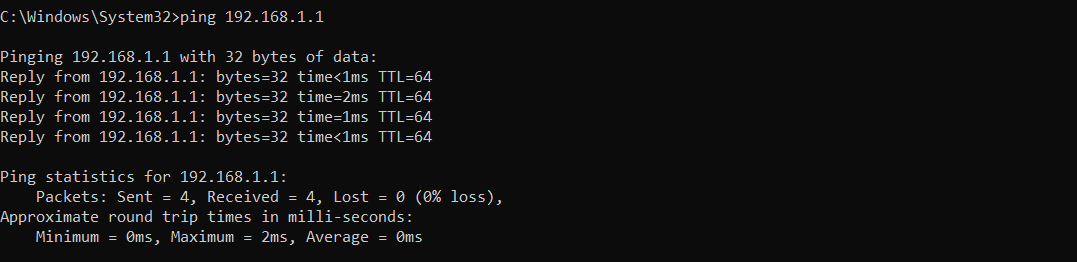
4. ยังอยู่ในหน้าต่างพรอมต์คำสั่ง ให้พิมพ์คำสั่ง “ping Router IP” แล้วกดปุ่ม Enter เพื่อตรวจสอบว่าคุณสามารถสื่อสารกับเราเตอร์ได้หรือไม่ (โปรดแทนที่ "Router IP" ด้วยที่อยู่ IP จริงที่คุณพบในขั้นตอนที่ 3 เช่น 192.168.1.1)
5. ยังอยู่ในหน้าต่าง Command Prompt ให้พิมพ์คำสั่ง "ping routerIP" แล้วกด Enter เพื่อตรวจสอบว่าคุณสามารถสื่อสารกับเราเตอร์ได้หรือไม่ แทนที่ "routerIP" ด้วยที่อยู่ IP จริงที่คุณพบในขั้นตอนที่ 3 เช่น 192.168.1.1.
- หากคุณได้รับการตอบกลับจากเราเตอร์ ดังที่แสดงด้านล่าง แสดงว่าการเชื่อมต่อกับเราเตอร์สำเร็จ
6. ยังอยู่ในหน้าต่าง Command Prompt เดิม ให้พิมพ์คำสั่ง “ssh root@routerIP” แล้วกด Enter คำสั่งนี้จะสร้างการเชื่อมต่อ SSH ไปยังเราเตอร์ แทนที่ “routerIP” ด้วยที่อยู่ IP จริงที่คุณพบในขั้นตอนที่ 3 เช่น 192.168.1.1

7. ระบบจะแจ้งให้คุณป้อนรหัสผ่าน ให้ป้อนรหัสผ่านสำหรับเราเตอร์แล้วกด Enter

ขั้นตอนที่ 2: ติดตั้งปลั๊กอิน
ในอินเทอร์เฟซบรรทัดคำสั่ง SSH ให้ทำตามคำสั่งเหล่านี้ตามลำดับ:
1. wget https://download.booster.gearupportal.com/guplugin-script/202211251220/install.sh

2. /bin/sh install.sh openwrt $(uname -m)
หมายเหตุ: หากแสดง 'sn=' หมายความว่าการติดตั้งสำเร็จแล้ว

3. opkg list-installed kmod-tun
หมายเหตุ: ให้ดำเนินการคำสั่งนี้เพื่อตรวจสอบว่ามีโมดูล kmod-tun หรือไม่ หากมี ให้ข้ามขั้นตอนที่ 4 และ 5

4. opkg update

5. opkg install kmod-tun

6. ls /dev/net/tun
หมายเหตุ: ให้เรียกใช้คำสั่งนี้เพื่อตรวจสอบว่าโมดูล tun มีอยู่หรือไม่ หากไม่มี คุณจะต้องติดตั้งแยกต่างหาก หรือพิจารณาใช้เฟิร์มแวร์เวอร์ชันอื่น
- ด้านล่างนี้คือภาพหน้าจอที่แสดงให้เห็นถึงการมีอยู่ของโมดูล tun

- ด้านล่างนี้คือภาพหน้าจอที่แสดงให้เห็นว่าไม่มีโมดูล tun

ขั้นตอนที่ 3: ติดตั้งปลั๊กอินเราเตอร์บนแอป
1. ดาวน์โหลดและเปิดแอป “GearUP Console Boosterr”
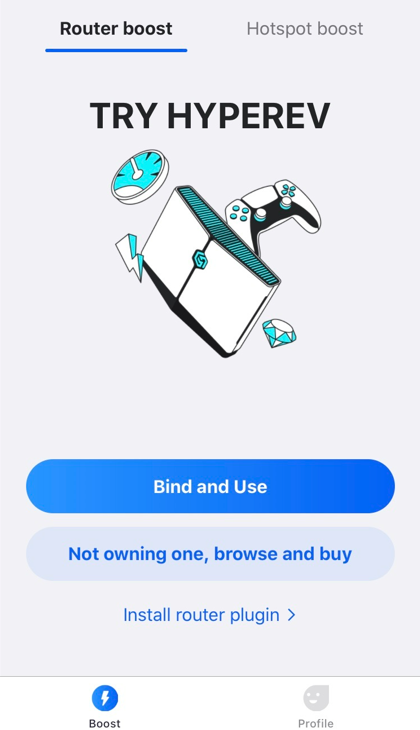
2. คลิกที่ "ติดตั้งปลั๊กอินเราเตอร์"
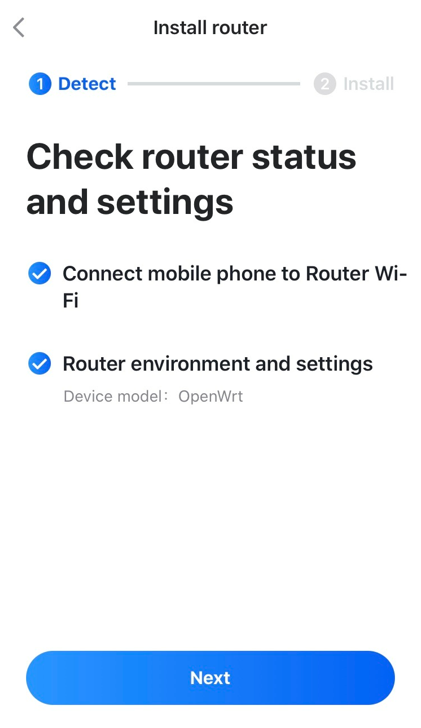
3. หากการผูกบัญชีสำเร็จ ขั้นตอนการตรวจสอบทั้งสองข้างต้นจะสำเร็จด้วย คลิก "ถัดไป" เพื่อดำเนินการต่อ
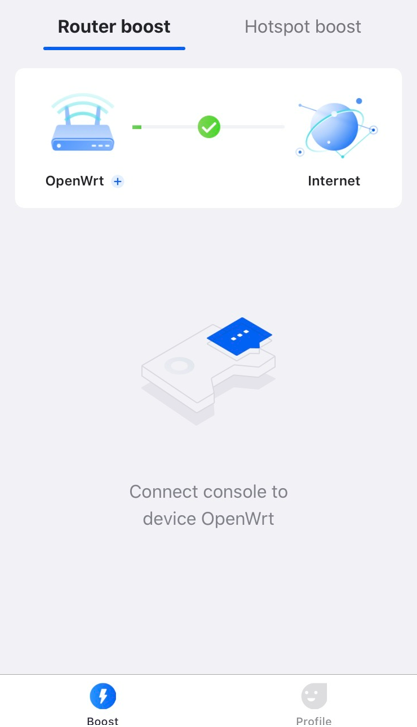
4. คุณจะสังเกตได้ว่าขณะนี้เราเตอร์ถูกผูกไว้เรียบร้อยแล้ว ให้คลิกที่ปุ่ม "Boost"

5. เมื่อติดตั้งสำเร็จ คุณจะถูกนำกลับไปยังหน้าแรกของแอปโดยอัตโนมัติ
จบ