คำแนะนำในการเพิ่มประสิทธิภาพ Nintendo Switch
อัปเดตล่าสุด:19 Oct, 2026
ก. เชื่อมต่อ Nintendo Switch ของคุณกับพีซี
ติดตั้ง GearUP Booster บนพีซีของคุณ และเชื่อมต่ออุปกรณ์ทั้งสองเข้ากับเราเตอร์เดียวกันโดยใช้สาย LAN (อย่าเชื่อมต่อ Nintendo Switch ของคุณกับโมเด็มหรือกล่องทีวี)
เคล็ดลับ: เพื่อให้การเพิ่มประสิทธิภาพเป็นไปอย่างดีที่สุด โปรดเชื่อมต่อพีซีของคุณกับคอนโซลด้วยสายอีเทอร์เน็ต หรือใช้ผลิตภัณฑ์ฮาร์ดแวร์ของเรา HYPEREV.
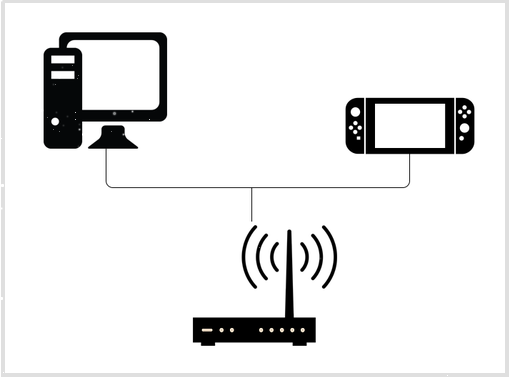
เชื่อมต่อ Nintendo Switch ของคุณ
ข. ตั้งค่าพีซีของคุณ
- ดาวน์โหลด GearUP Booster ล่าสุด
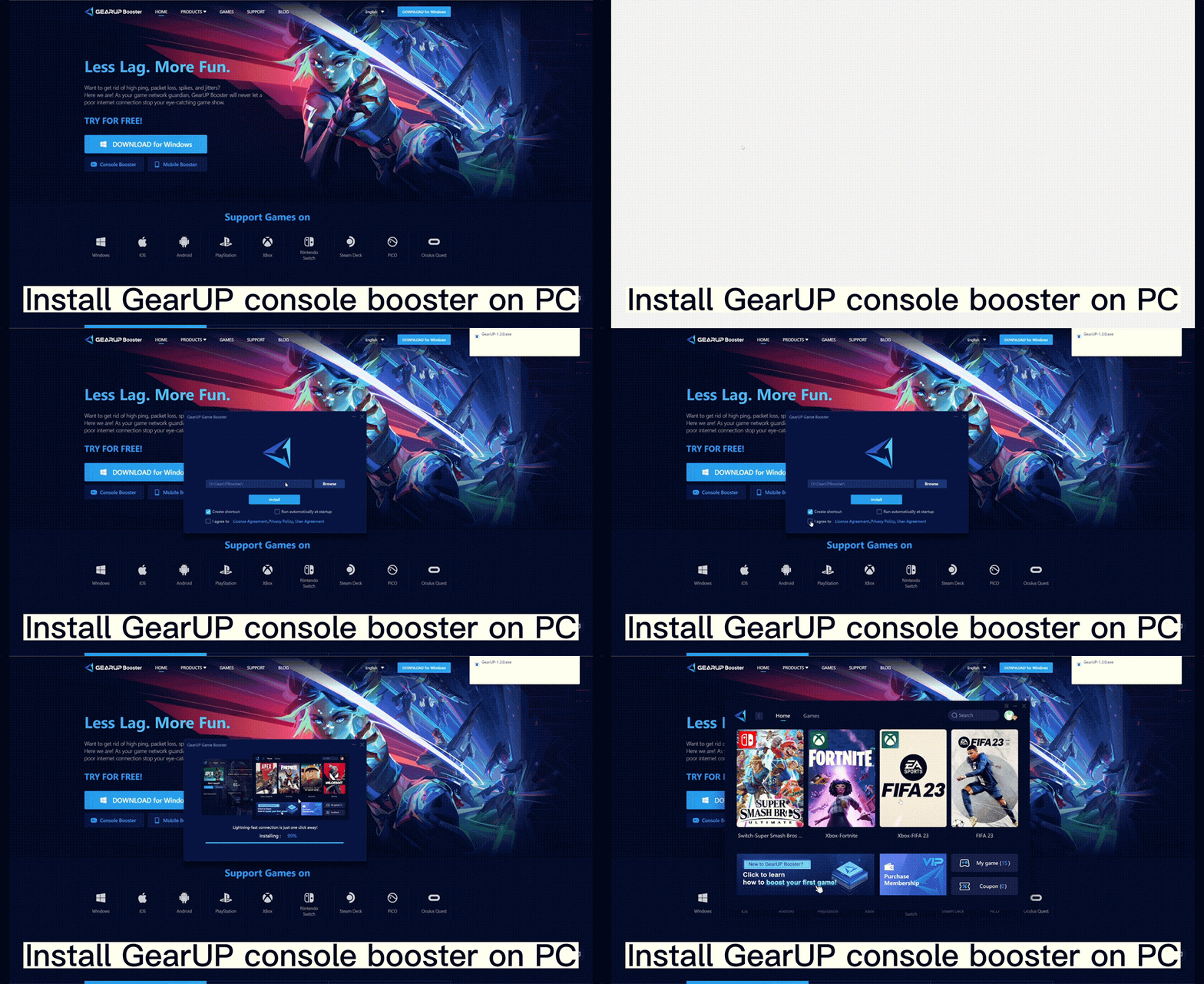
- ไปที่ [เกม] →[Switch] หรือค้นหา "Switch" เพื่อบrowse เกม Nintendo Switch ของเรา
- เกม Nintendo Switch ทั้งหมดจะได้รับการเพิ่มประสิทธิภาพในการนำทางด้วยอุปกรณ์ Switch ของคุณ
- คำแนะนำจะปรากฏขึ้นหลังจากเพิ่มประสิทธิภาพ
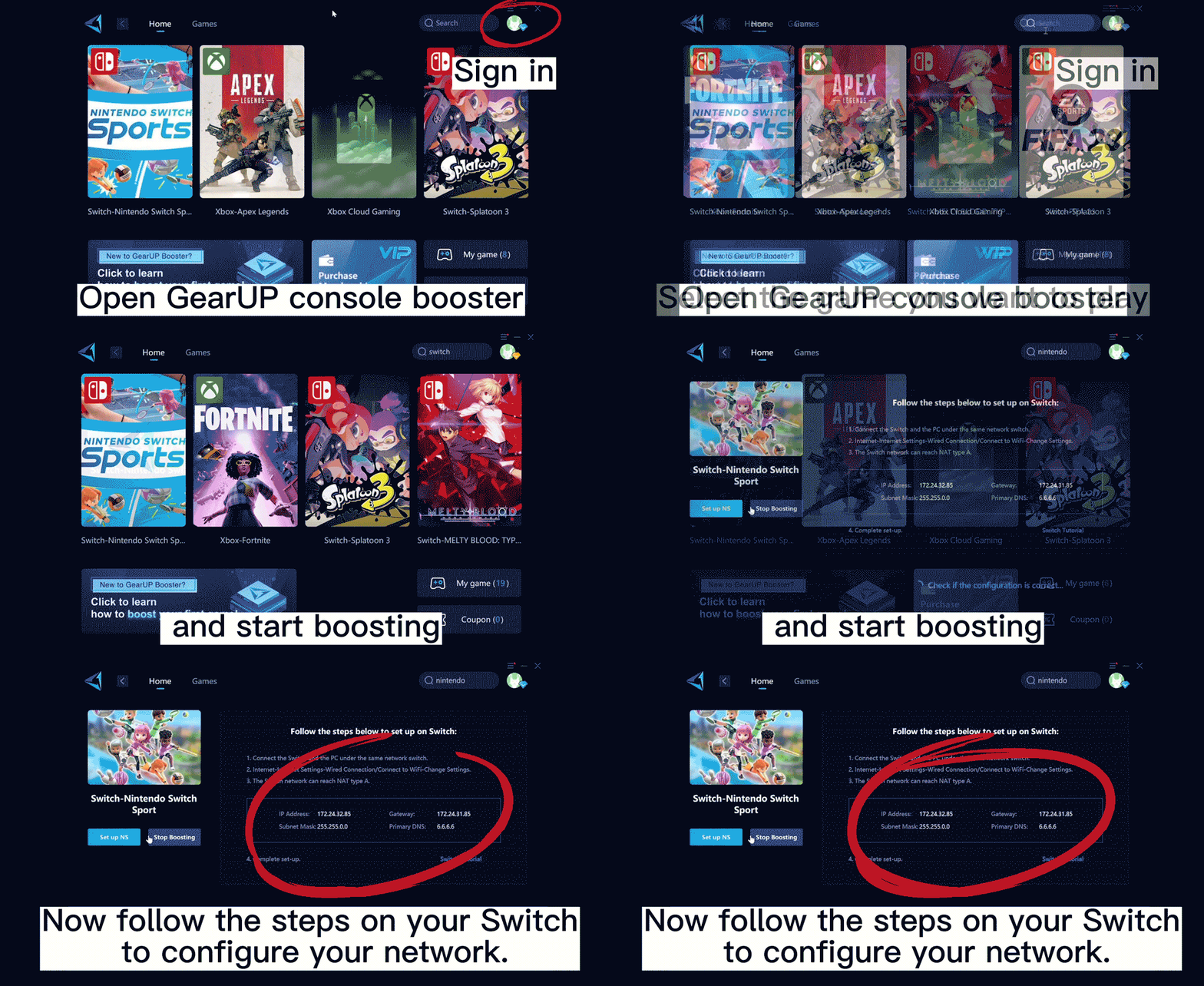
- ทำได้ดีมาก! ตอนนี้คุณสามารถทำตามขั้นตอนต่อไปเพื่อกำหนดค่าเครือข่าย Nintendo Switch ของคุณได้แล้ว
ค. ตั้งค่า Nintendo Switch ของคุณ
- ไปที่ [การตั้งค่าระบบ] → [อินเทอร์เน็ต] → [การตั้งค่าอินเทอร์เน็ต]
- เลือก Wi-Fi ของคุณ
- เลือก [เปลี่ยนการตั้งค่า]
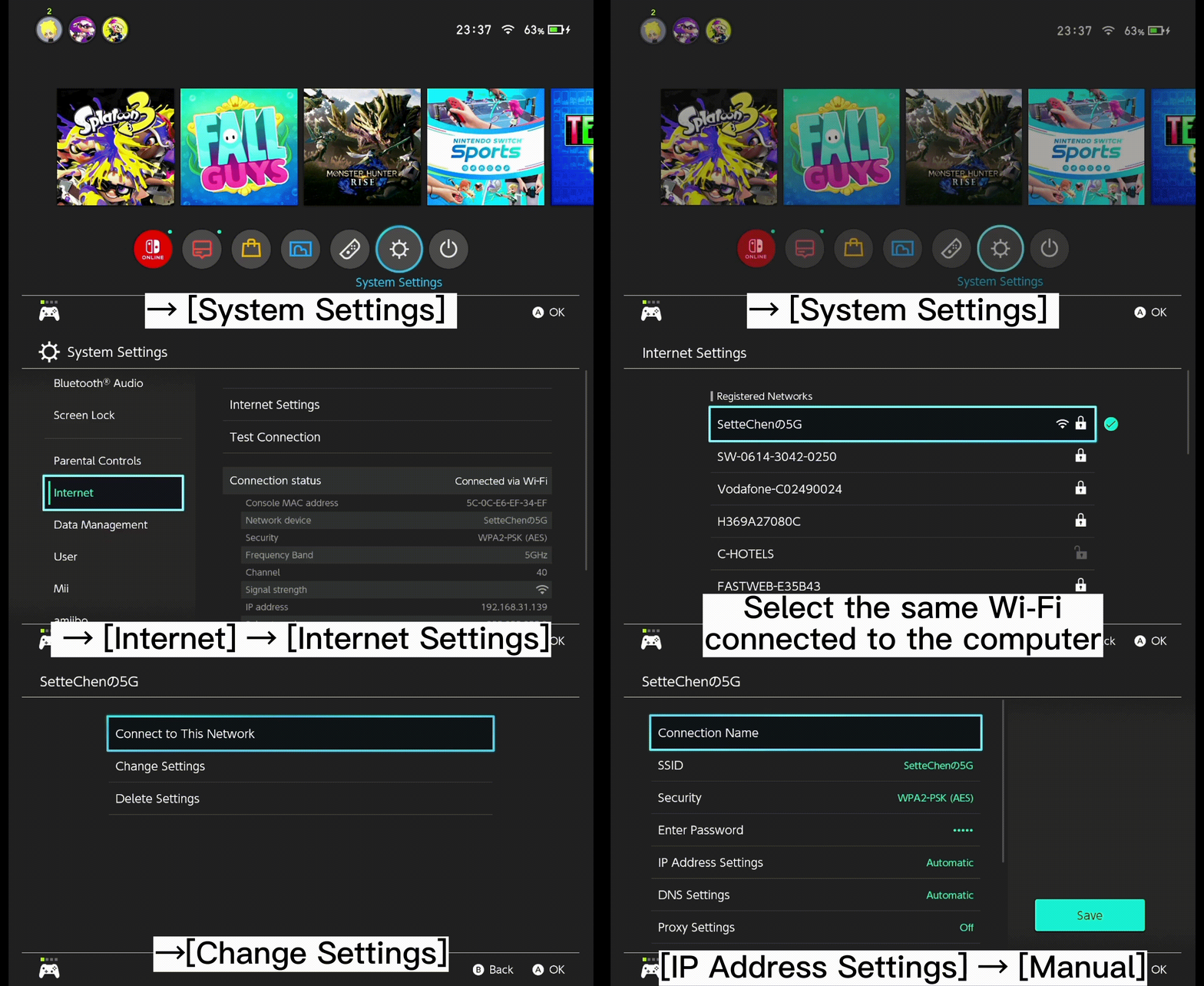
- ป้อนที่อยู่ IP, หน้ากากเครือข่ายย่อย, เกตเวย์ และ DNS ที่ให้มาโดย GearUP โปรดทราบว่าคุณต้องเพิ่มเลขศูนย์ไว้ด้านหน้าหากจำนวนหลักไม่ตรงกัน ดังตัวอย่างด้านล่าง
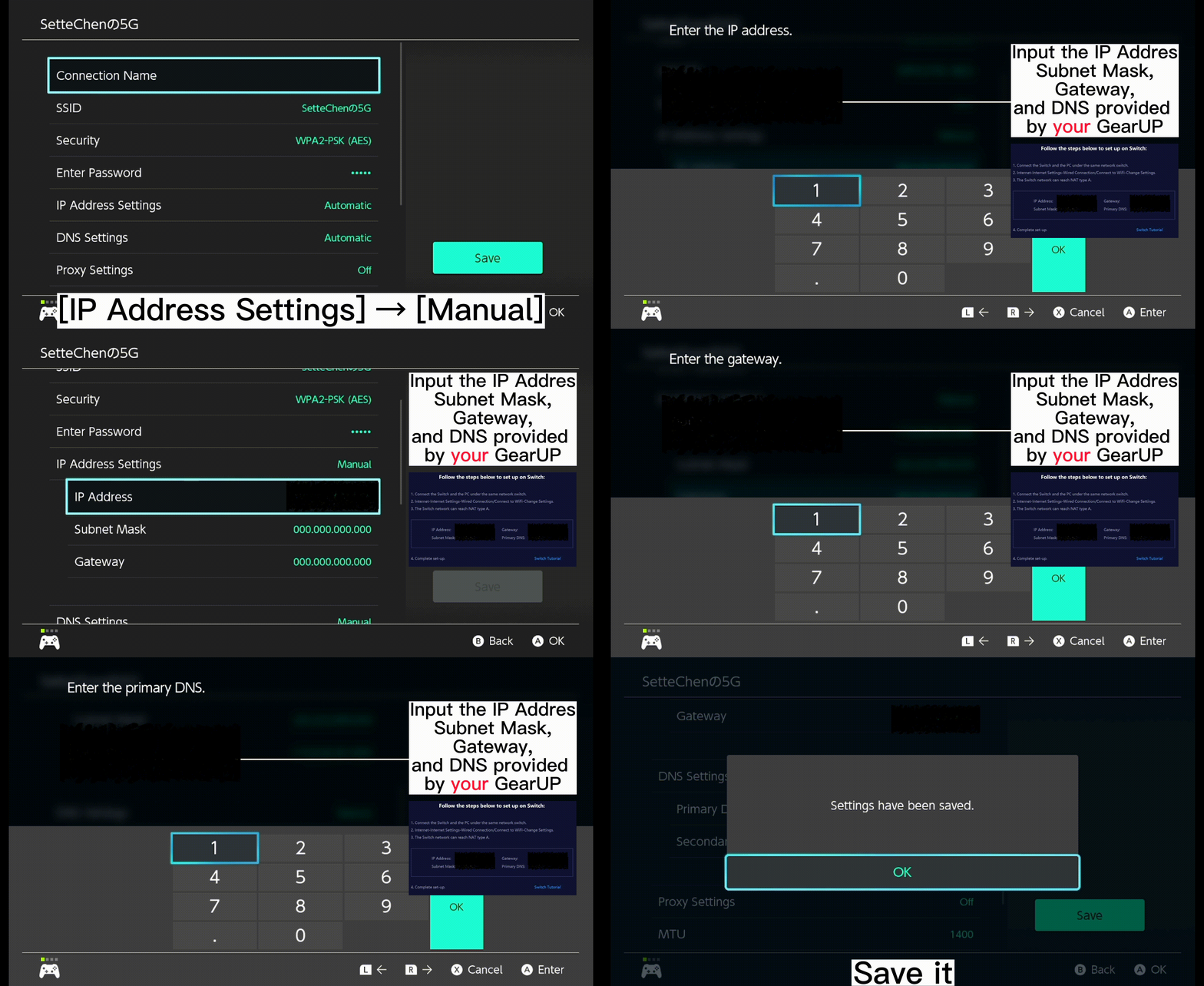
- โปรดใช้พารามิเตอร์ที่ให้มาโดย GearUP Booster.
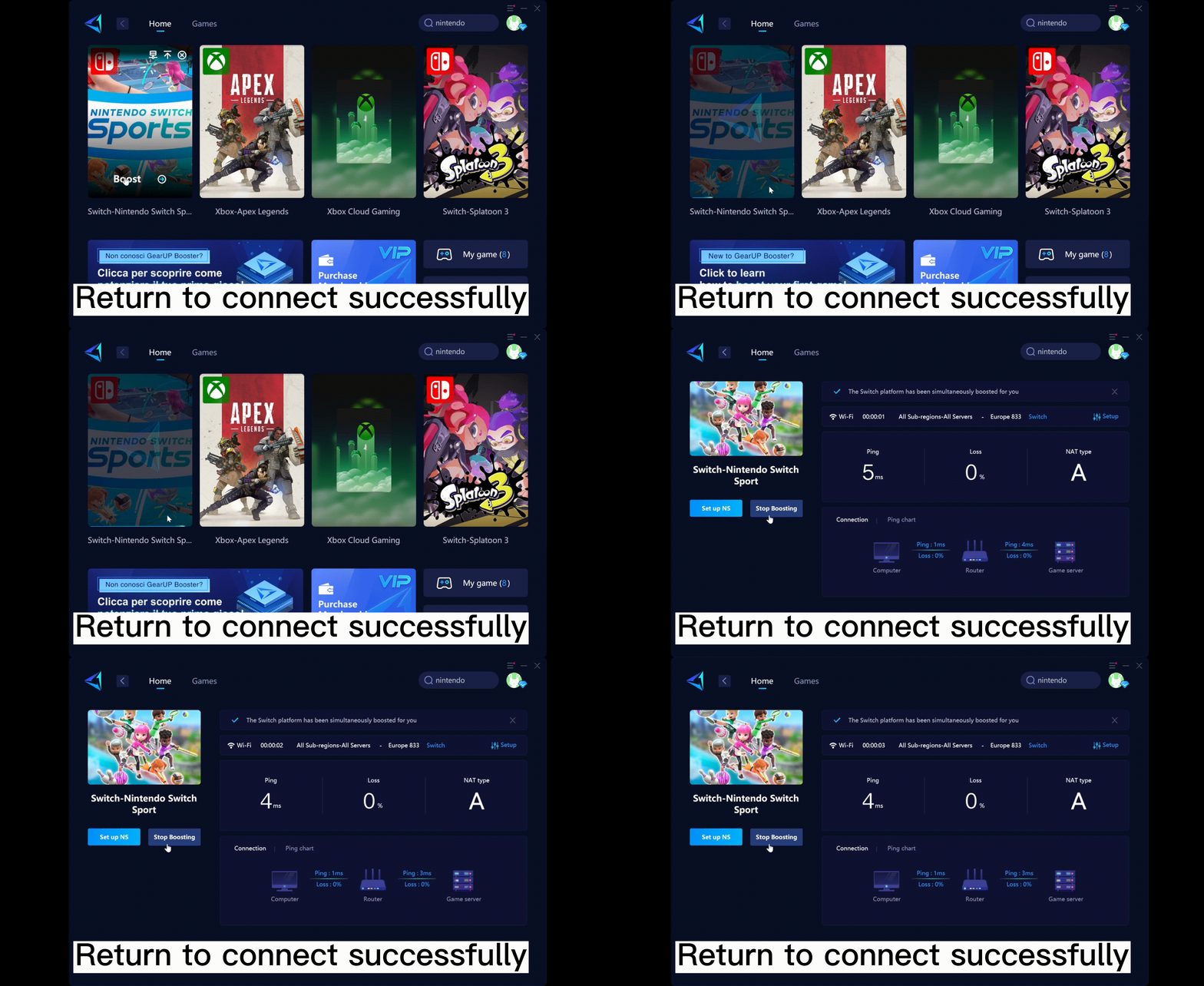
- กลับไปที่ [การทดสอบการเชื่อมต่อ] หลังจากกำหนดค่าแล้ว ตัวอย่างของการกำหนดค่าที่สำเร็จแสดงไว้ด้านล่าง
จบ