บทเรียนการจับแพ็กเก็ตด้วยตนเอง
อัปเดตล่าสุด:19 Oct, 2026
1. ดาวน์โหลด Microsoft Network Monitor 3.4
1-1 คลิกเพื่อเข้าสู่เว็บไซต์อย่างเป็นทางการและเริ่มดาวน์โหลด
>>คลิกที่นี่<<
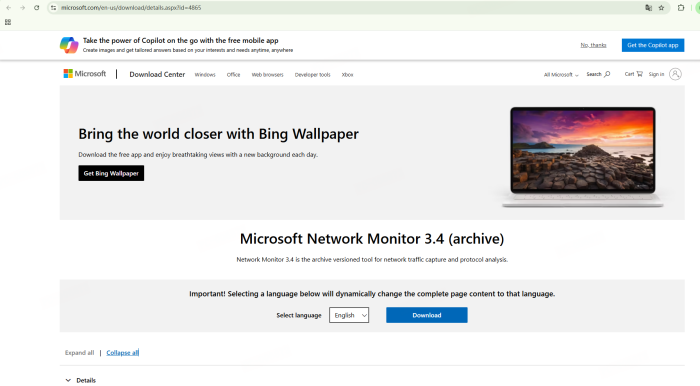
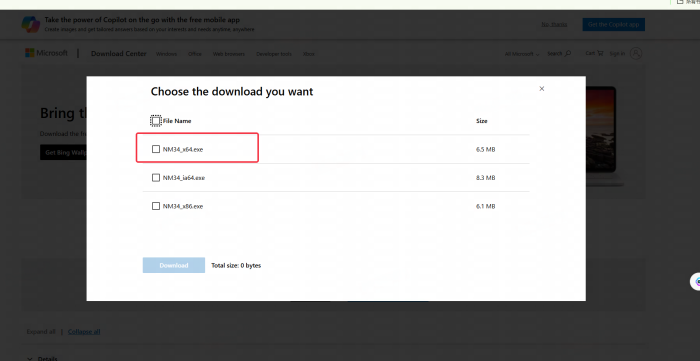
1-2 เลือกเวอร์ชันภาษาอังกฤษและเลือกเวอร์ชัน x64 เนื่องจากคอมพิวเตอร์สมัยใหม่ส่วนใหญ่ใช้ระบบปฏิบัติการ 64 บิต จากนั้นคลิกเพื่อดาวน์โหลด
2. ติดตั้ง Microsoft Network Monitor 3.4
2-1 ดับเบิลคลิกที่ตัวติดตั้งเพื่อเริ่มการติดตั้ง

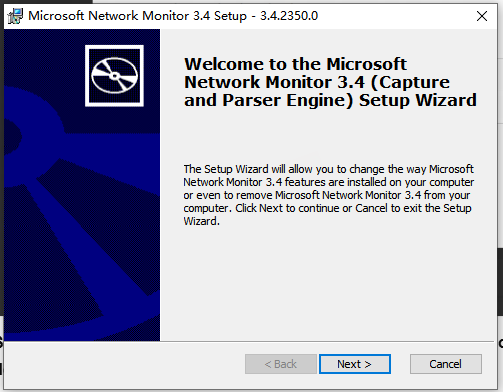
2-2 คลิก ถัดไป เพื่อดำเนินการติดตั้งต่อ
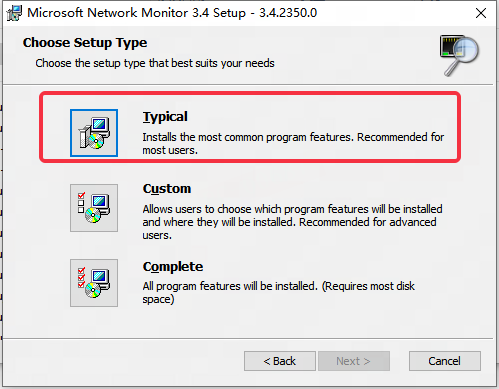
2-3 คลิกเวอร์ชันนี้เพื่อติดตั้ง
2-4 เริ่มการติดตั้ง
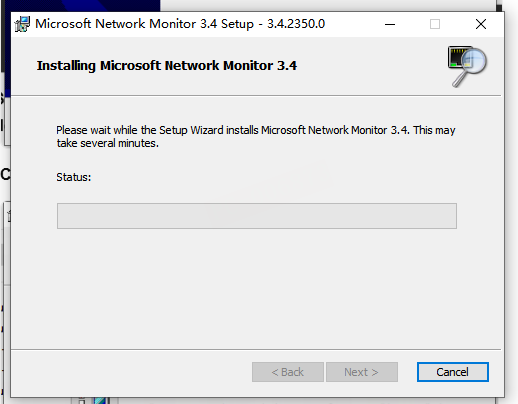
2-5 การติดตั้งเสร็จสมบูรณ์! คลิก เสร็จสิ้น
3. ใช้ Microsoft Network Monitor 3.4
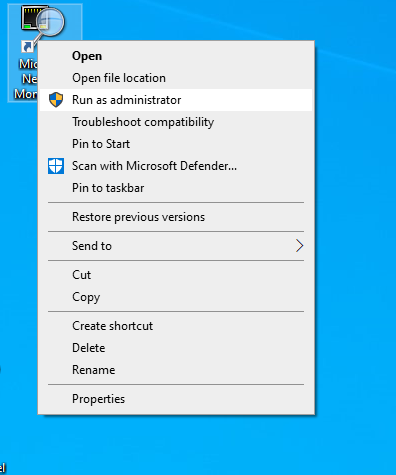
3-1 คลิกขวาที่ชอร์ตคัตแล้วเรียกใช้ในฐานะผู้ดูแลระบบ
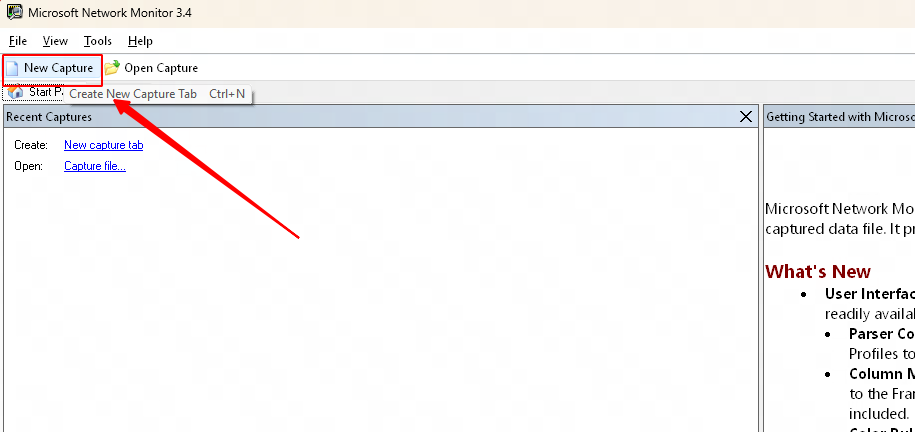
3-2 คลิก New Capture เพื่อสร้างงานใหม่
3-3 คลิกปุ่มเริ่ม; เมื่อการจับเครือข่ายเริ่มต้นขึ้น คุณสามารถเริ่มเกมและเล่นได้ตามปกติ
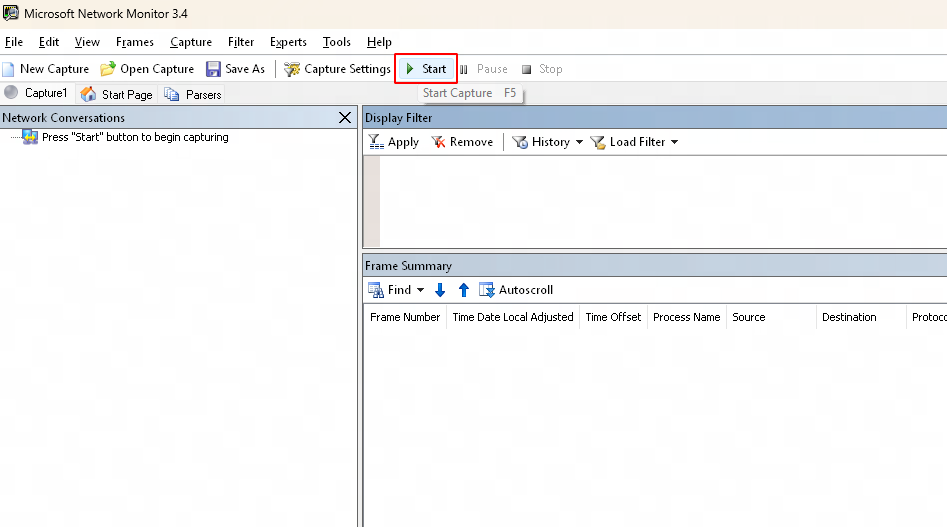
3-4 หลังจากสร้างปัญหาขึ้นมาแล้ว ให้รอ 5-10 วินาที แล้วคลิกปุ่ม Stop เพื่อหยุดการจับแพ็กเก็ต

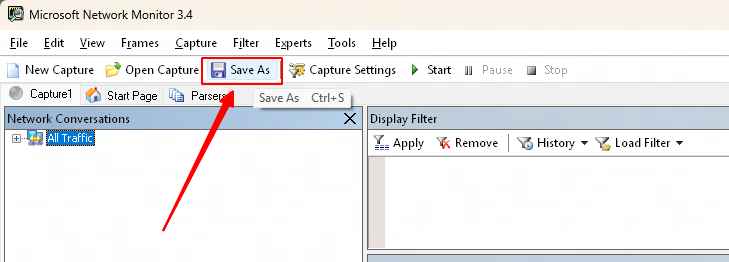
3-5 สุดท้าย คลิก บันทึกเป็น เพื่อบันทึกข้อมูลแพ็กเก็ตที่จับได้ลงในคอมพิวเตอร์ของคุณ
4. ส่งข้อมูลแพ็กเก็ตที่คุณบันทึกไว้ไปยังเจ้าหน้าที่ฝ่ายสนับสนุน GearUP Booster
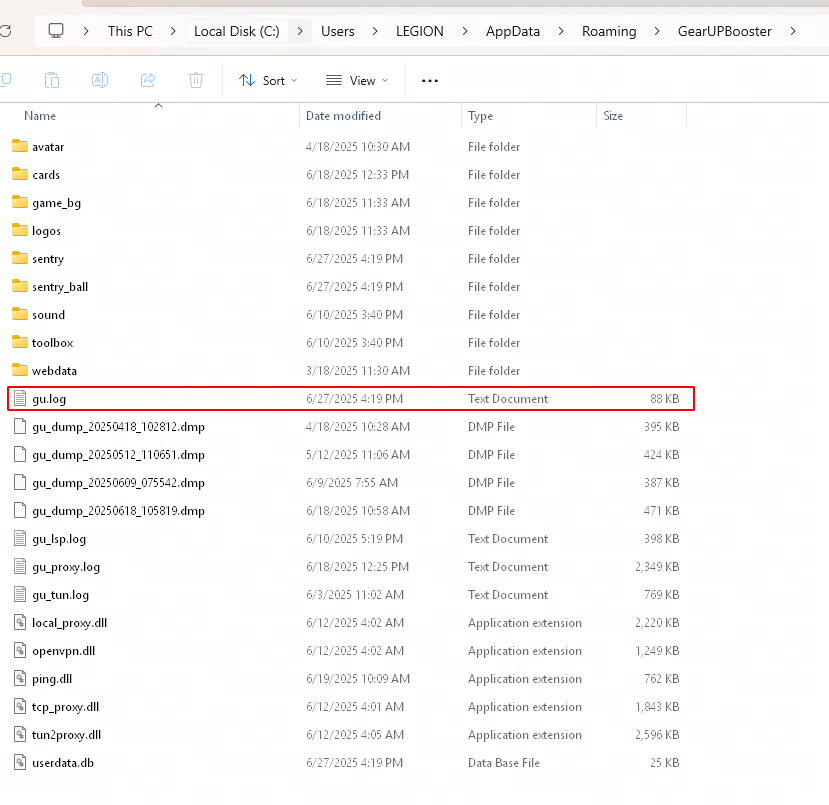
5. โปรดส่งไฟล์ "gu.log" ที่อยู่ในโฟลเดอร์ที่ระบุด้วยให้กับทีมสนับสนุนของเราด้วย
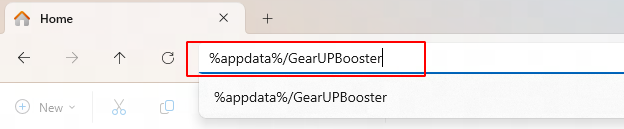
ในแถบงานของคุณ ให้พิมพ์คำสั่งต่อไปนี้:
“%appdata%/GearUPBooster” แล้วกด Enter.
ในโฟลเดอร์ที่ปรากฏขึ้น ให้ค้นหาและส่งไฟล์ “gu.log” ให้เรา (ในบางกรณี ไฟล์อาจมีชื่อเพียง “gu”)
โปรดดูภาพด้านล่างสำหรับขั้นตอนโดยละเอียด
จบ