ปรับแต่งเกม
ออกแบบเพื่อ เราเตอร์ OpenWrt

ติดตั้ง GearUP Plugin บนเราเตอร์ของคุณด้วยคำสั่งเดียว ไม่ต้องเพิ่มอะไรบน PC หรือคอนโซล ได้เพียงความหน่วงในเกมที่ต่ำลงและการเชื่อมต่อที่เสถียรขึ้น

เร่งเกมบน
  • PlayStation
  • Xbox
  • Nintendo Switch
  • Steam Deck
  • Steam
  • Windows PC
  • มือถือ
root@OpenWrt:~ (เดมอน GearUP)
SSH :22
root@OpenWrt:~#
[+] Architecture detected: x86_64 / arm64 [OK]
[+] TUN interface: /dev/net/tun [READY]
[+] Daemon registered: /etc/init.d/gearup (running)
[✓] GearUP ready: sn=GU8829F01A4B
เราเตอร์ OpenWrt
โหนด GearUP
โหนด GearUP
โหนด ISP
โหนด ISP
เซิร์ฟเวอร์เกม
เส้นทางปกติ: 186 ms · อ้อมไกล

สามขั้นตอนจากเชลล์สู่การเร่งความเร็ว

เข้าถึง SSH ตรวจสอบการรองรับโมดูล TUN และรันตัวติดตั้งแบบบรรทัดเดียว คัดลอกคำสั่งด้านล่างแล้วเริ่มได้เลย!

ขั้นที่ 01

เชื่อมต่อเราเตอร์ผ่าน SSH

เชื่อมต่อคอมพิวเตอร์เข้ากับเครือข่ายของเราเตอร์ (สายหรือ Wi-Fi) เปิดเทอร์มินัลและเข้าสู่ระบบเราเตอร์ โดยทั่วไปเกตเวย์เริ่มต้นคือ 192.168.1.1

Windows

กด Win + R พิมพ์ cmd แล้วเชื่อมต่อกับเกตเวย์:

ssh [email protected]

เปลี่ยนเกตเวย์แล้ว? รัน ipconfig ใน cmd แล้วอ่านที่อยู่ Default Gateway

macOS / Linux

เปิด Terminal แล้วเชื่อมต่อแบบเดียวกัน:

ssh [email protected]
จุดสำคัญ

ในการเชื่อมต่อครั้งแรกอาจมีข้อความถาม (yes/no) ให้พิมพ์ yes จากนั้นกรอกรหัสผ่าน OpenWrt และกด Enter
ขั้นที่ 02

ตรวจสอบโมดูลเคอร์เนล TUN

GearUP ส่งทราฟฟิกเกมผ่านอินเทอร์เฟซ TUN ในหน่วยความจำผู้ใช้ ซึ่งโมดูลเคอร์เนลนี้เป็นผู้ให้บริการ วางคำสั่งตรวจสอบตัวเองก่อน:

opkg list-installed kmod-tun
กรณี A · มีโมดูล

รันคำสั่งด้านล่างและกด Enter หากได้ผลลัพธ์เป็น /dev/net/tun แสดงว่าโมดูลพร้อม:

ls /dev/net/tun

ไม่ต้องติดตั้งอะไร ดำเนินการต่อในขั้นที่ 03

กรณี B · ไม่มีโมดูล

เฟิร์มแวร์นี้ไม่มีโมดูล TUN รันคำสั่งนี้เพื่อเพิ่มจากแหล่งแพ็กเกจ:

opkg update && opkg install kmod-tun

หากแหล่งแพ็กเกจแจ้งข้อผิดพลาด แสดงว่าเฟิร์มแวร์ตัดแพ็กเกจเคอร์เนลออก ให้แฟลช อิมเมจเสถียรอย่างเป็นทางการ แทน

ขั้นที่ 03

รันตัวติดตั้งและรอ sn=

เลือกคำสั่งใดก็ได้ด้านล่าง วางในเซสชัน SSH แล้วกด Enter สคริปต์จะตรวจสถาปัตยกรรม CPU จากนั้นติดตั้งปลั๊กอินและเปิดการเริ่มทำงานอัตโนมัติภายในไม่กี่วินาที

curl https://sdp.gg/op | sh
wget -qO- https://sdp.gg/op | sh
wget -qO- http://get.sdp.gg/op | sh
จุดสำคัญ

ติดตั้งสำเร็จเมื่อผลลัพธ์ลงท้ายด้วยหมายเลขเครื่อง เช่น sn=GU8829F01A4B

ควบคุมจากแอป GearUP Router

อินเทอร์เฟซสะอาด ใช้งานง่าย ผูกเราเตอร์เพียงครั้งเดียวแล้วเริ่มเร่งความเร็วเมื่อใดก็ได้ที่อยากเล่น

ขั้นที่ 01
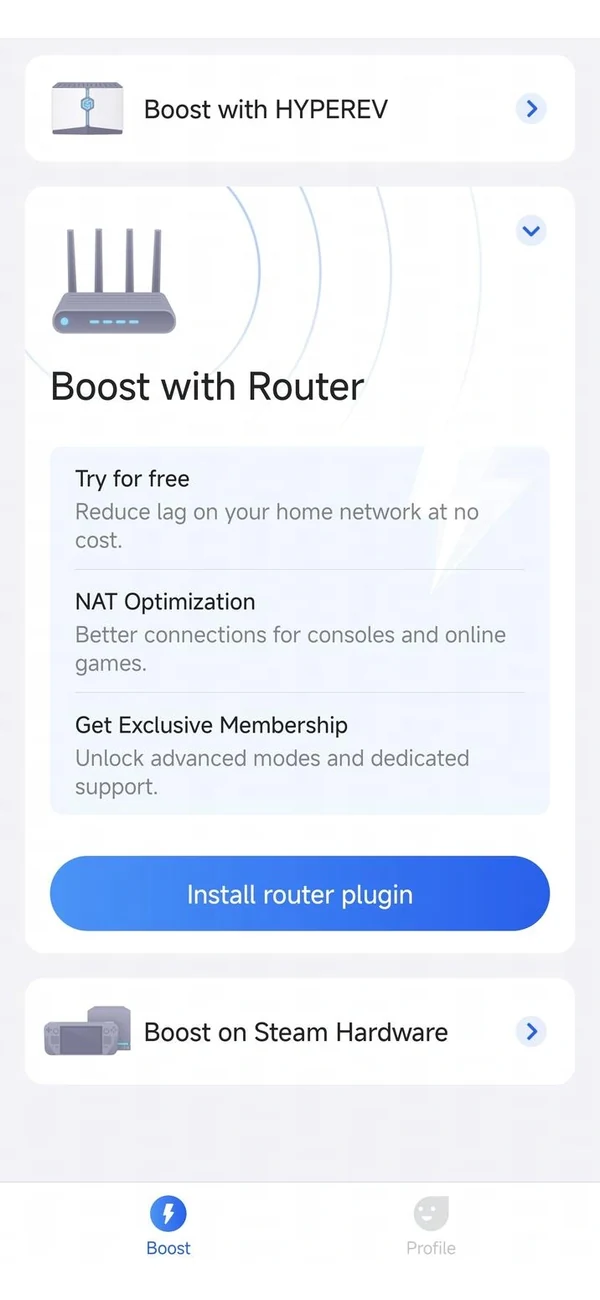
เปิด Boost
ในแอป GearUP Router เลือก Install router plugin
แท็บ Boost ในแอป GearUP พร้อมปุ่ม Install router plugin
ขั้นที่ 02
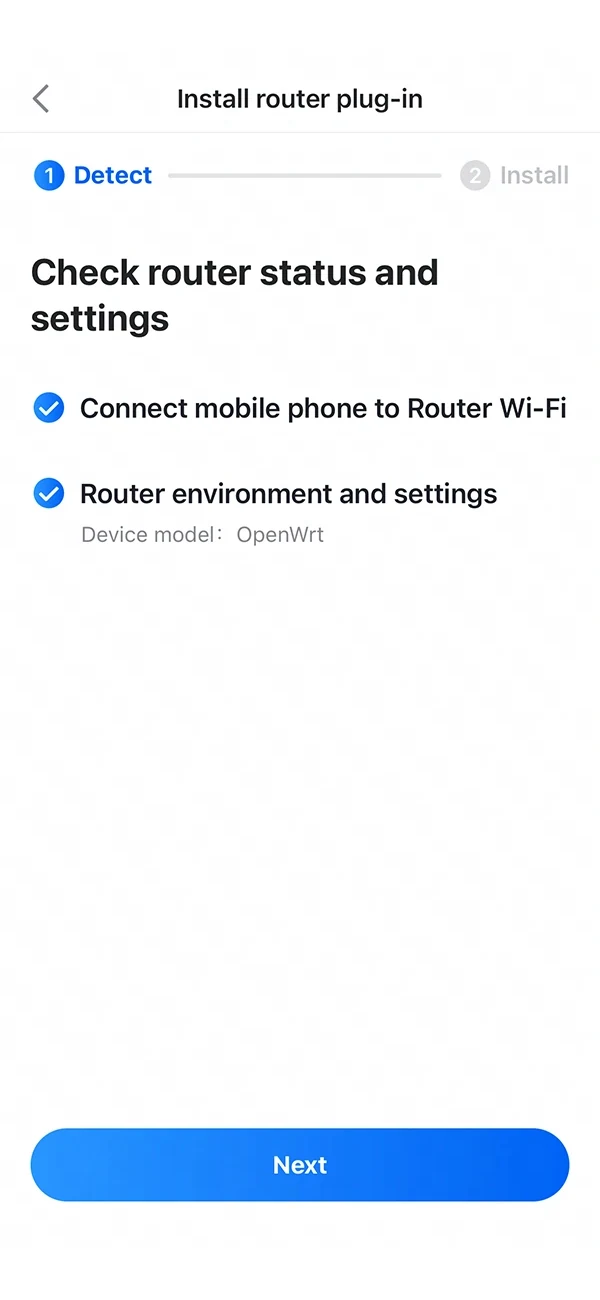
ปล่อยให้แอปตรวจหาเราเตอร์
แอปจะตรวจว่าโทรศัพท์ของคุณอยู่ใน Wi-Fi ของเราเตอร์ และอ่านสภาพแวดล้อมของเราเตอร์
แอป GearUP กำลังตรวจหาเราเตอร์: โทรศัพท์อยู่ใน Wi-Fi ของเราเตอร์ รุ่นอุปกรณ์ OpenWrt
ขั้นที่ 03
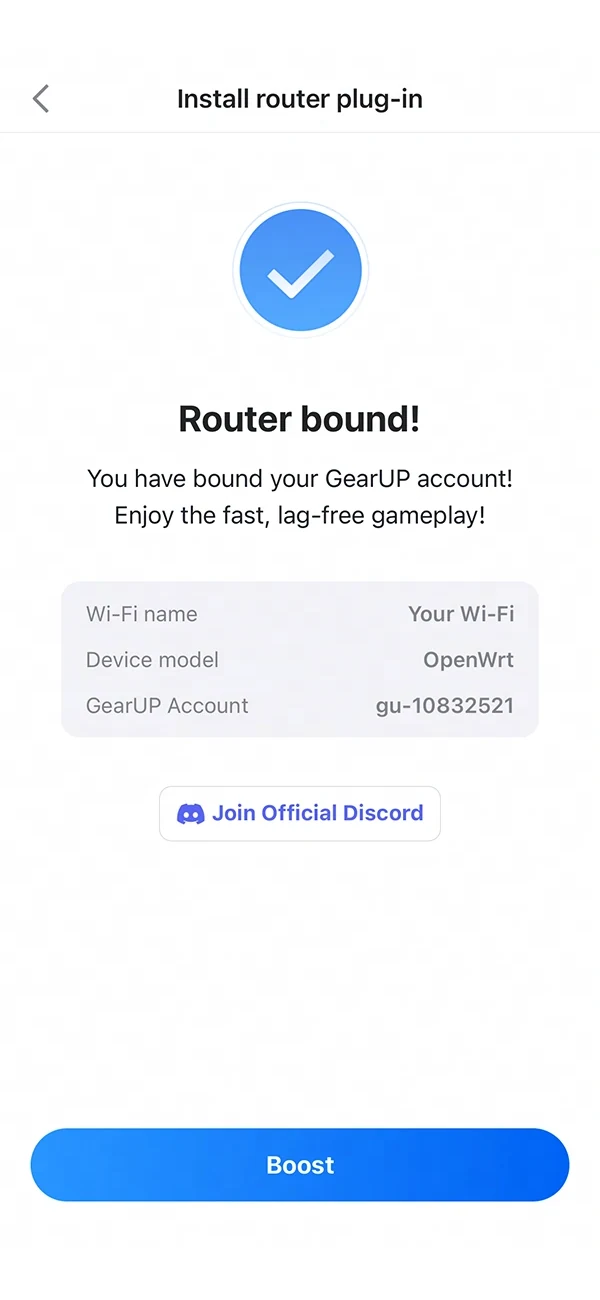
ผูกเราเตอร์แล้ว
ทำตามขั้นตอนเพื่อผูก GearUP กับเราเตอร์ แล้วแตะ Boost
แอป GearUP ยืนยันว่าเราเตอร์ผูกกับบัญชีแล้ว
ขั้นที่ 04
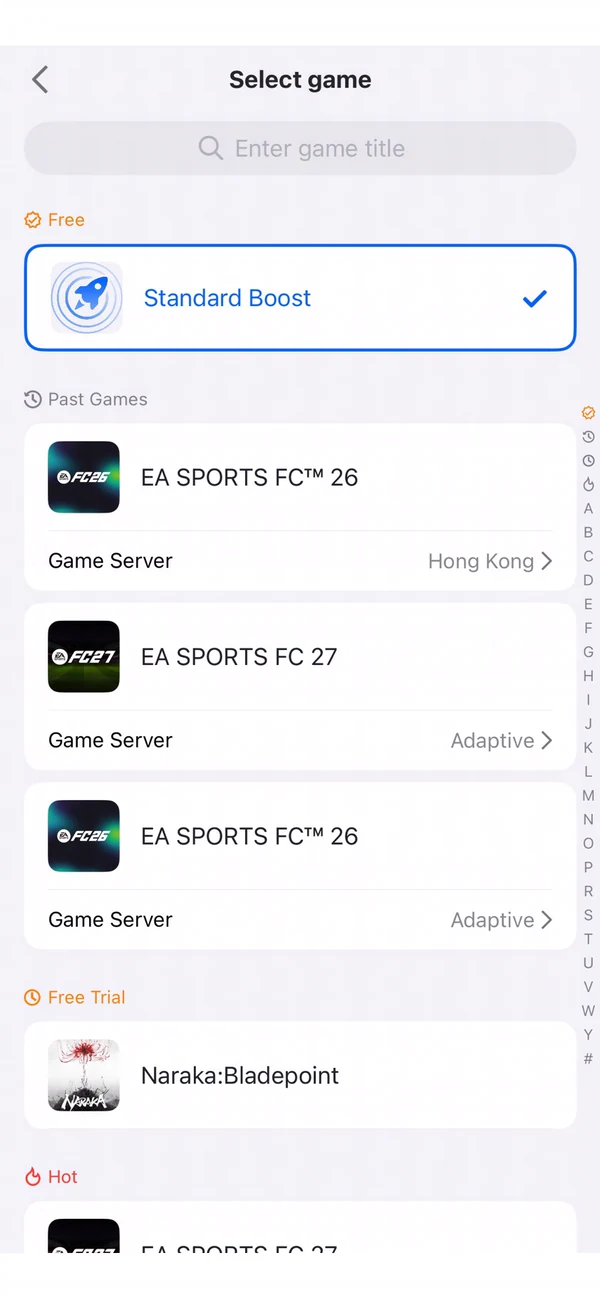
เลือกเกมของคุณ
เลือกเกมและภูมิภาค GearUP จะนำทราฟฟิกของคุณผ่านโหนดที่มีความหน่วงต่ำที่สุดแบบไดนามิก
รายการเกมในแอป GearUP ที่เลือก Standard Boost และภูมิภาคเซิร์ฟเวอร์

การกำหนดเส้นทางเกมประสิทธิภาพสูง

ความก้าวหน้าในการออกแบบที่เบา ทำให้การแก้ปัญหาการเชื่อมต่อเกมเป็นเรื่องง่ายสำหรับผู้เล่นทุกคน

ทำงานภายในเราเตอร์ของคุณ

ปลั๊กอินทำงานอยู่เบื้องหลังภายในเราเตอร์ เข้าจัดการทราฟฟิกเกมอย่างแม่นยำ และเชื่อมต่อกับโหนดเส้นทางสาธารณะตามสภาพเครือข่ายแบบเรียลไทม์

  • น้อยกว่า 5 MB ไม่กระทบประสิทธิภาพ
  • อุปกรณ์และแอปอื่นไม่ได้รับผลกระทบ
  • ปลอดภัยและเสถียร ไม่แตะการตั้งค่าเราเตอร์

AIR Adaptive Routing

เทคโนโลยีเฉพาะของ GearUP ใช้งานบนโหนดมากกว่า 7500 โหนดทั่วโลก พร้อมอัลกอริทึมไดนามิกที่ทำให้การจัดสรรเหมาะสมที่สุดเสมอ

  • สลับหลายเส้นทางระหว่างเซิร์ฟเวอร์ทั่วโลก
  • ล็อกเซิร์ฟเวอร์ตามภูมิภาค
  • เพิ่มโหนดใหม่อย่างต่อเนื่อง

แผนเส้นทางสำหรับแต่ละเกม

ทราฟฟิกไม่ได้ถูกจัดการแบบเดียวกันทั้งหมด แต่ละเกมถูกปรับแยกกัน ตามตำแหน่งเซิร์ฟเวอร์และวิธีที่เกมเชื่อมต่อ

  • รองรับทั้ง PC คอนโซล และมือถือ
  • ทดสอบเครือข่ายในสภาพจริง
  • เพิ่มเกมใหม่ได้อย่างรวดเร็ว

รองรับเกมทั่วโลกมากกว่า 3000 เกม

ยกเลิกการผูกในแอป

ไม่มีคำสั่งให้รัน ไม่ต้องล้างข้อมูลทีหลัง การยกเลิกการผูกเราเตอร์ในแอป GearUP Router คือการถอนการติดตั้งทั้งหมด

01เปิดแอป GearUP Router แล้วเลือกเราเตอร์ที่ผูกไว้
02แตะยกเลิกการผูก ปลั๊กอินจะถูกถอดออกจากเราเตอร์

ไม่มีอะไรค้างอยู่ในอุปกรณ์ ไม่มีไฟล์ ไม่มีค่าตั้งเหลืออยู่ และไม่มีแพ็กเกจที่ต้องล้าง

คำถามจากผู้ใช้ OpenWrt

ไม่ต้อง ติดตั้งปลั๊กอินผ่าน SSH และผูกเราเตอร์ในแอป GearUP Router เท่านี้ก็เสร็จ และไม่ต้องปรับอะไรในการตั้งค่าเราเตอร์
ขึ้นอยู่กับการตั้งค่า VPN ของคุณ ในกรณีส่วนใหญ่เราแนะนำให้ปิด VPN ขณะเล่นเกมกับ GearUP เพื่อให้พร็อกซีของ VPN ไม่รบกวนทราฟฟิกที่ GearUP ส่ง
จากการทดสอบของเรา ปลั๊กอินทำงานได้กับ OpenWrt เวอร์ชันส่วนใหญ่แล้ว อัปเดตเป็นเวอร์ชันล่าสุดสำหรับอุปกรณ์ของคุณเพื่อหลีกเลี่ยงการติดตั้งล้มเหลว และส่งข้อเสนอแนะผ่านแอปหากมีปัญหา
เมื่อคุณไม่ได้ใช้ GearUP เพื่อปรับการเชื่อมต่อ มันก็ปิดอยู่แล้ว และไม่ว่าจะเปิดหรือปิด GearUP ก็ไม่กระทบการเชื่อมต่อเครือข่ายหรือการใช้ฮาร์ดแวร์และซอฟต์แวร์อื่นนอกเหนือจากเกมที่กำหนดไว้
ไล่ตามขั้นตอนการติดตั้งด้านบนและตรวจสามอย่าง: ที่อยู่เราเตอร์ที่คุณเชื่อมต่อ โมดูลเคอร์เนล TUN และคำสั่งเอง ใช้ปุ่มคัดลอกแทนการพิมพ์ เพื่อไม่ให้พิมพ์ผิด

พร้อมรัน GearUP บนเราเตอร์ของคุณเองแล้ว

คำสั่งเดียว แอปจัดการที่เหลือให้

ดาวน์โหลดแอป GearUP

ใช้เราเตอร์อื่นอยู่? ดู GearUP Plugin สำหรับทุกรุ่นที่รองรับ