자가진단 및 문제 해결 가이드
1. 빠른 네트워크 문제 자가진단은 어떻게 진행하나요?
2. 네트워크 문제가 내 라우터에서 발생하는지 어떻게 확인할 수 있어?
5. 로컬 네트워크는 무엇을 뜻하나요? 기어업 부스터는 여기서 어떤 역할을 하나요?
빠른 네트워크 자가진단 (권장)
Google 및 Microsoft 웹사이트에 연결할 때의 지연 시간과 패킷 손실을 직접 테스트해 로컬 네트워크 문제가 있는지 확인하세요.
1. 키보드에서 "Windows" 키를 누르세요(보통 "Ctrl"과 "Alt" 사이에 있습니다). 또는 "Start"를 클릭하세요.
2. "cmd"를 입력한 뒤 "Enter"를 누르세요.
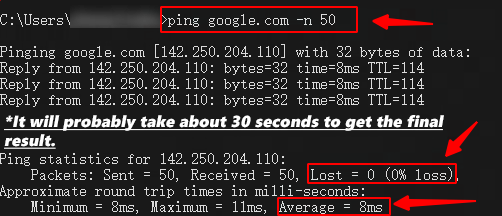
3. 다음 명령어 "ping google.com -n 50" 또는 다른 웹사이트 주소를 입력하세요.
(예: "www.microsoft.com", "www.amazon.com" 같은 주소로도 테스트해 볼 수 있어)
*결과가 나오기까지 약 30~60초 정도 걸릴 수 있어.
4. 이 단계에서는 더 넓은 인터넷 범위와 많은 리소스를 갖춘 주요 사이트에 대한 네트워크 연결 상태를 확인합니다. 이러한 사이트에 연결할 때 문제가 발생한다면 로컬 네트워크 자체가 매우 불안정할 가능성이 큽니다. 데이터 전송 속도와 패킷 손실 여부를 확인할 수 있습니다. 대략적인 왕복 응답 시간이 높거나 손실된 패킷 수가 1%를 넘는다면 로컬 네트워크 문제일 수 있습니다. 손실률이 5%를 넘으면 저희 서비스를 사용하지 않을 때 게이밍 경험에 큰 영향을 받을 수 있습니다.
*위 방법에서 "lost" 값이 이미 높게 나온다면, 이는 대개 로컬 네트워크 문제를 의미하며 당사 제품의 부스팅 성능과는 관련이 없을 가능성이 높습니다.
위 방법으로 테스트했을 때 문제가 발견되지 않았는데도 저희 제품을 사용하는 동안 심각한 네트워크 문제가 계속 발생한다면.
추가 도움이 필요하다면 저희 소셜 채널에 참여하고 고객 지원팀에 문의하는 것을 권장합니다. 기술팀이 문제를 정확히 파악할 수 있도록 원격 지원을 요청할 수 있으며, 이는 가장 직접적이고 효율적인 방법입니다. 사용자의 네트워크 환경은 각각 다르고, 저희 환경에서 이를 정확히 재현하기 어렵기 때문에 원격 지원이 필요할 수 있습니다.
네트워크 문제가 내 라우터에서 발생하는지 어떻게 확인할 수 있어?
1. 키보드에서 "Windows" 키를 누르세요(보통 "Ctrl"과 "Alt" 사이에 있습니다). 또는 "Start"를 클릭하세요.
2. "cmd"를 입력한 뒤 "Enter"를 누르세요.
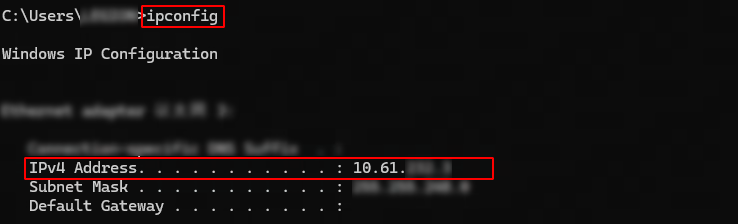
3. “ipconfig” 명령어를 입력한 뒤 Enter를 누르세요. 결과 화면에서 이미지에 표시된 것처럼 IPv4 주소를 찾으세요.
4. 다음으로, “Ping [your IPv4 Address]” 명령어를 입력한 뒤 Enter를 눌러 결과를 확인하세요.
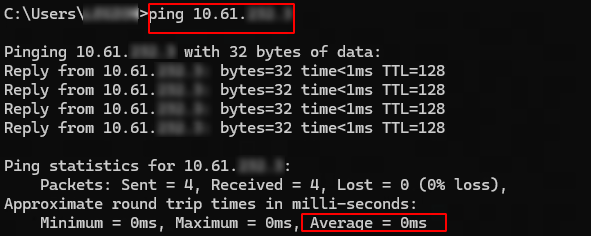
이 단계는 네 컴퓨터와 Wi-Fi 네트워크 사이의 연결 상태를 확인할 때 사용해.
일반적으로 평균값은 1ms를 넘지 않아야 해.
시나리오 1: 이 테스트에서 비정상적인 결과가 나온다면, 라우터를 유선 연결로 연결하거나 PC와 라우터 사이의 물리적 장애물이 더 적은 위치로 이동하는 것을 강력히 권장합니다.
상황 2: 첫 번째 테스트에서는 문제가 있었지만 이번 테스트에서는 문제가 없다면, 문제는 인터넷 서비스 제공업체(ISP) 쪽에 있을 가능성이 높습니다. 추가 지원을 받으려면 이용 중인 인터넷 서비스 제공업체에 문의하는 것을 권장합니다.
내 네트워크에 가장 잘 맞는 노드와 모드 찾기
1. 너한테 가장 잘 맞는 경로를 찾을 수 있도록, 다른 노드로 바꿔 가며 테스트해 봐.
자세한 내용은 아래 링크를 참고하세요: https://www.gearupbooster.com/support/how-to-switch-servers-and-nodes.html
2. 게임을 부스트하려면 다른 부스팅 모드를 사용해 보세요. 게임과 네트워크 환경에 따라 부스팅 모드를 조정하면 효과가 있을 수 있습니다. https://www.gearupbooster.com/support/how-to-switch-modes.html
3. Wi-Fi를 사용 중이라면 더 안정적인 네트워크 환경을 위해 유선 연결을 사용하는 것을 권장합니다. 게임에서 높은 지연 시간과 패킷 손실이 발생하는 대부분의 경우는 컴퓨터가 Wi-Fi로 라우터에 연결되어 있을 때 네트워크 변동이 크게 발생하기 때문입니다.
심각한 네트워크 환경 문제 해결 방법
*주로 컴퓨터 드라이버 프로그램과 네트워크 설정에서 자주 발생하는 일반적인 문제를 해결할 때 사용됩니다.
아래 방법을 먼저 시도해 보고, 모두 완료한 뒤에는 컴퓨터를 다시 시작해 봐.
로컬 네트워크는 무엇을 뜻할까? 그 안에서 기어업 부스터는 어떤 역할을 할까?
로컬 네트워크란 컴퓨터에서 라우터까지 이어지는 네트워크 전송 경로를 말합니다. 대부분의 경우 이 구간의 지연 시간은 1ms를 넘지 않아야 합니다. 컴퓨터와 라우터 사이의 물리적 거리가 매우 짧아 거의 무시할 수 있는 수준이기 때문입니다.
이 경로에서 네트워크 지연 시간과 패킷 손실이 비정상적으로 발생하고, 예를 들어 지연 시간이 10~100ms까지 높게 나온다면 로컬 네트워크가 매우 불안정한 것으로 볼 수 있습니다. 일반적으로 이 문제는 높은 패킷 손실과 높은 지연 시간을 동반합니다.
우리 제품에서는 아래 아이콘으로 표시돼.
기어업 부스터로 이 문제를 해결할 수 있나요?
답은 예입니다. 당사 제품은 특허 기술을 통해 로컬 네트워크의 패킷 손실률을 낮출 수 있습니다. 다만 사용 중인 로컬 구간의 패킷 손실이 이미 20%를 넘었다면 이 기능의 효과가 제한적일 수 있습니다. 먼저 위에서 안내한 자가진단 방법으로 네트워크 상태를 확인해 보세요.
한편, 저희 제품은 주로 라우터에서 게임 서버까지의 네트워크를 최적화하는 데 중점을 두고 있으며, 이 구간이 대부분의 플레이어에게 가장 큰 문제입니다.
끝