로컬 네트워크 설정 최적화 및 재설정
마지막 업데이트: 2025-12-22
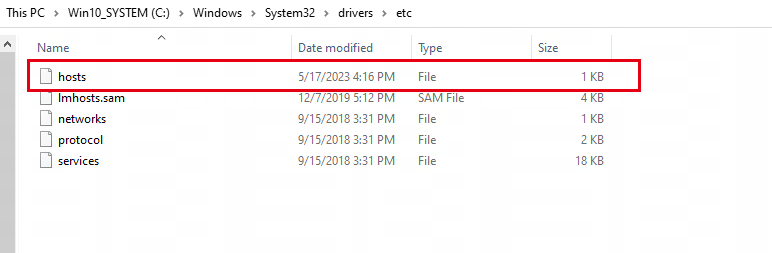
1. "C:\Windows\System32\drivers\etc"에 위치한 "hosts" 파일 삭제하기
*먼저 파일을 데스크탑에 백업하세요.
2. IP 주소와 DNS를 자동으로 가져오도록 설정하고, IPv6를 비활성화하세요
win10용
- 설정 > 네트워크 및 인터넷 > 상태로 이동하세요
- 어댑터 옵션 변경을 선택하세요.
- 활성 네트워크 어댑터를 마우스 오른쪽 버튼으로 클릭한 다음 “속성”을 선택하세요.
- IPv6를 비활성화하려면 “인터넷 프로토콜 버전 6 (TCP/IPv6)” 확인란의 선택을 해제하세요.
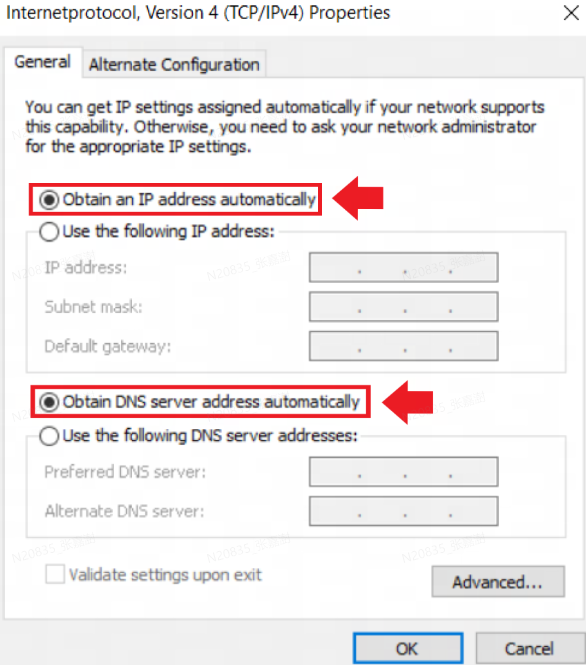
- “인터넷 프로토콜 버전 4 (TCP/IPv4)”를 마우스 왼쪽 버튼으로 클릭한 다음 “속성”을 선택하세요.
- “자동으로 IP 주소 받기”와 “자동으로 DNS 서버 주소 받기”를 선택하세요
3.마지막으로, 다음 단계에 따라 기기의 네트워크 설정을 초기화하세요:
- Win을 누른 후 메뉴 키를 누르고 "cmd"를 입력한 다음 마우스 오른쪽 버튼으로 클릭하여 관리자 권한으로 실행하세요.
- "netsh winsock reset"을 입력하고 Enter를 누르세요.
- "ipconfig /flushdns"를 입력하고 Enter를 누르세요.
- 컴퓨터를 다시 시작한 후 문제가 해결되었는지 확인해 보세요.
끝