GearUP Booster Tester kasus uji
Seluruh tes membutuhkan 20-30 menit untuk diselesaikan, dan memerlukan PC-Windows 10 atau 11, serta jaringan.
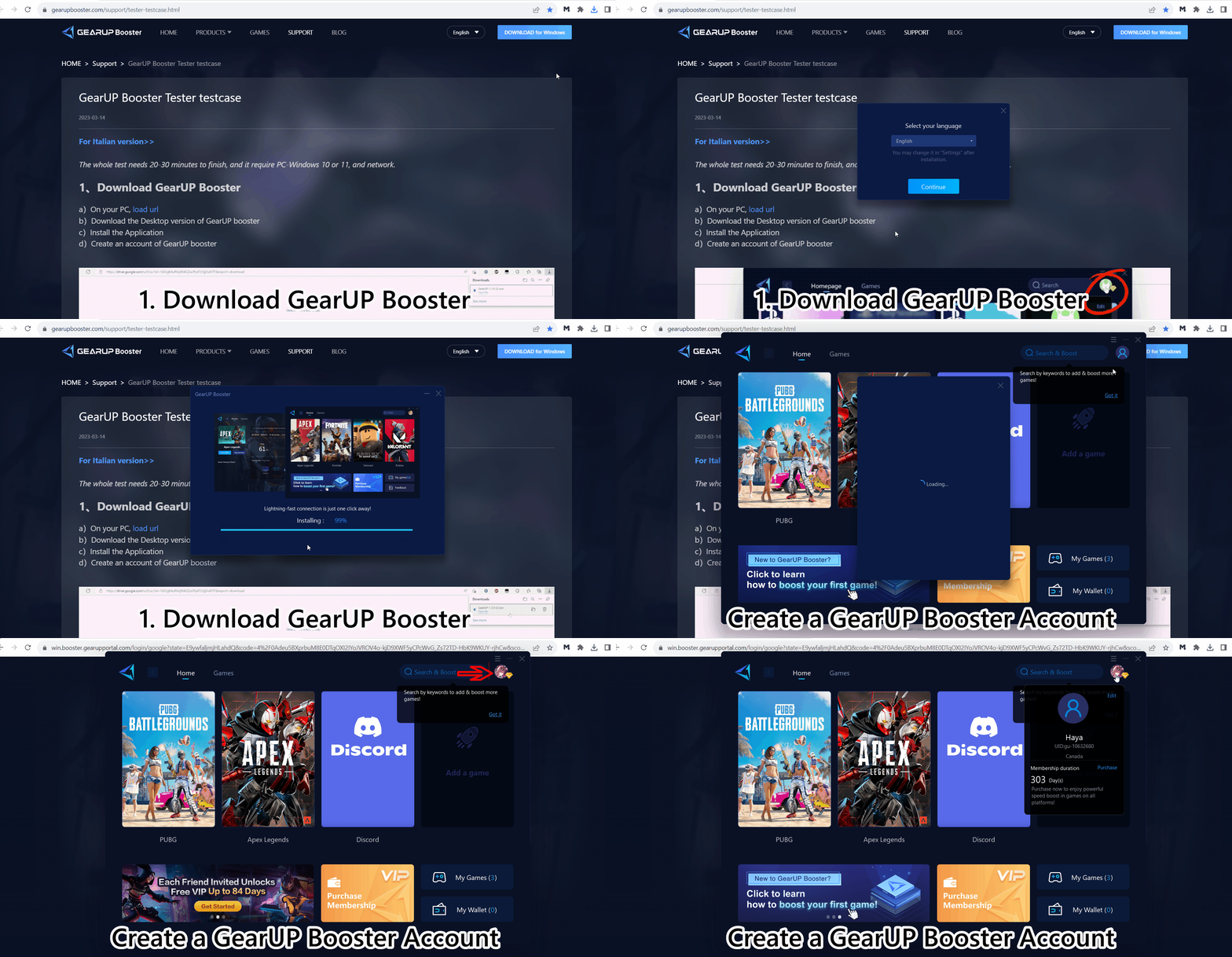
1. Unduh GearUP Booster
a) Di PC Anda, muat url
b) Unduh versi Desktop dari booster GearUP
c) Instal Aplikasi
d) Buat akun booster GearUP
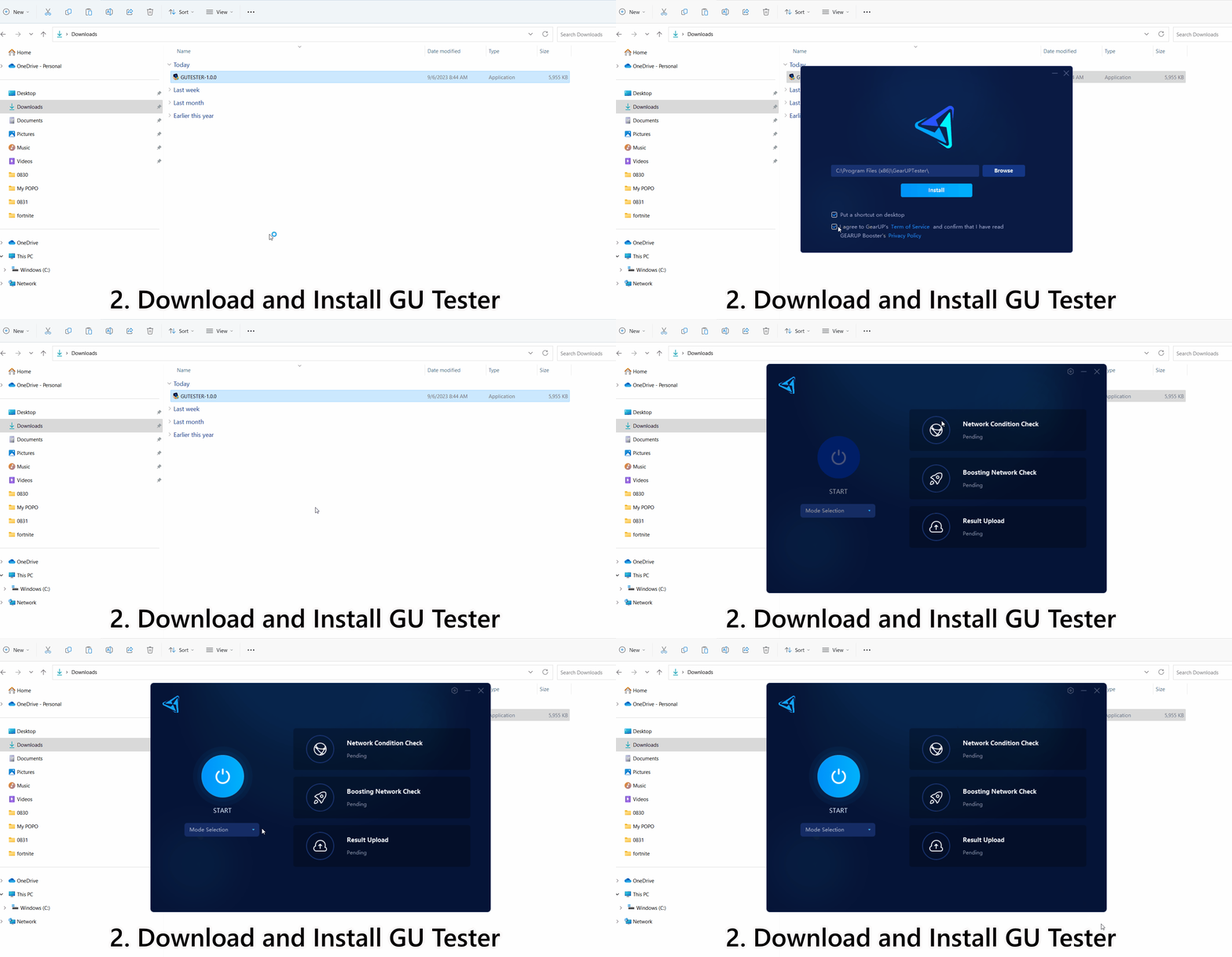
2. Unduh GU tester
a) Di PC Anda, muat url
b) Unduh Installer aplikasi penguji
c) Pasang Aplikasi
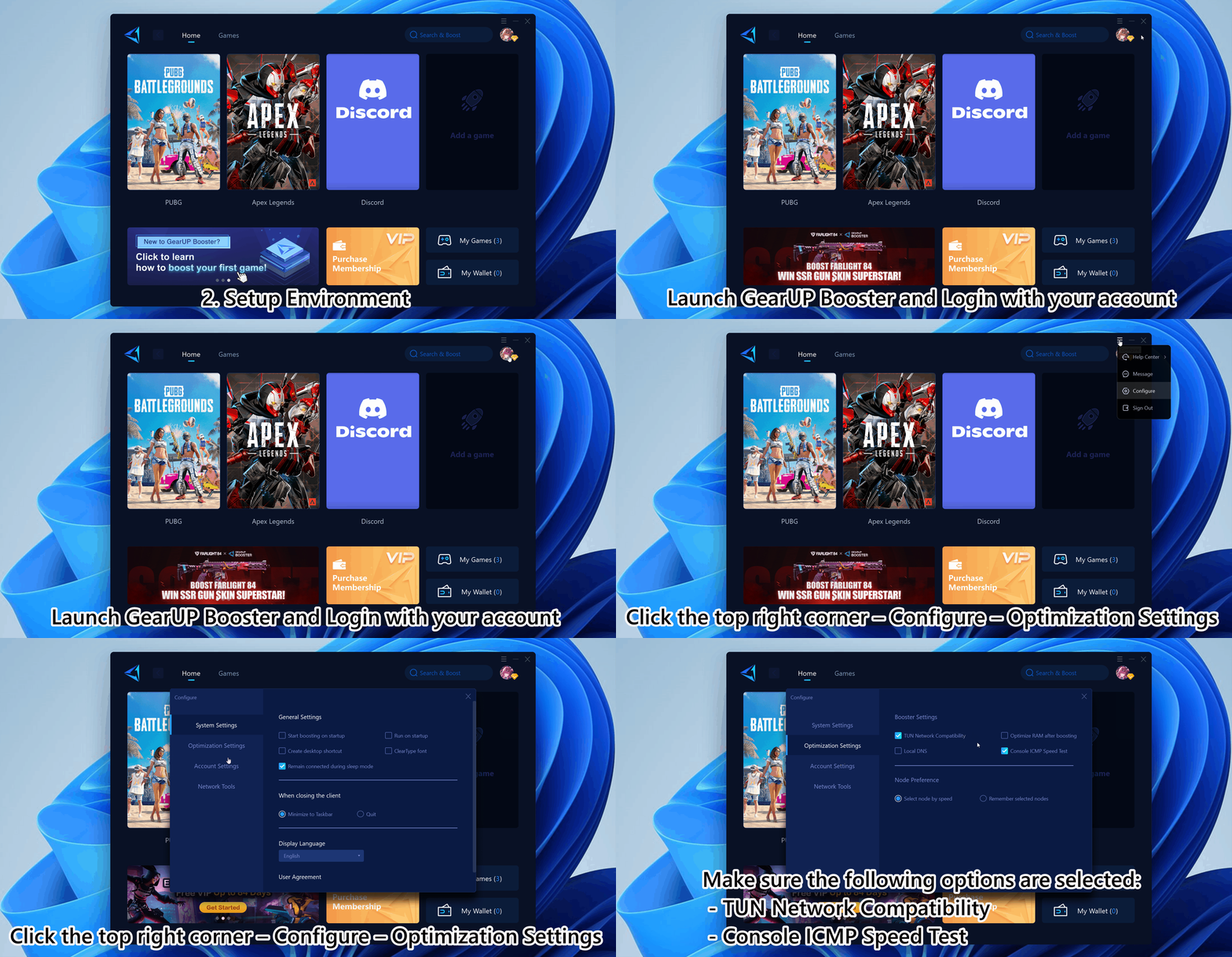
3. Siapkan Lingkungan
Nyalakan ulang PC Anda sebelum langkah ini.
a) Sambungkan PC Anda ke jaringan rumah Anda.
b) Luncurkan booster GearUP, dan masuk dengan akun Anda.
c) Buka GearUP Game Booster – sudut kanan atas – Konfigurasi – Pengaturan Optimisasi – pastikan opsi berikut dipilih:
- Kompatibilitas Jaringan TUN
- Uji Kecepatan ICMP Konsol
d) Luncurkan penguji GearUP.
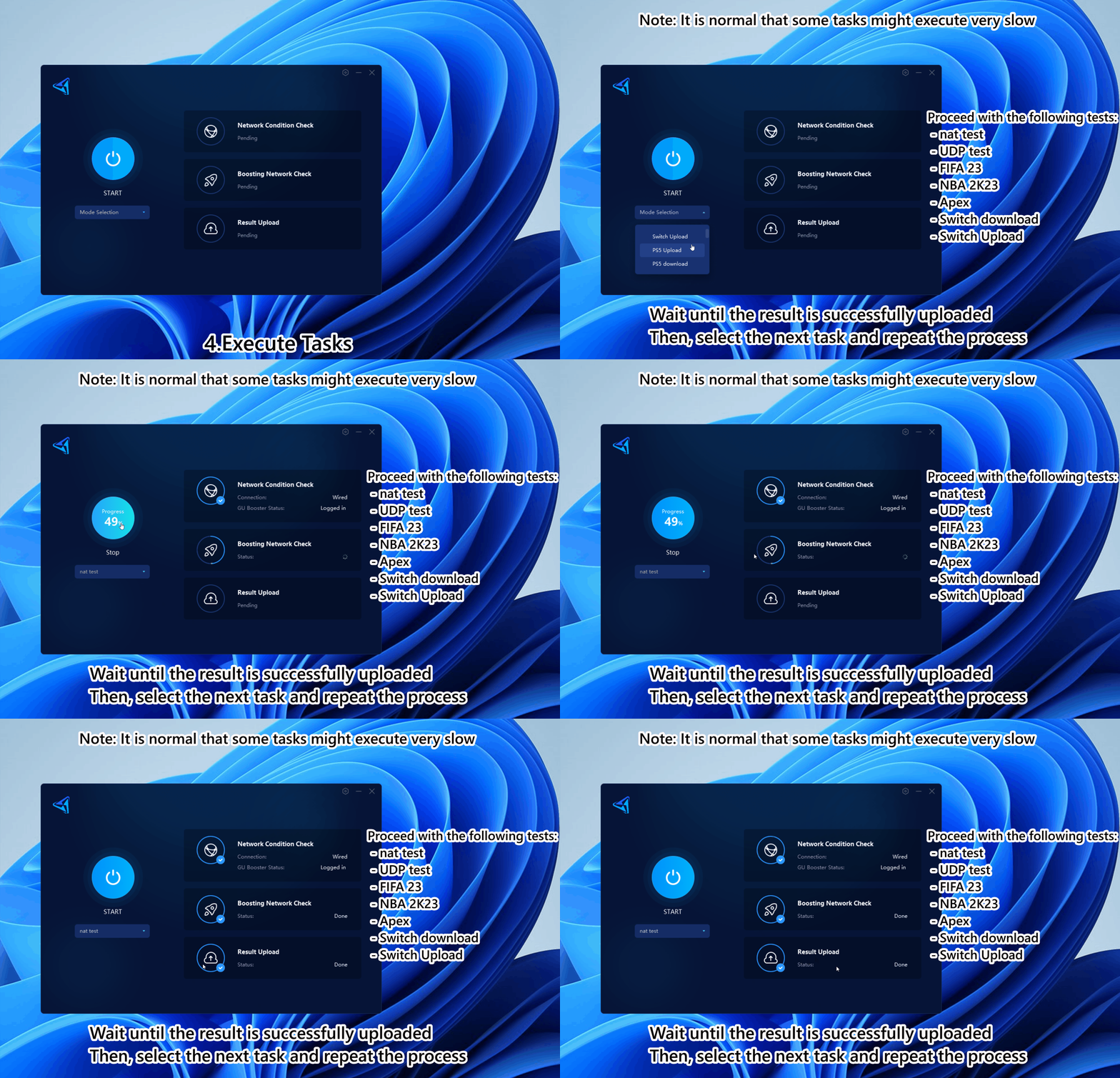
4. Jalankan tugas
Anda sebenarnya tidak perlu game-game ini di komputer Anda. Tester adalah simulator game yang akan mensimulasikan menjalankan game-game tersebut di komputer Anda.
a) Pilih tugas pertama dari daftar berikut:
- tes nat
- tes UDP
- FIFA 23
- NBA 2K23
- Apex
- unduhan Switch
- unggahan Switch
b) Klik Mulai.
c) Tunggu hingga Unggahan hasil berhasil. Harap laporkan kepada kami jika tugas gagal selama dijalankan.
d) Pilih tugas permainan berikutnya dan ulangi.
e) Oke, kamu bisa melakukan hal lain sekarang, tetapi jangan tutup tester sampai tugas selesai.
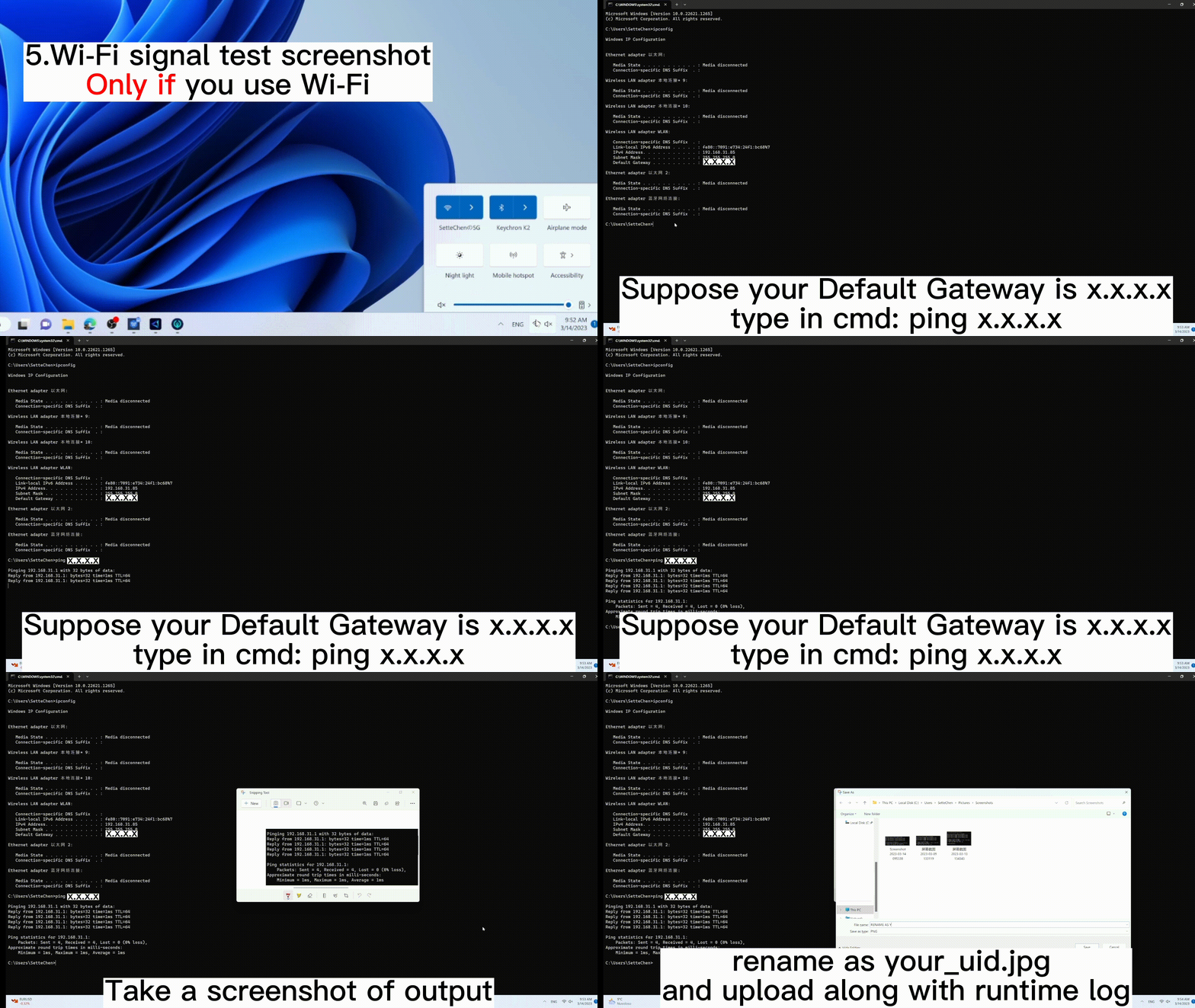
5. Tangkapan layar uji sinyal Wi-Fi
Hanya jika Anda menggunakan Wi-Fi karena tidak dapat menggunakan Kabel Jaringan.
a) Di PC Anda, tekan win + R. Ketik: cmd.
b) Di command prompt Anda, ketik: ipconfig. Temukan Default Gateway.
c) Misalkan Default Gateway Anda adalah x.x.x.x, ketik di cmd: ping x.x.x.x
d) Ambil tangkapan layar output, dan ganti nama menjadi your_uid.jpg serta unggah bersama dengan log runtime.
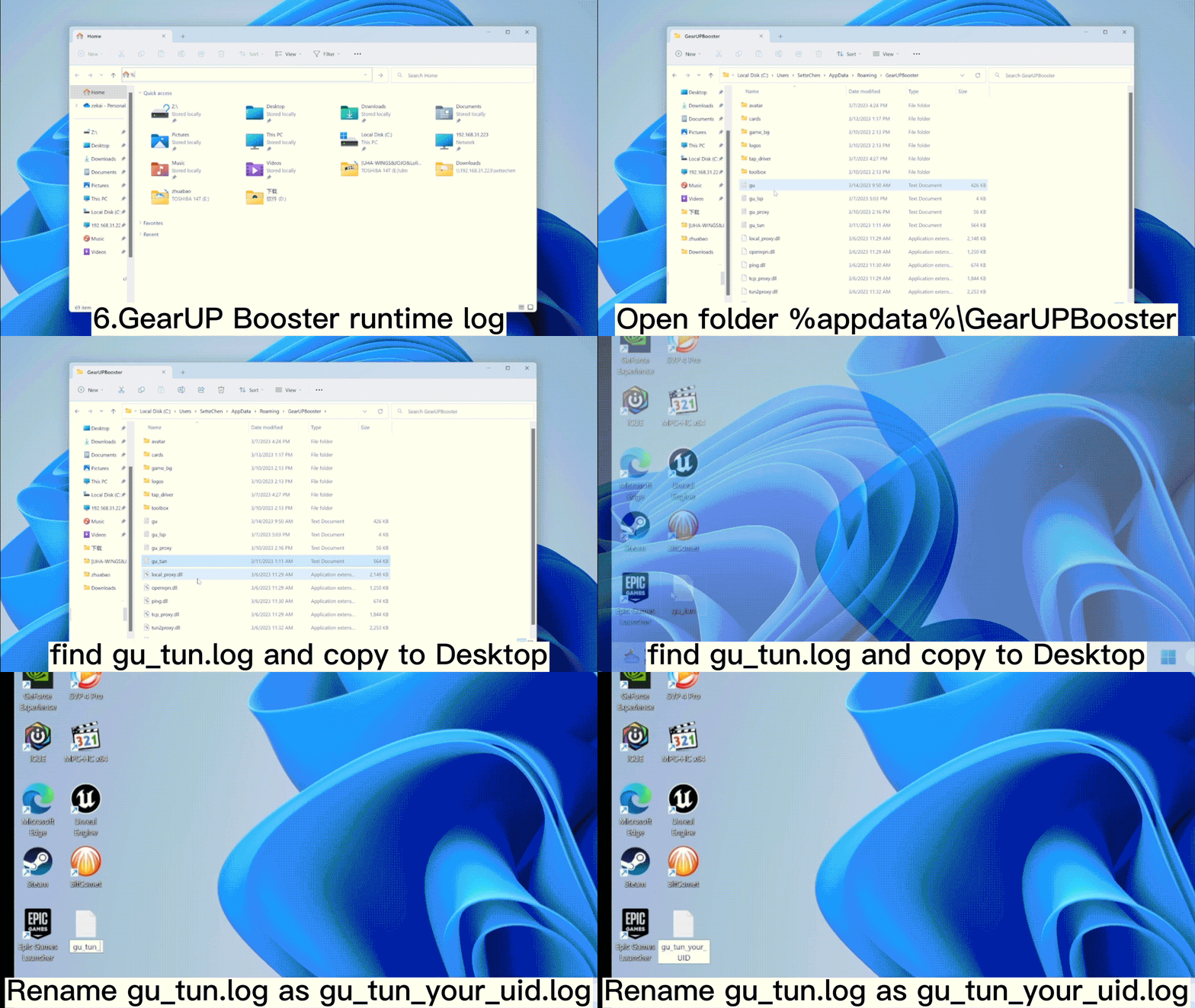
6. Log runtime GearUP Booster
a) Buka folder %appdata%\GearUPBooster, temukan gu_tun.log dan salin ke Desktop.
b) Ganti nama gu_tun.log menjadi gu_tun_your_uid.log. (mis. gu_tun_gu-60****19.log).
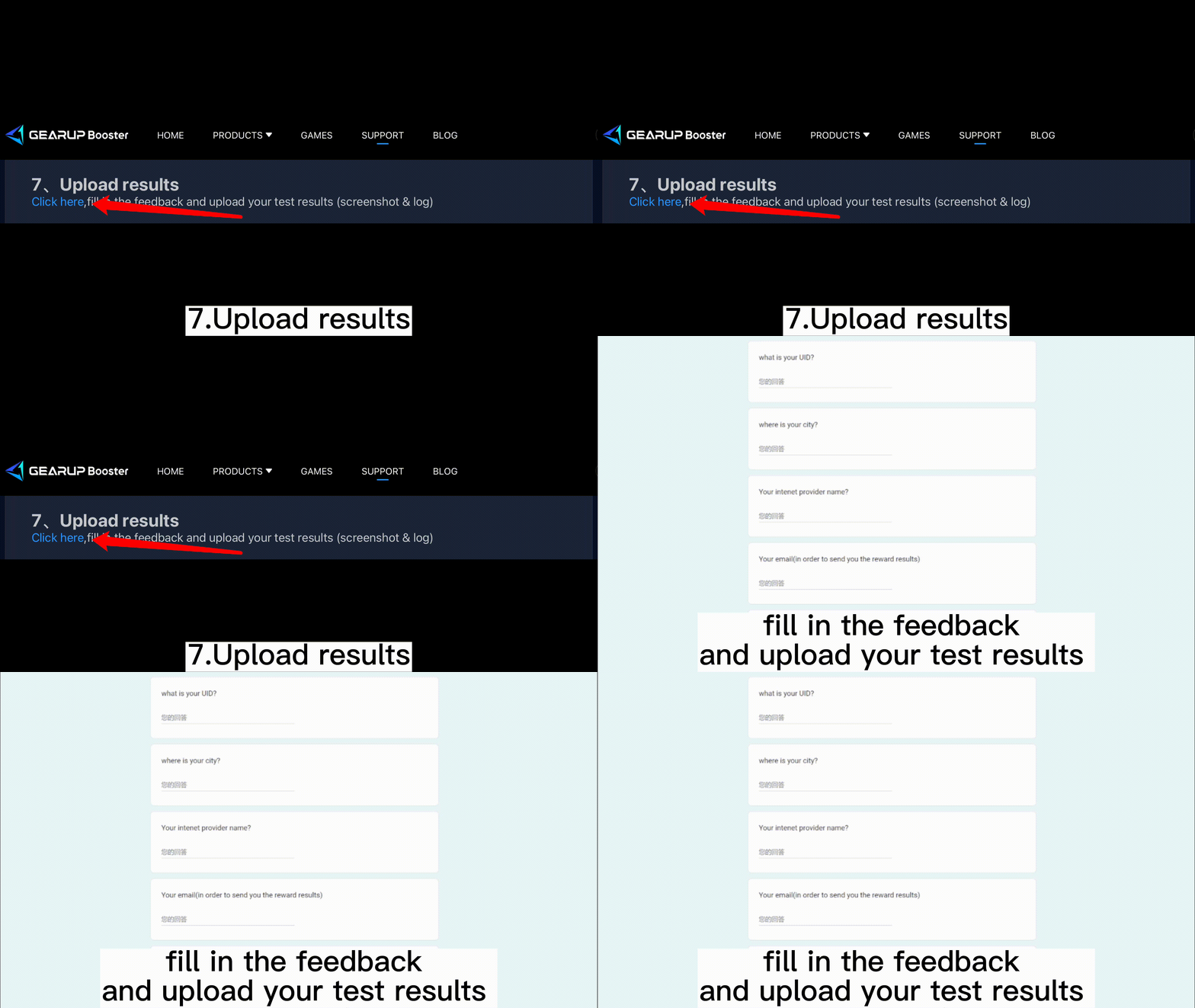
7. Unggah hasil
Klik di sini, isi umpan balik dan unggah hasil tes Anda (tangkapan layar & log)
Selesai