Panduan Diagnosis Mandiri dan Pemecahan Masalah
1. Cara melakukan Pemeriksaan Mandiri Masalah Jaringan dengan cepat?
2. Bagaimana cara mengecek apakah masalah jaringan berasal dari router saya?
3. Cari node dan mode yang paling cocok untuk jaringanmu.
4. Solusi untuk masalah lingkungan jaringan yang parah.
5. Apa yang dimaksud dengan jaringan lokal? Apa fungsi GearUP Booster di dalamnya?
Pemeriksaan mandiri masalah jaringan cepat (Direkomendasikan)
Lakukan tes mandiri untuk mengecek latensi dan packet loss saat terhubung ke situs web Google dan Microsoft, agar kamu bisa mengidentifikasi masalah Jaringan Lokal.
1. Tekan tombol "Windows" (biasanya terletak di antara "Ctrl" dan "Alt" pada keyboard). Atau klik "Start".
2. Ketik "cmd," lalu tekan "Enter".
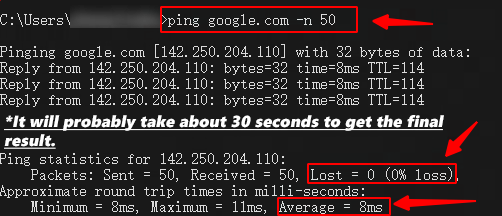
3. Masukkan perintah berikut "ping google.com -n 50" atau situs web lainnya.
(Kamu juga bisa mencoba alamat lain seperti "www.microsoft.com", "www.amazon.com")
*Hasilnya mungkin akan muncul dalam sekitar 30–60 detik.
4. Langkah ini digunakan untuk mengecek koneksi jaringan kamu ke beberapa situs inti, yang umumnya memiliki cakupan internet lebih luas dan sumber daya lebih banyak. Jika kamu mengalami masalah saat terhubung ke situs-situs ini, kemungkinan Jaringan Lokal kamu sendiri sangat tidak stabil. Kamu bisa memantau kecepatan transmisi data dan packet loss. Jika perkiraan round trip time kamu tinggi, atau jumlah paket yang hilang melebihi 1%, ini mungkin menunjukkan adanya masalah Jaringan Lokal. Jika nilai lost di atas 5%, pengalaman bermain kamu bisa sangat terdampak tanpa menggunakan layanan kami.
*Perlu diperhatikan, jika nilai "lost" kamu sudah tinggi pada metode di atas, biasanya ini menunjukkan adanya masalah Jaringan Lokal dan tidak berkaitan dengan performa akselerasi produk kami.
Jika kamu masih mengalami masalah jaringan yang parah saat menggunakan produk kami, dan tidak ada masalah yang ditemukan selama pengujian pada metode di atas.
Kami menyarankan kamu untuk bergabung dengan kanal media sosial kami dan menghubungi tim dukungan pelanggan kami untuk bantuan lebih lanjut. Kami mungkin akan meminta akses bantuan jarak jauh agar tim teknis kami dapat menemukan sumber masalahmu, karena ini adalah metode yang paling langsung dan efisien. Karena kondisi jaringanmu bersifat unik dan kami tidak dapat menirunya secara akurat di lingkungan kami, bantuan jarak jauh mungkin diperlukan.
Bagaimana cara mengecek apakah masalah jaringan berasal dari router saya?
1. Tekan tombol "Windows" (biasanya terletak di antara "Ctrl" dan "Alt" pada keyboard). Atau klik "Start".
2. Ketik "cmd", lalu tekan "Enter".
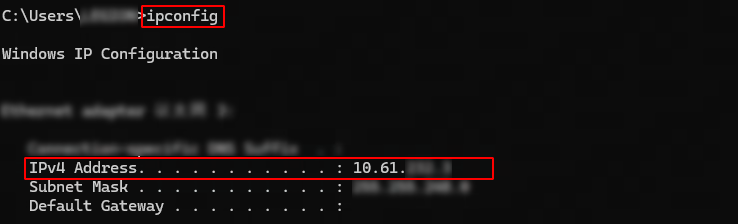
3. Ketik perintah “ipconfig” lalu tekan Enter. Pada hasil yang muncul, temukan Alamat IPv4 kamu seperti yang ditunjukkan pada gambar.
4. Selanjutnya, gunakan perintah “Ping [your Alamat IPv4]” lalu tekan Enter untuk melihat hasilnya.
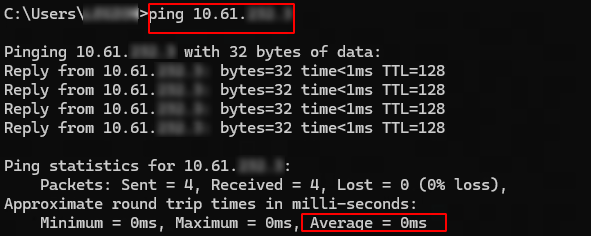
Langkah ini digunakan untuk mengecek koneksi antara komputer kamu dan jaringan Wi-Fi kamu.
Secara umum, nilai rata-ratanya tidak boleh melebihi 1 ms.
Skenario 1: Jika hasil tes ini tidak normal, kami sangat menyarankan kamu menghubungkan router dengan koneksi kabel atau pindah ke lokasi yang memiliki lebih sedikit penghalang fisik antara kamu dan router.
Skenario 2: Jika kamu mengalami masalah pada tes pertama tetapi tidak ada masalah pada tes ini, kemungkinan masalahnya ada pada penyedia layanan internet kamu. Kami sarankan untuk menghubungi penyedia layanan kamu untuk bantuan lebih lanjut.
Temukan node dan mode yang paling sesuai dengan jaringan kamu
1. Kami sarankan kamu beralih ke Node yang berbeda untuk menguji rute terbaik untukmu.
Kamu bisa melihat tautan di bawah ini untuk informasi lebih lanjut: https://www.gearupbooster.com/support/how-to-switch-servers-and-nodes.html
2. Coba gunakan Mode Akselerasi yang berbeda untuk mengoptimalkan game kamu. Menyesuaikan Mode Akselerasi bisa memberi efek positif, tergantung game dan kondisi jaringan. https://www.gearupbooster.com/support/how-to-switch-modes.html
3. Jika kamu menggunakan Wi-Fi, kami sarankan memakai koneksi kabel agar jaringan lebih stabil. Sebagian besar kasus latensi tinggi dan packet loss dalam game terjadi karena jaringan berfluktuasi besar saat komputer kamu terhubung ke router melalui Wi-Fi.
Solusi untuk masalah lingkungan jaringan yang sangat buruk
*Umumnya digunakan untuk mengatasi masalah umum pada driver komputer dan konfigurasi jaringan.
kami sarankan kamu mencoba metode berikut dan restart komputer setelah semuanya selesai.
Apa yang dimaksud dengan jaringan lokal? Apa fungsi GearUP Booster di dalamnya?
Saat kita membahas Jaringan Lokal, yang dimaksud adalah jalur transmisi jaringan dari komputer kamu ke router kamu. Dalam kebanyakan kasus, latensi pada bagian ini seharusnya tidak melebihi 1ms, karena jarak fisik dari komputer kamu ke router kamu sangat dekat dan hampir bisa diabaikan.
Saat kamu mengalami latensi jaringan tidak normal dan packet loss di jalur ini, misalnya setinggi 10~100ms, kami menganggap Jaringan Lokal kamu sangat tidak stabil. Biasanya, masalah ini disertai packet loss tinggi dan latensi tinggi.
Di produk kami, ini akan ditampilkan dengan ikon di bawah ini.
Apakah GearUP Booster bisa mengatasi masalah ini?
Jawabannya, ya. Produk kami dapat mengurangi tingkat packet loss Jaringan Lokal melalui teknologi yang kami patenkan, tetapi jika packet loss lokal kamu sudah melebihi 20%, efektivitas fungsi ini mungkin terbatas. Kamu bisa mengecek kondisi jaringan terlebih dahulu menggunakan metode pemeriksaan mandiri yang disebutkan di atas.
Saat ini, produk kami terutama berfokus pada optimasi jaringan dari router kamu ke server game, yang bagi sebagian besar pemain merupakan masalah utama.
Selesai