Instructions de Boosting PlayStation
Dernière mise à jour: 22 déc. 2025
A. Connectez votre PlayStation à votre PC
LAN : Installez GearUP Booster sur votre PC et connectez les deux appareils au même routeur à l'aide de câbles LAN.
Wi-Fi : Installez GearUP Booster sur votre PC et connectez la PlayStation au même réseau Wi-Fi. Votre PC peut être connecté par câble.
Conseils : Pour garantir un boost optimal, veuillez connecter votre PC à la Console à l'aide d'un câble Ethernet ou utilisez notre produit matériel, HYPEREV.

Conditions d'augmentation pour PlayStation 4
Rappel :
- N'effectuez aucune connexion à un modem ou à une box TV.
- Essayez un prolongateur Wi-Fi si vous avez de mauvais signaux Wi-Fi et que vous ne pouvez pas utiliser un câble LAN.
- Les routeurs TP-Link provoquent des fluctuations de paramètres après l'amplification. Si vous rencontrez des difficultés pour vous connecter au PlayStation Network, veuillez redémarrer votre routeur et le GearUP Booster, puis configurer votre réseau comme indiqué ici.
B. Configurez votre PC
- Téléchargez le dernier GearUP Booster.
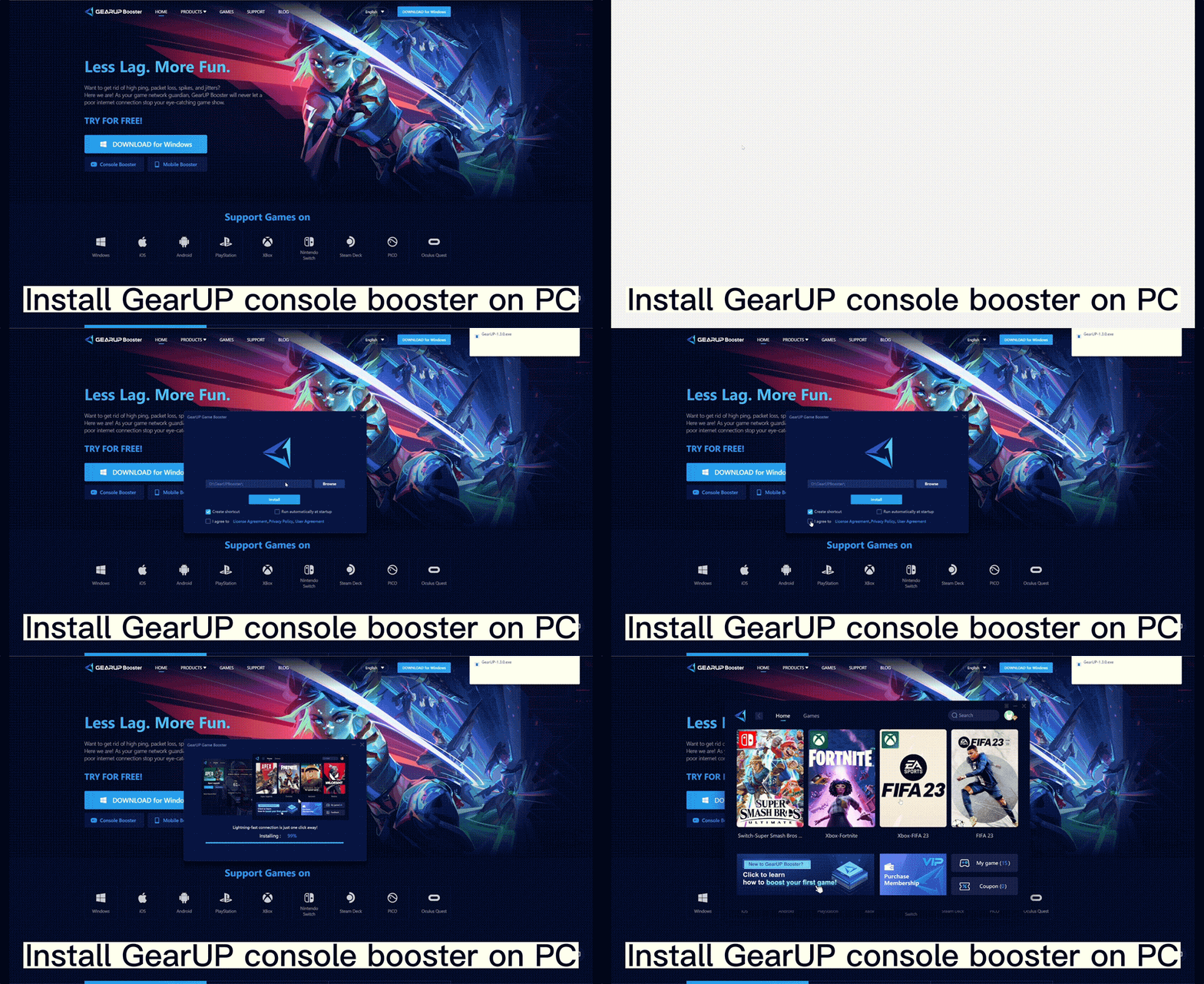
- Rendez-vous dans [Jeux] → [PlayStation], ou recherchez « PS » pour parcourir tous les jeux PlayStation disponibles.
- Sélectionnez le jeu que vous souhaitez jouer et commencez à booster.
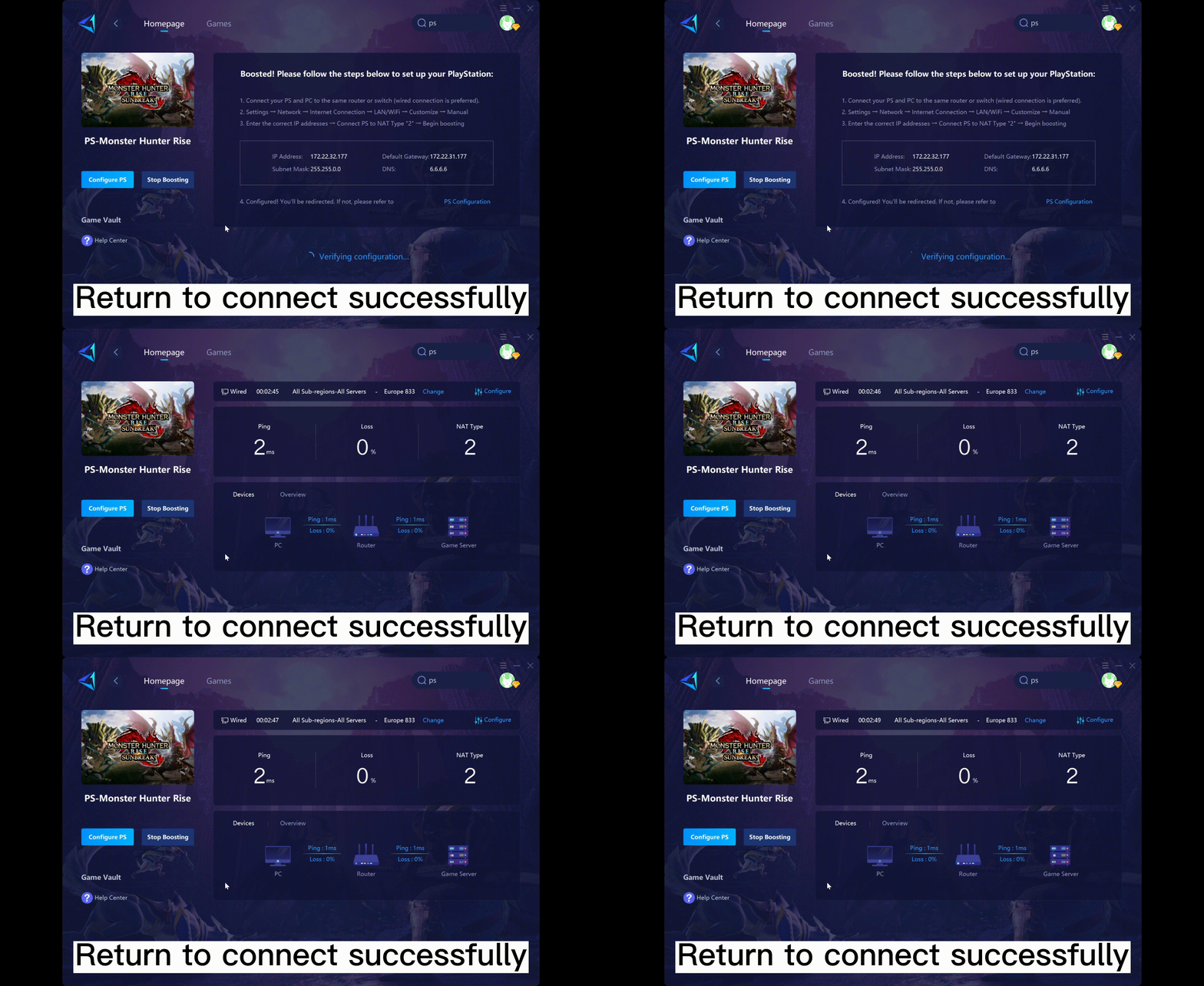
- L’invite s’affichera après le boost.

- Bien joué ! Vous pouvez maintenant suivre les étapes suivantes pour configurer votre réseau PlayStation.
C. Configurez votre PlayStation et boostez-la
- Configurer la connexion Internet : [Paramètres] → [Réseau] → [Se connecter à Internet].

- PlayStation 4 : [Configurer la connexion Internet] → [Utiliser un câble LAN] (Choisissez [Utiliser le Wi-Fi] si vous utilisez le Wi-Fi) → [Personnalisé] → [Manuel] → Saisissez l’IP, le masque de sous-réseau, la passerelle et les DNS fournis par GearUP.
PlayStation 5:[Configurer la connexion Internet] → Choisissez LAN ou Wi-Fi → [Paramètres avancés]
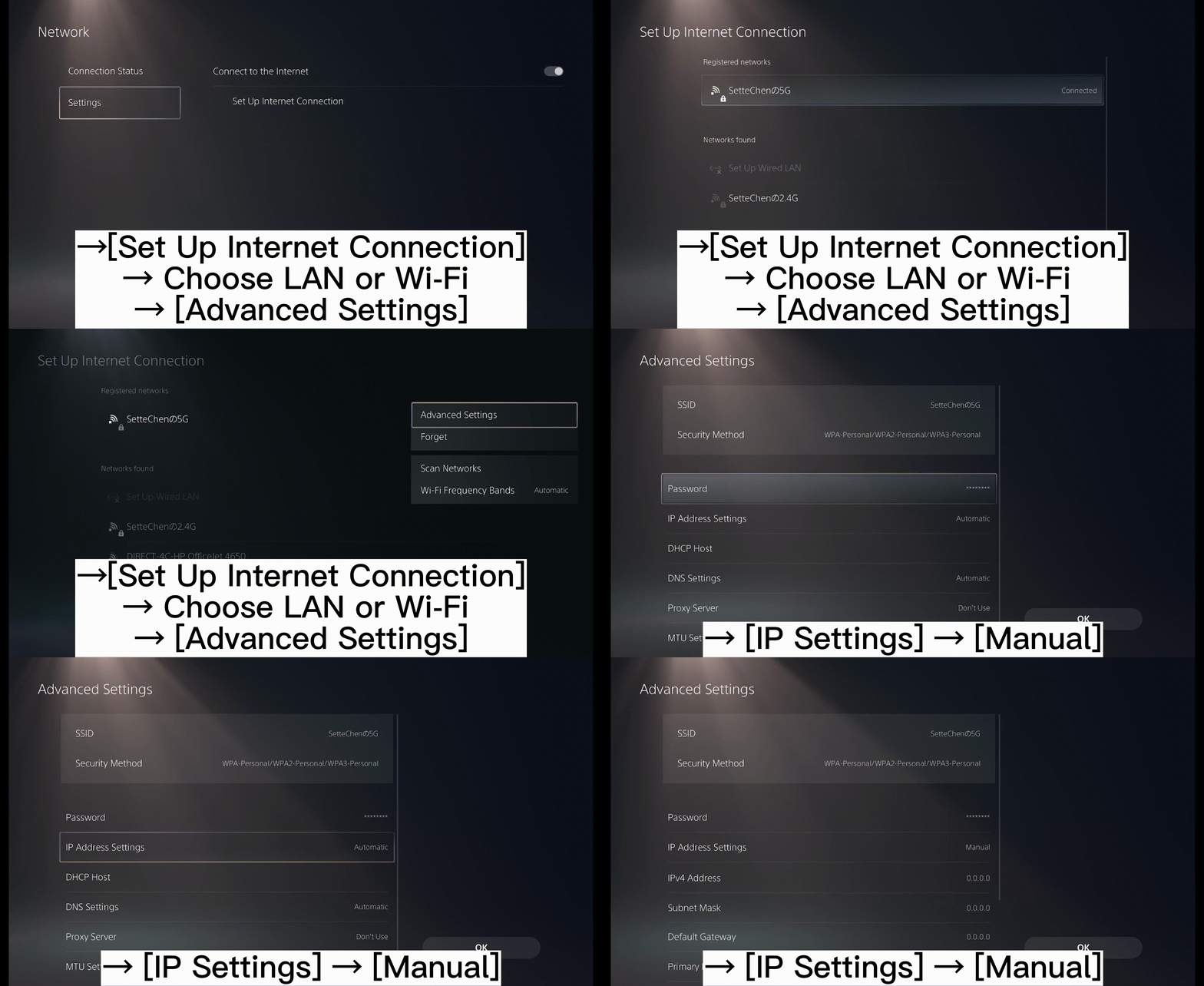
- PlayStation 4:[Paramètres MTU] → [Ne pas utiliser] → [Tester la connexion Internet] → Profitez-en!
PlayStation 5 : Saisissez l’IP et le DNS fournis par GearUP et cliquez sur OK.
Fin