Guide d'installation des plugins OpenWrt
Remarque : Avant de poursuivre avec les étapes suivantes, assurez-vous que votre ordinateur est connecté au réseau de votre routeur OpenWrt.
Pour plus d’informations sur OpenWrt, visitez le site officiel : https://openwrt.org/
Étape 1 : Connectez-vous au routeur via SSH
1. Allumez votre ordinateur et connectez-le au réseau de votre routeur OpenWrt à l’aide d’un câble Ethernet ou du Wi-Fi.
2. Appuyez sur la touche « Windows + R » de votre clavier, puis saisissez « cmd » et appuyez sur la touche Entrée pour ouvrir la fenêtre d’invite de commande.
3. Dans la fenêtre d’invite de commande, saisissez la commande « ipconfig » et appuyez sur Entrée pour obtenir l’adresse IP du routeur.
- Localisez l’adresse IP de votre routeur. Elle est généralement étiquetée comme « Passerelle par défaut ». Par exemple, si votre Passerelle par défaut est 192.168.1.1, alors l’adresse IP de votre routeur est 192.168.1.1.

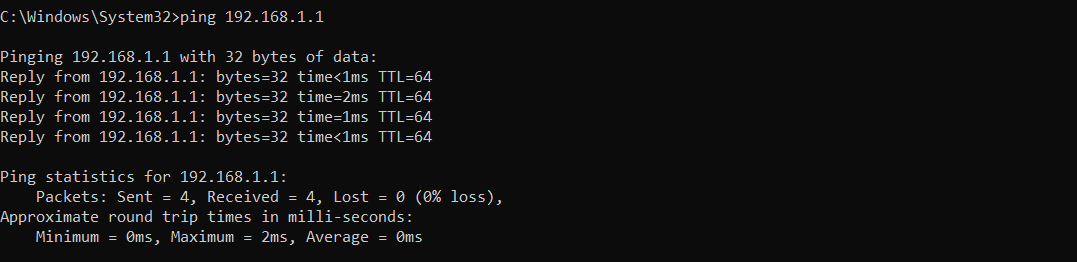
4. Toujours dans la fenêtre d’invite de commande, saisissez la commande « ping Adresse IP du routeur » et appuyez sur la touche Entrée pour vérifier si vous pouvez communiquer avec le routeur. (Veuillez remplacer « Adresse IP du routeur » par l’adresse IP réelle que vous avez trouvée à l’étape 3, par exemple 192.168.1.1)
5. Toujours dans la fenêtre d’invite de commande, saisissez la commande « ping routerIP » et appuyez sur Entrée pour vérifier si vous pouvez communiquer avec le routeur. Remplacez « routerIP » par l’adresse IP réelle que vous avez trouvée à l’étape 3, comme 192.168.1.1.
- Si vous recevez des réponses du routeur, comme indiqué ci-dessous, cela indique une connexion réussie au routeur.
6. Toujours dans la même fenêtre d’invite de commande, saisissez la commande « ssh root@routerIP » et appuyez sur Entrée. Cela établira une connexion SSH avec le routeur. Remplacez « routerIP » par l’adresse IP réelle que vous avez trouvée à l’étape 3, comme 192.168.1.1.

7. Le système vous demandera d’entrer un mot de passe. Entrez le mot de passe du routeur et appuyez sur Entrée.

Étape 2 : Installez le plugin
Dans l'interface de ligne de commande SSH, suivez ces commandes dans l'ordre :
1. wget https://download.booster.gearupportal.com/guplugin-script/202211251220/install.sh

2. /bin/sh install.sh openwrt $(uname -m)
Remarque : Si « sn= » s’affiche, cela signifie que l’installation a réussi

3. opkg list-installed kmod-tun
Remarque : Exécutez cette commande pour vérifier la présence du module kmod-tun ; s'il est présent, ignorez les étapes 4 et 5

4. opkg update

5. opkg install kmod-tun

6. ls /dev/net/tun
Remarque : Exécutez cette commande pour vérifier si le module tun est disponible. Si ce n’est pas le cas, vous devrez l’installer séparément ou envisager d’utiliser une version de firmware différente
- Ci-dessous se trouve une capture d'écran montrant la présence du module tun

- Ci-dessous, une capture d'écran indiquant l'absence du module tun

Étape 3 : Installez le plugin de routeur sur l’application
1. Téléchargez et ouvrez l’application « GearUP Console Boosterr »
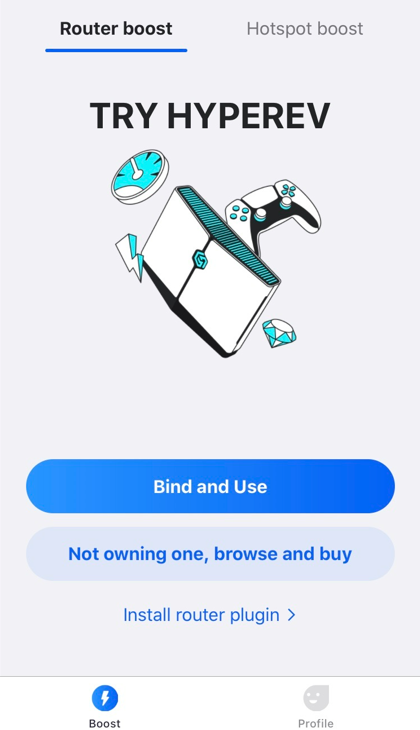
2. Cliquez sur « Installer le plugin du routeur ».
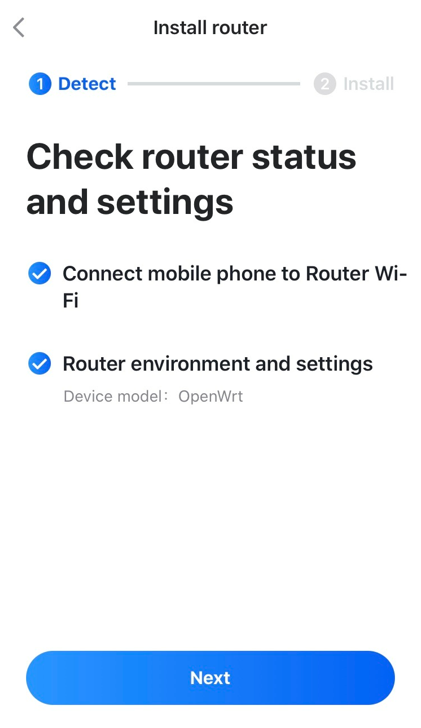
3. Si la liaison réussit, les deux vérifications suivantes réussiront également. Cliquez sur « Suivant » pour continuer.
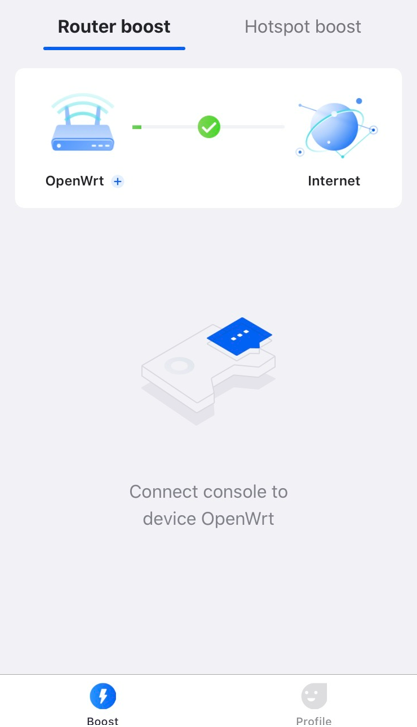
4. Vous constaterez que le routeur est désormais correctement lié ; cliquez sur le bouton « Booster ».

5. Une fois l’installation réussie, vous serez automatiquement redirigé vers la page d’accueil de l’application.
Fin