Optimizando y restableciendo la configuración de red local
Última actualización: 22 dic. 2025
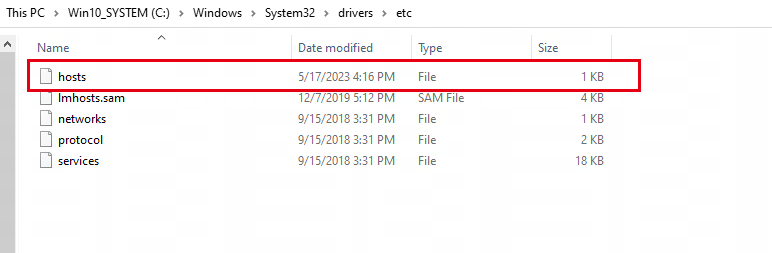
1. Eliminar el archivo "hosts" ubicado en "C:\Windows\System32\drivers\etc"
*asegúrate de hacer una copia de seguridad del archivo en tu escritorio primero.
2. Configura la dirección IP y DNS para obtenerlas automáticamente, y desactiva el IPv6
Para Win10
- Ve a Configuración > Red e Internet > Estado
- Selecciona Cambiar opciones del adaptador.
- Haz clic derecho en tu adaptador de red activo y selecciona “Propiedades”.
- Desmarca la casilla “Protocolo de Internet versión 6 (TCP/IPv6)” para desactivar IPv6.
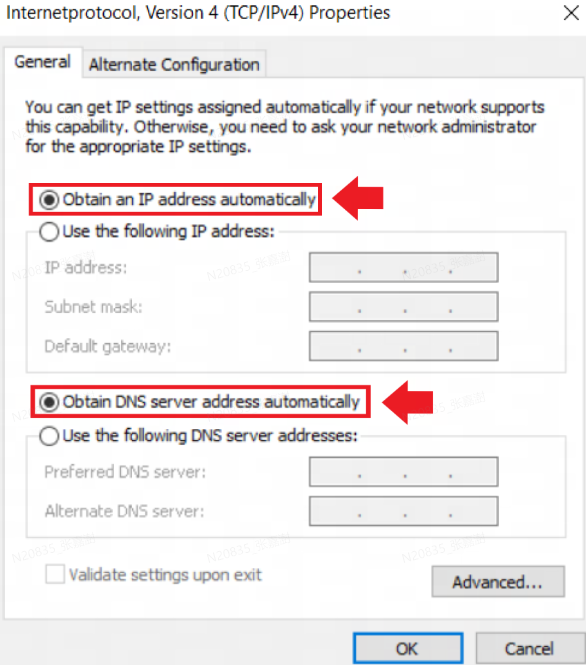
- Haz clic izquierdo en "Protocolo de Internet versión 4 (TCP/IPv4)" y selecciona “Propiedades”.
- Selecciona "Obtener una dirección IP automáticamente" y "Obtener la dirección del servidor DNS automáticamente"
3. Finalmente, restablece la configuración de red del dispositivo siguiendo estos pasos:
- Presiona la tecla de menú después de presionar [Win], escribe "cmd" y haz clic derecho para ejecutarlo como administrador.
- Ingresa "netsh winsock reset" y presiona enter
- Ingresa "ipconfig /flushdns" y presiona enter
- Después de reiniciar tu computadora, intenta ver si el problema se ha resuelto.
Fin