Wie wechselt man das Konto?
Zuletzt aktualisiert:19 Oct, 2026
Wenn Sie versuchen, sich mit einem Google-, Facebook- oder VK-Konto bei GearUP anzumelden, verwendet das angezeigte Browserfenster das Konto, das derzeit auf der jeweiligen Plattform angemeldet ist. Die Kontrolle darüber, welches Konto angemeldet ist, liegt nicht in unserer Hand.
Daher wechseln Sie bitte vor dem Anmelden bei GearUP auf der entsprechenden Plattform zu dem Konto, das Sie für GearUP verwenden möchten.
Wie Sie auf den drei Plattformen zwischen Konten wechseln, erfahren Sie hier unten.
Google
- Öffnen Sie Ihren Standardbrowser (stellen Sie sicher, dass es derselbe Browser ist, der geöffnet wird, wenn Sie sich bei GearUP anmelden), und gehen Sie zu google.com.
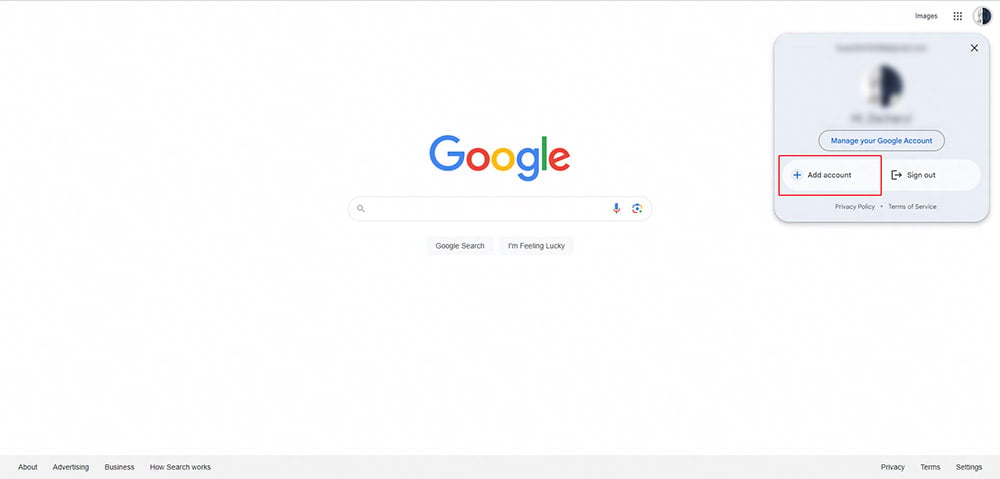
- Klicken Sie auf Ihr Symbol in der oberen rechten Ecke und wählen Sie „Anderes Konto hinzufügen“.
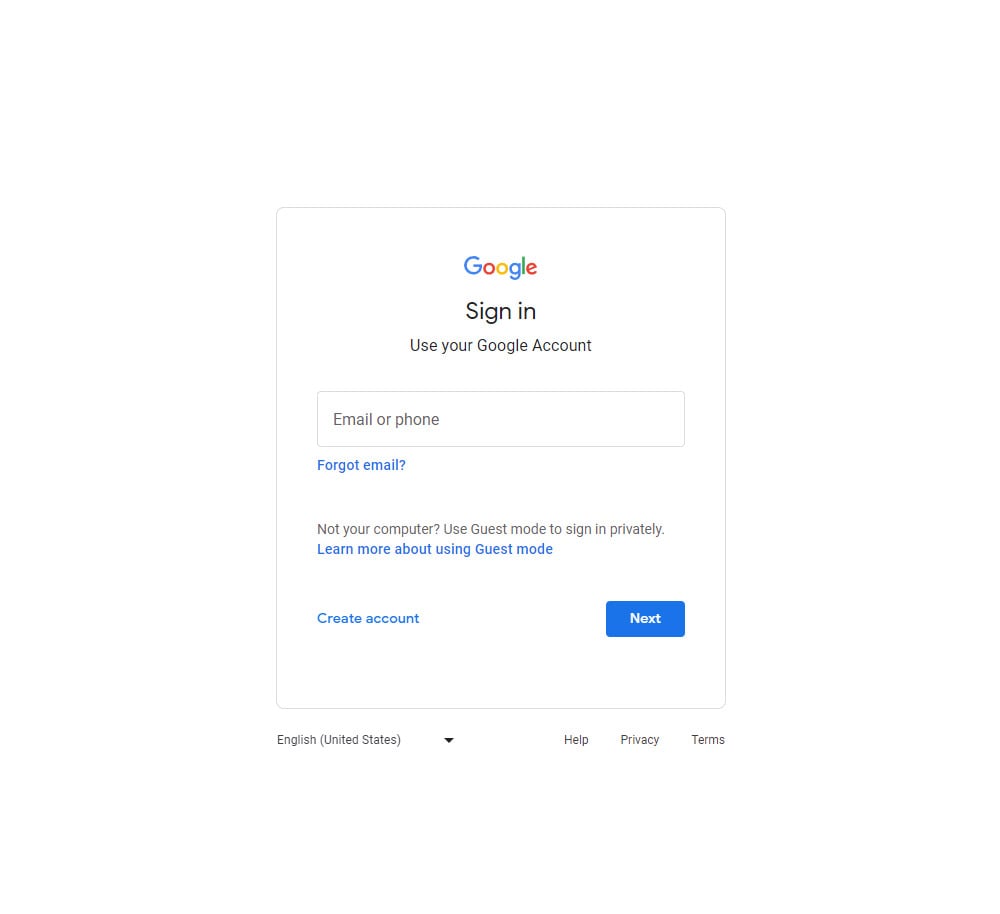
- Melden Sie sich mit dem Konto an, das Sie für GearUP verwenden möchten.
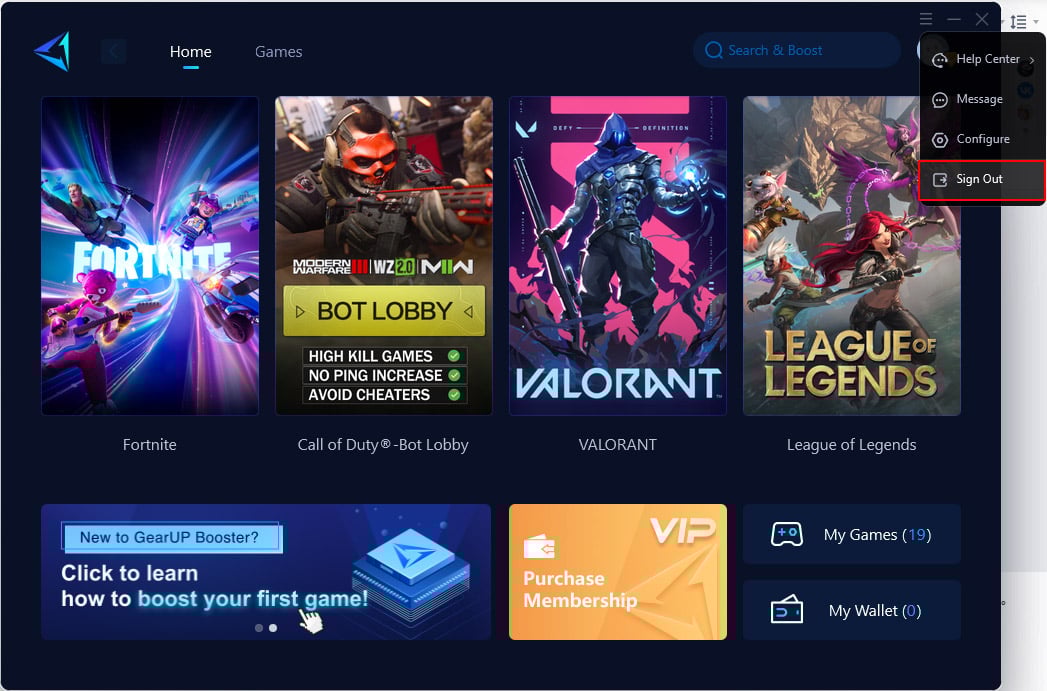
- Nachdem Sie sich erfolgreich mit dem neuen Konto bei Google angemeldet haben, öffnen Sie den GearUP-Client und melden Sie sich ab.
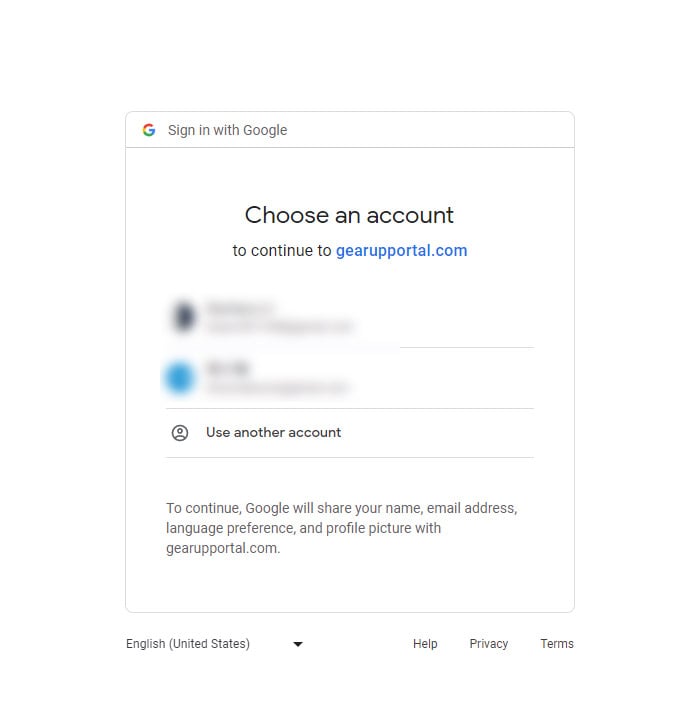
- Klicken Sie auf „Mit Google anmelden“ und wählen Sie das Konto, zu dem Sie wechseln möchten.
Facebook
- Öffnen Sie Ihren Standardbrowser (stellen Sie sicher, dass es sich um denselben Browser handelt, der geöffnet wird, wenn Sie sich bei GearUP anmelden), und gehen Sie zu facebook.com.
- Klicken Sie auf Ihr Symbol in der oberen rechten Ecke und wählen Sie „Abmelden“.
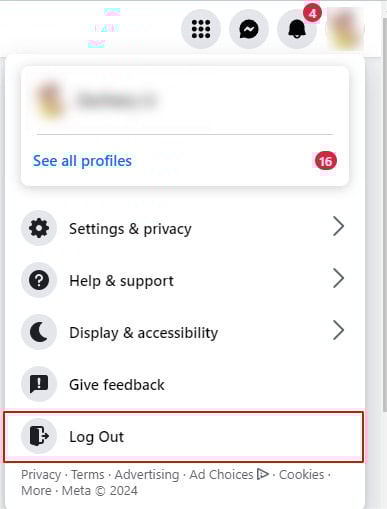
- Melden Sie sich mit dem Konto an, das Sie für GearUP verwenden möchten.
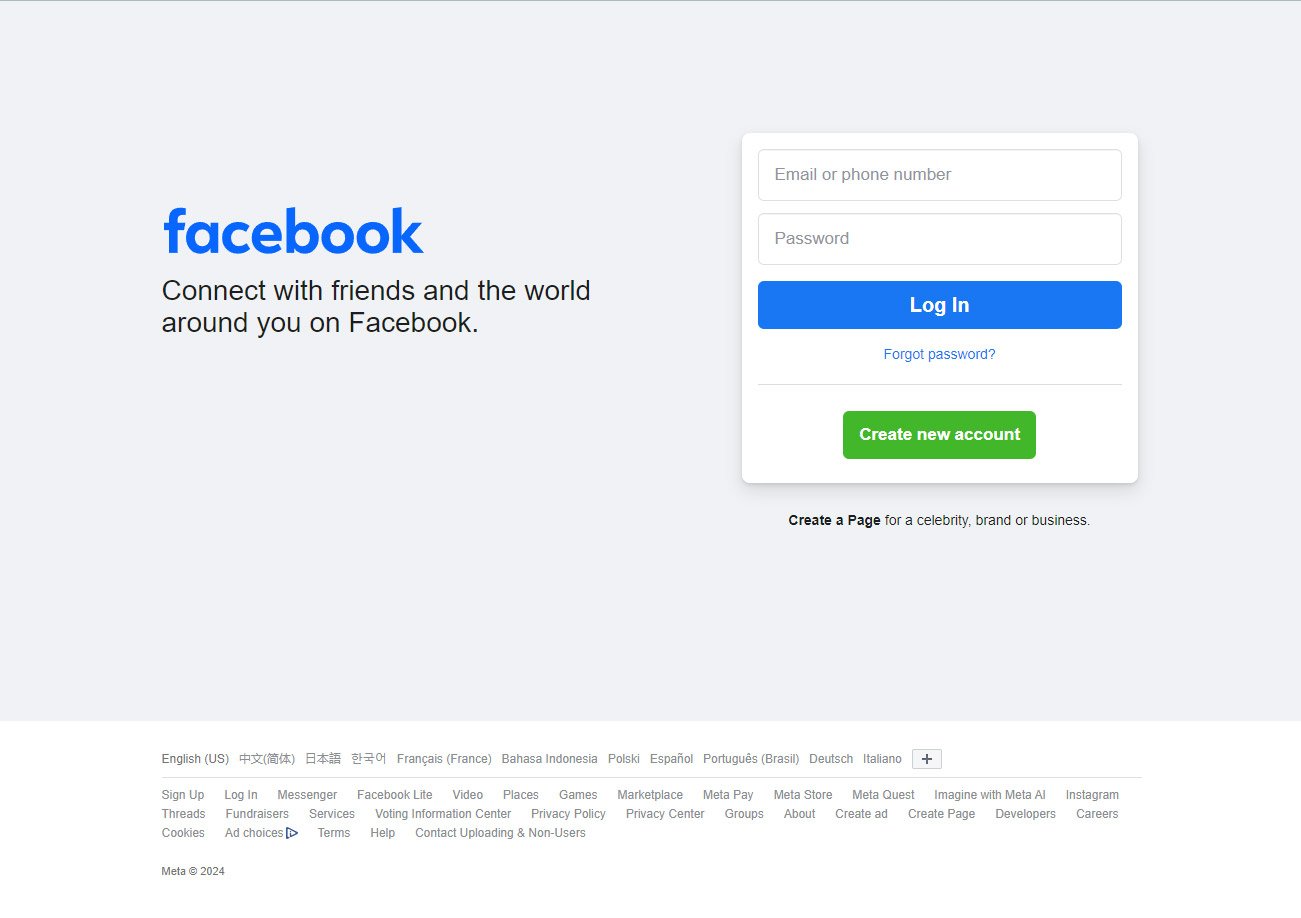
- Nachdem Sie sich erfolgreich mit dem neuen Konto bei Facebook angemeldet haben, öffnen Sie den GearUP-Client und melden Sie sich ab.
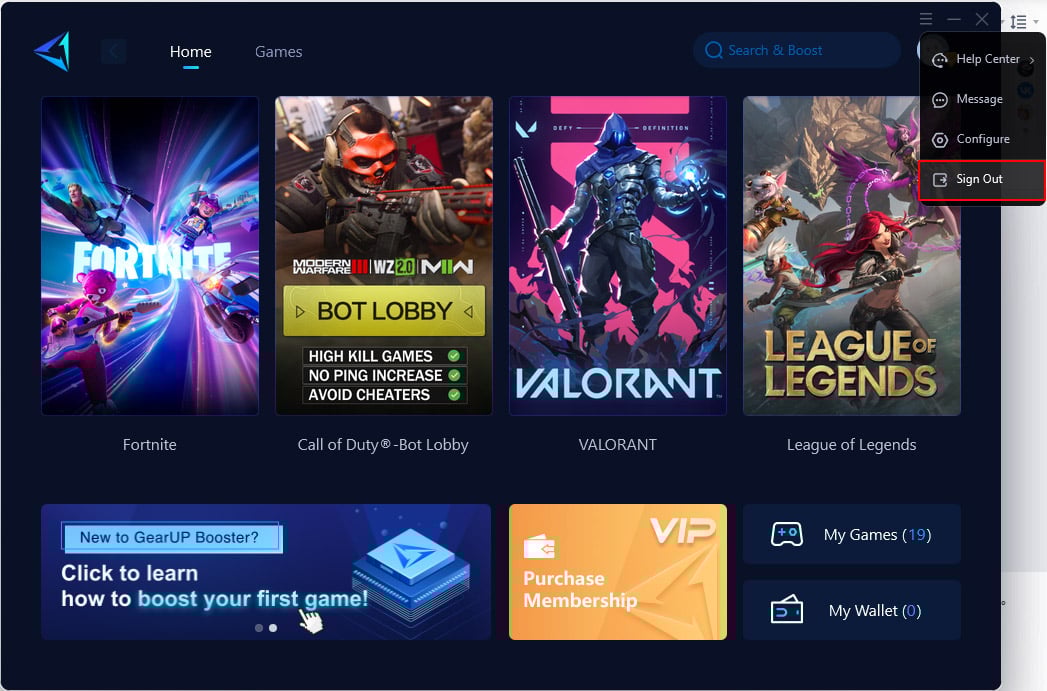
- Klicken Sie auf „Mit Facebook anmelden“, und Sie melden sich mit dem gewechselten Facebook-Konto an.
VK
- Öffne deinen Standardbrowser (stelle sicher, dass es derselbe Browser ist, der beim Einloggen in GearUP gestartet wird), und gehe zu vk.com.
- Klicke auf dein Symbol in der oberen rechten Ecke und wähle „Abmelden“.
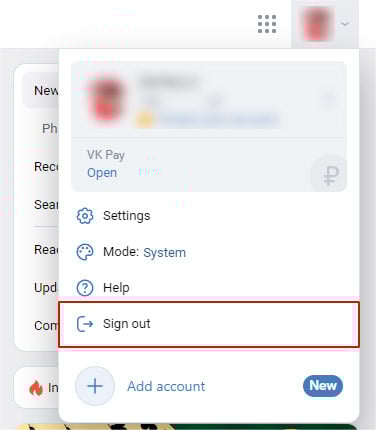
- Melden Sie sich mit dem Konto an, das Sie für GearUP verwenden möchten.
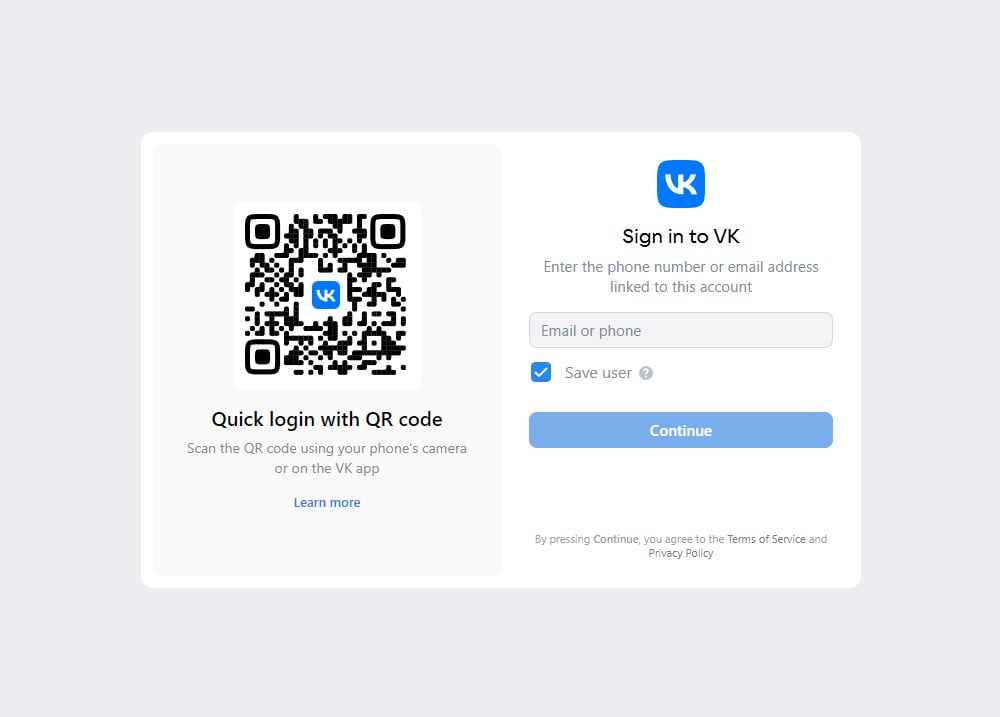
- Nachdem Sie sich erfolgreich mit dem neuen Konto bei VK angemeldet haben, öffnen Sie den GearUP-Client und melden Sie sich ab.
- Klicken Sie auf „Mit VK anmelden“, und Sie melden sich mit dem gewechselten VK-Konto an.
Ende