Selbstgeführtes Paketaufzeichnungs-Tutorial
Zuletzt aktualisiert:19 Oct, 2026
1. Microsoft Network Monitor 3.4 herunterladen
1-1 Klicken Sie, um die offizielle Website zu betreten und den Download zu starten
>>Hier klicken<<
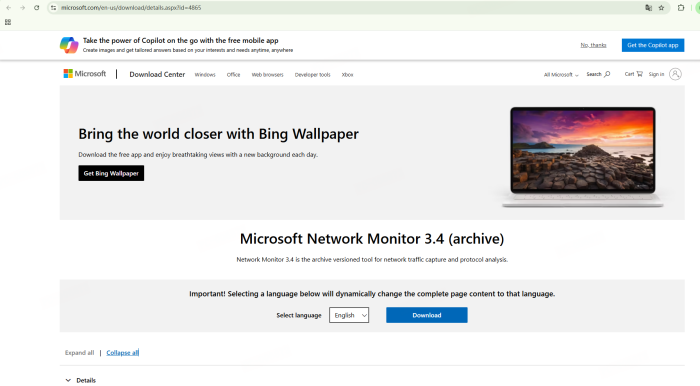
1-2 Wählen Sie die englische Version und die x64-Version, da die meisten modernen Computer heute 64-Bit-Betriebssysteme verwenden, und klicken Sie dann zum Herunterladen
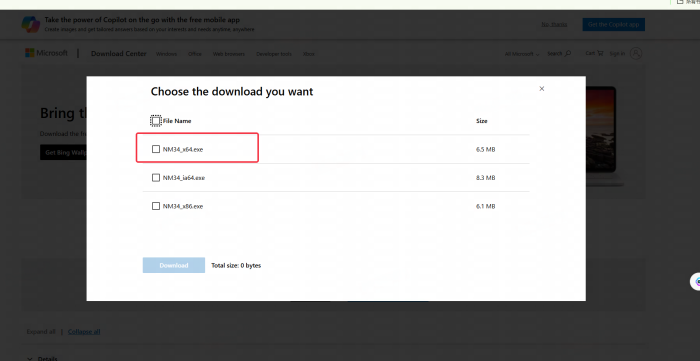
2. Installieren Sie Microsoft Network Monitor 3.4
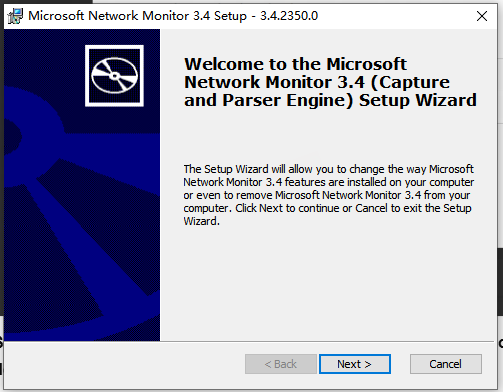
2-1 Doppelklicken Sie auf das Installationsprogramm, um mit der Installation zu beginnen

2-2 Klicken Sie auf Weiter, um die Installation fortzusetzen
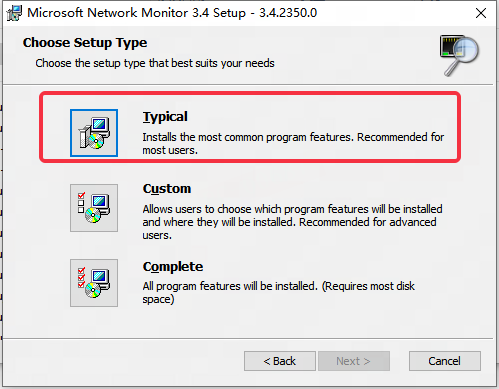
2-3 Klicken Sie auf diese Version, um zu installieren
2-4 Installation starten
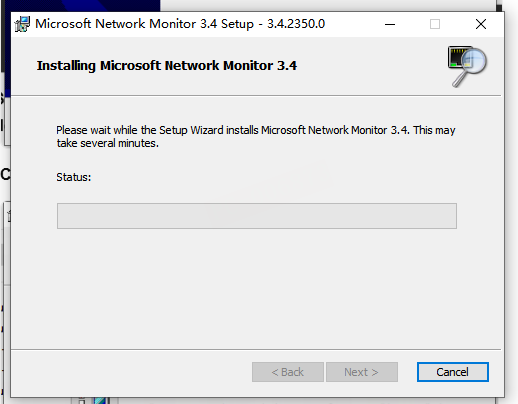
2-5 Installation abgeschlossen! Klicken Sie auf Fertigstellen
3. Verwenden Sie Microsoft Network Monitor 3.4
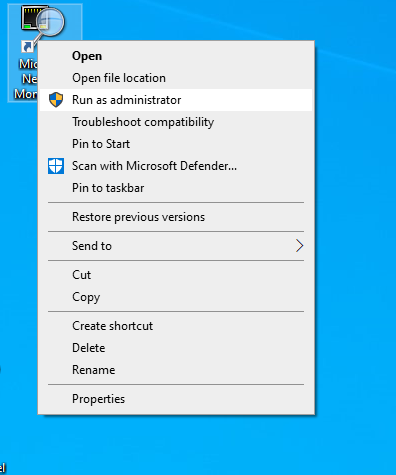
3-1 Klicken Sie mit der rechten Maustaste auf die Verknüpfung und führen Sie sie als Administrator aus
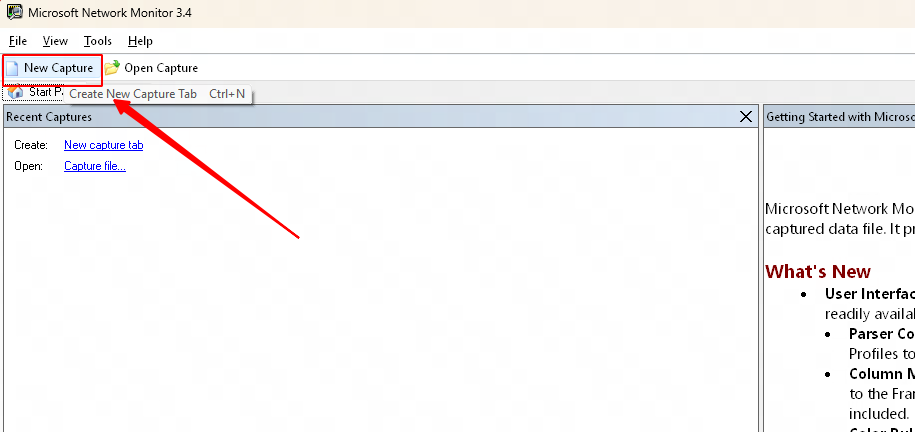
3-2 Klicken Sie auf Neue Aufnahme, um eine neue Aufgabe zu erstellen
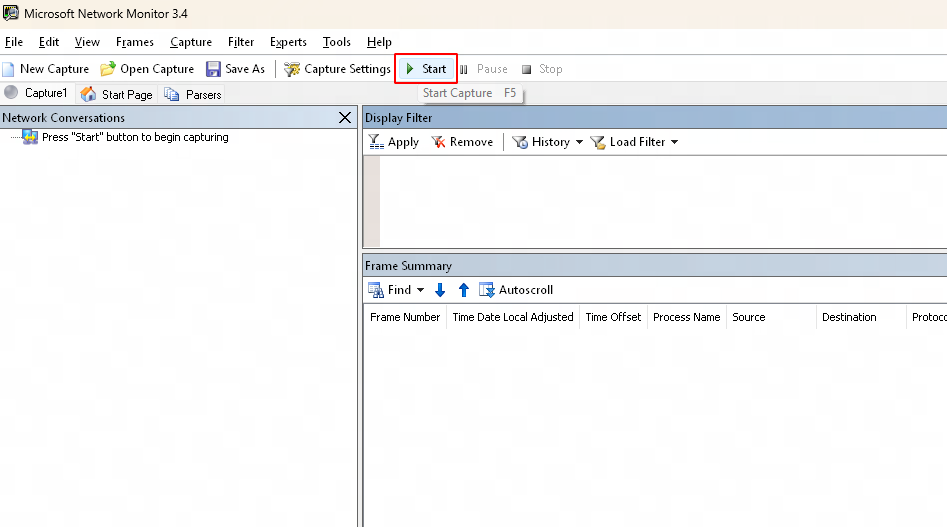
3-3 Klicken Sie auf die Schaltfläche Start; Sobald die Netzwerkerfassung beginnt, können Sie das Spiel normal starten und spielen
3-4 Nachdem das Problem reproduziert wurde, warten Sie 5–10 Sekunden und klicken Sie dann auf die Schaltfläche „Stop“, um die Paketerfassung zu beenden

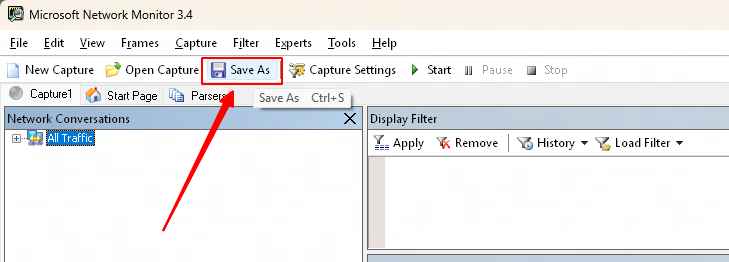
3-5 Klicken Sie schließlich auf Speichern unter, um die erfassten Paketdaten auf Ihrem Computer zu speichern
4. Senden Sie die von Ihnen gespeicherten erfassten Paketdaten an das GearUP Booster Support-Team
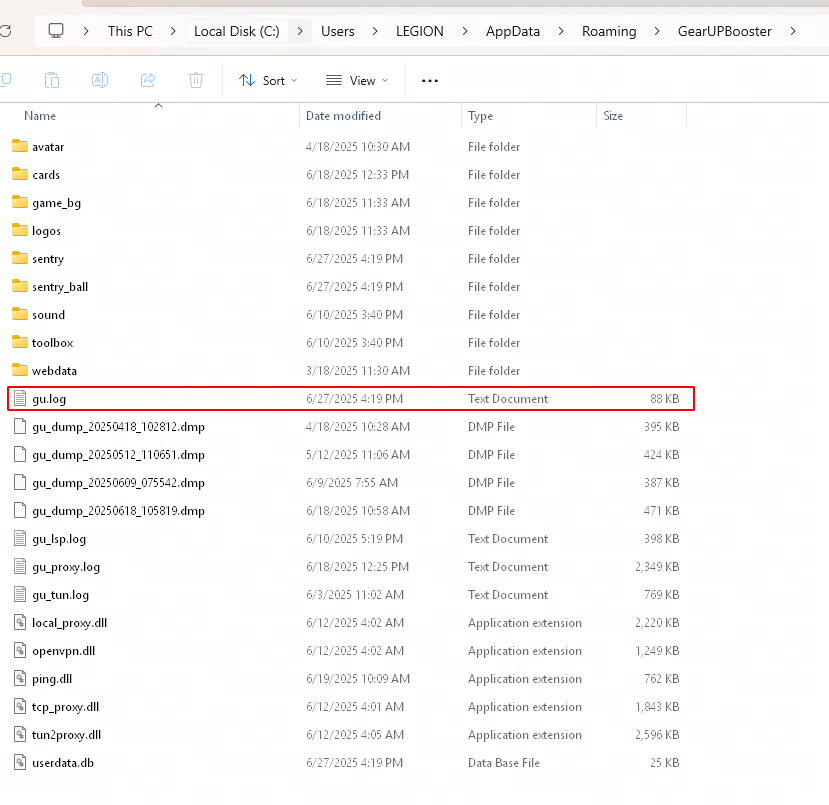
5. Bitte übermitteln Sie auch die "gu.log"-Datei, die sich im angegebenen Ordner befindet, an unser Support-Team.
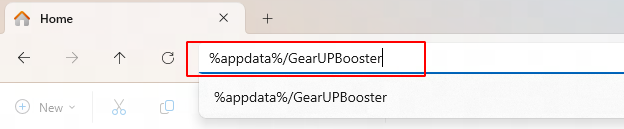
Geben Sie in Ihrer Taskleiste den folgenden Befehl ein:
„%appdata%/GearUPBooster“ und drücken Sie Enter.
Suchen Sie in dem angezeigten Ordner die Datei „gu.log“ und senden Sie sie uns (in einigen Fällen heißt die Datei möglicherweise einfach „gu“).
Bitte beachten Sie die Abbildung unten für detaillierte Schritte.
Ende