Spieloptimierung,
gemacht für OpenWrt-Router

Installiere das GearUP Plugin mit einem einzigen Befehl auf deinem Router. Nichts, was du auf PC oder Konsole hinzufügen musst, nur niedrigere Spiel-Latenz und eine stabilere Verbindung.

Boosten auf
  • PlayStation
  • Xbox
  • Nintendo Switch
  • Steam Deck
  • Steam
  • Windows PC
  • Handy
root@OpenWrt:~ (GearUP-Daemon)
SSH :22
root@OpenWrt:~#
[+] Architecture detected: x86_64 / arm64 [OK]
[+] TUN interface: /dev/net/tun [READY]
[+] Daemon registered: /etc/init.d/gearup (running)
[✓] GearUP ready: sn=GU8829F01A4B
OpenWrt-Router
GearUP-Knoten
GearUP-Knoten
ISP-Knoten
ISP-Knoten
Spielserver
Native Route: 186 ms · langer Umweg

In drei Schritten von der Shell zum Boost

SSH-Zugang holen, TUN-Modul prüfen und den Ein-Zeilen-Installer ausführen. Kopiere die Befehle unten und leg direkt los!

Schritt 01

Per SSH mit dem Router verbinden

Verbinde einen Computer mit dem Netzwerk des Routers (Kabel oder WLAN), öffne ein Terminal und melde dich am Router an. Das Standard-Gateway ist normalerweise 192.168.1.1.

Windows

Drücke Win + R, tippe cmd ein und verbinde dich dann mit dem Gateway:

ssh [email protected]

Gateway geändert? Führe ipconfig in der cmd aus und lies die Adresse des Standard-Gateways ab.

macOS / Linux

Öffne das Terminal und verbinde dich genauso:

ssh [email protected]
Zu beachten

Bei der ersten Verbindung erscheint eventuell die Abfrage (yes/no). Tippe yes, gib dann dein OpenWrt-Passwort ein und drücke Enter.
Schritt 02

TUN-Kernelmodul prüfen

GearUP leitet Spiel-Traffic über eine TUN-Schnittstelle im User-Space, die dieses Kernelmodul bereitstellt. Füge zuerst die Selbstprüfung ein:

opkg list-installed kmod-tun
Fall A · Modul vorhanden

Führe den Befehl unten aus und drücke Enter. Wenn /dev/net/tun zurückkommt, ist das Modul bereit:

ls /dev/net/tun

Nichts zu installieren. Mach weiter mit Schritt 03.

Fall B · Modul fehlt

Kein TUN-Modul in dieser Firmware. Führe das aus, um es aus dem Feed nachzuinstallieren:

opkg update && opkg install kmod-tun

Wenn der Feed Fehler meldet, hat die Firmware ihre Kernel-Pakete beschnitten. Spiele stattdessen ein offizielles stabiles Image auf.

Schritt 03

Installer ausführen und auf sn= warten

Nimm einen der Befehle unten, füge ihn in die SSH-Sitzung ein und drücke Enter. Das Skript erkennt die CPU-Architektur, installiert dann das Plugin und aktiviert den Autostart in Sekunden.

curl https://sdp.gg/op | sh
wget -qO- https://sdp.gg/op | sh
wget -qO- http://get.sdp.gg/op | sh
Zu beachten

Die Installation war erfolgreich, wenn die Ausgabe mit einer Seriennummer wie sn=GU8829F01A4B endet.

Steuerung über die GearUP Router App

Eine klare, intuitive Oberfläche. Binde den Router einmal und starte das Boosting, wann immer du spielen willst.

Schritt 01
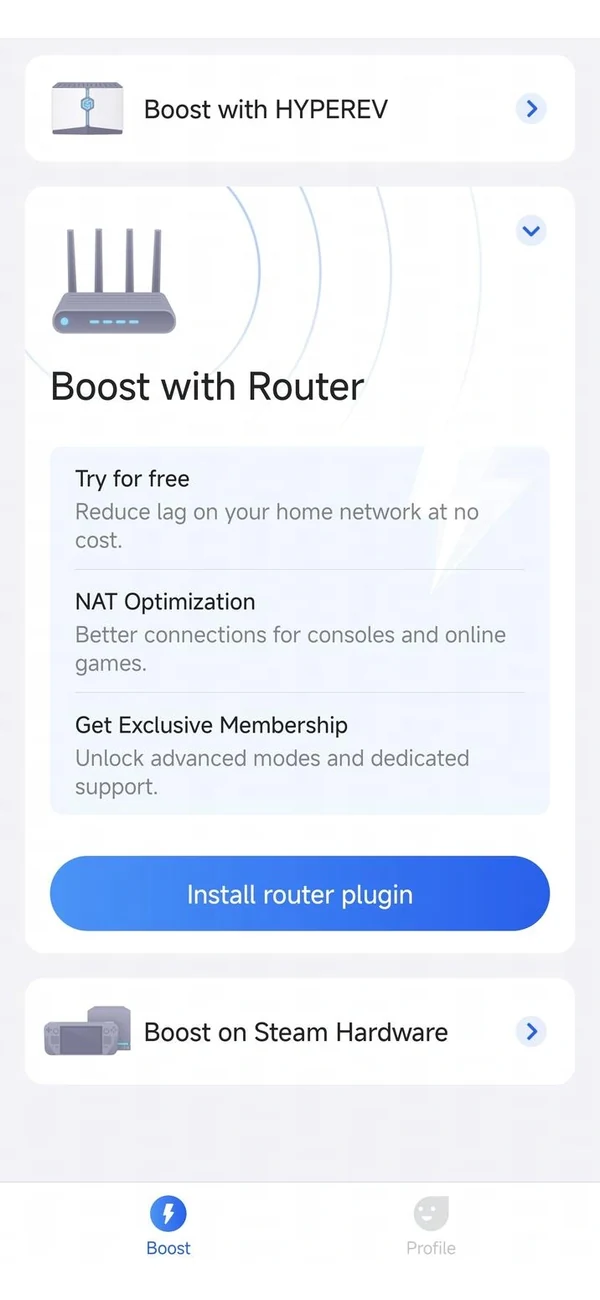
Boost öffnen
Wähle in der GearUP Router App Router-Plugin installieren.
Boost-Tab der GearUP App mit der Schaltfläche Router-Plugin installieren
Schritt 02
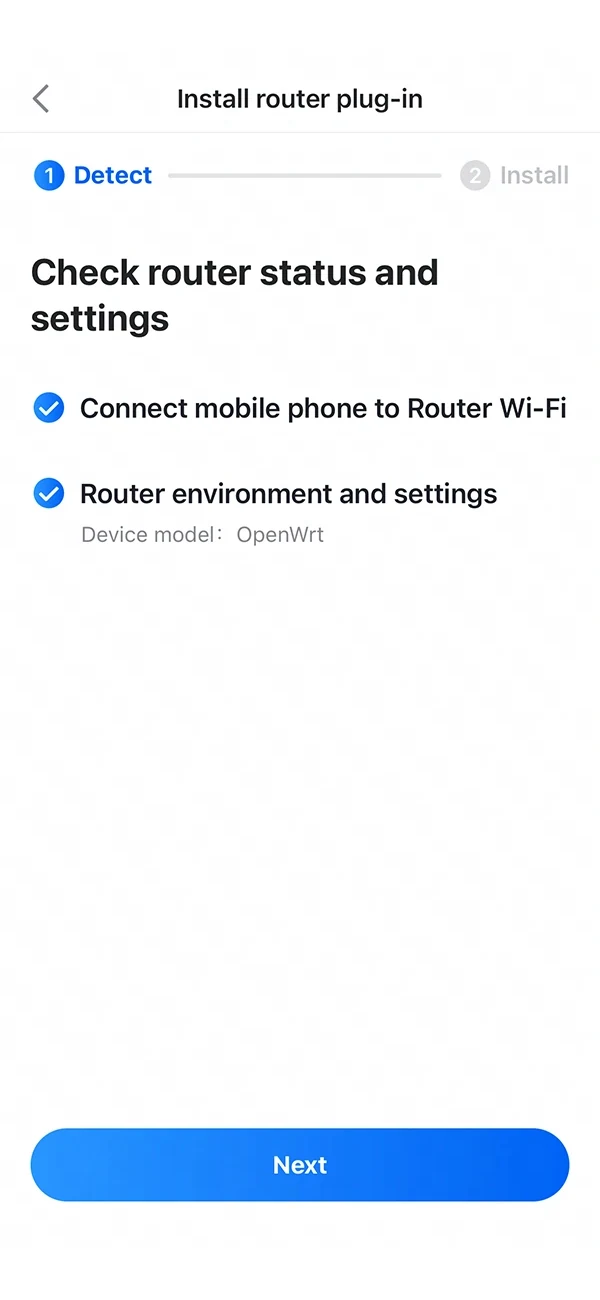
Router erkennen lassen
Die App prüft, ob dein Handy im WLAN des Routers ist, und liest die Router-Umgebung aus.
GearUP App erkennt den Router: Handy im WLAN des Routers, Gerätemodell OpenWrt
Schritt 03
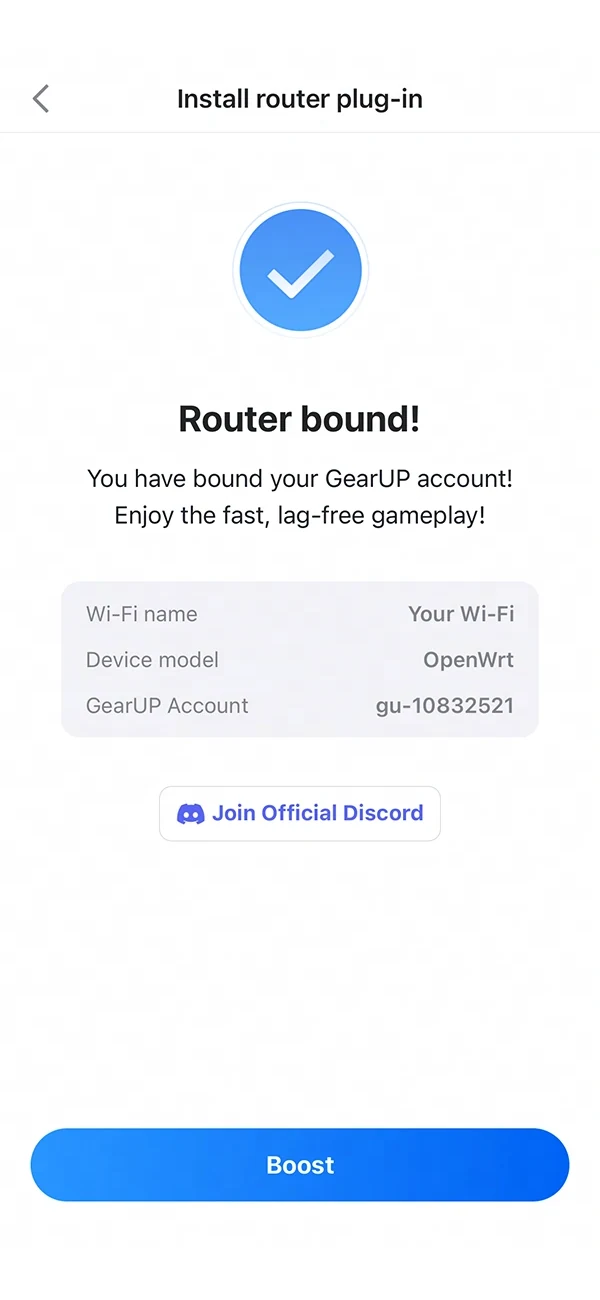
Router gebunden
Folge den Anweisungen, um GearUP mit dem Router zu verbinden, und tippe dann auf Boost.
GearUP App bestätigt, dass der Router mit dem Konto verbunden ist
Schritt 04
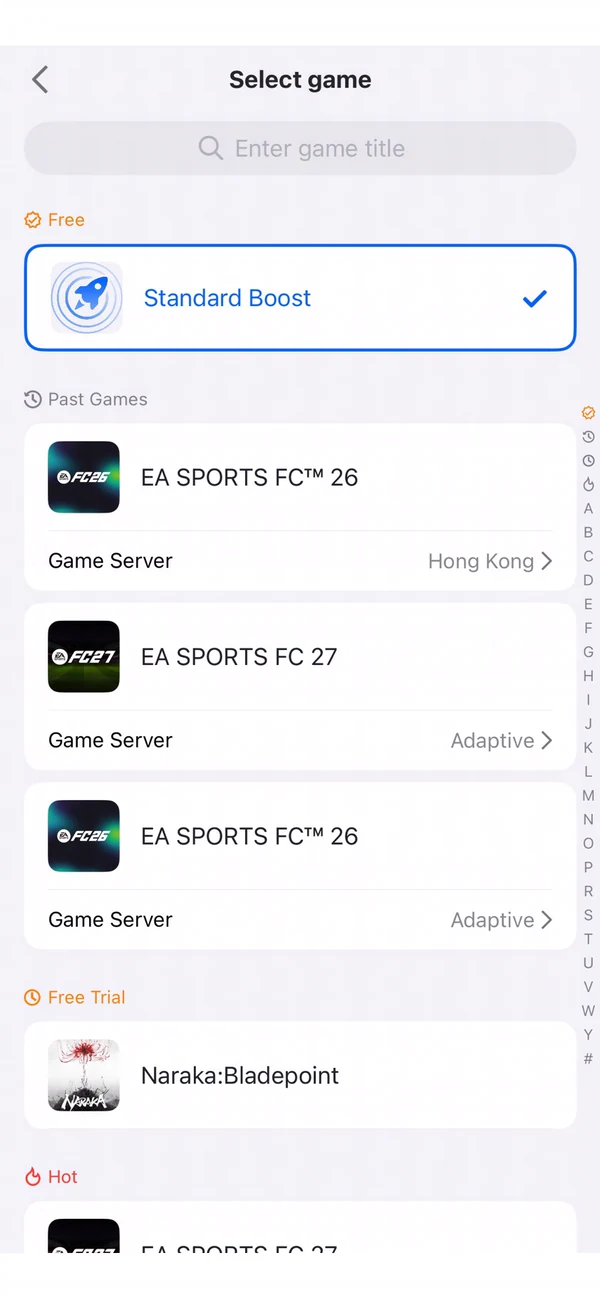
Spiel auswählen
Wähle dein Spiel und deine Region. GearUP leitet deinen Traffic dynamisch über die Knoten mit der niedrigsten Latenz.
Spieleliste der GearUP App mit ausgewähltem Standard-Boost und der Server-Region

Leistungsstarkes Spiel-Routing

Ein Durchbruch im schlanken Design, der Verbindungsprobleme in Spielen für jeden Spieler mühelos behebt.

Läuft in deinem Router

Das Plugin läuft im Hintergrund im Router, übernimmt Spiel-Traffic präzise und verbindet sich je nach aktueller Netzwerklage mit öffentlichen Routing-Knoten.

  • Unter 5 MB, keine Leistungseinbußen
  • Andere Geräte und Apps bleiben unberührt
  • Sicher und stabil, Router-Einstellungen bleiben unangetastet

AIR Adaptives Routing

Die Technologie von GearUP, im Einsatz auf über 7.500 Knoten weltweit, mit einem dynamischen Algorithmus, der die Zuweisung optimal hält.

  • Mehrpfad-Wechsel über globale Server
  • Sperren des Regionsservers
  • Laufend neue Knoten

Routing-Pläne pro Spiel

Traffic wird nicht einheitlich behandelt. Jedes Spiel wird separat abgestimmt, je nachdem, wo seine Server stehen und wie es sich verbindet.

  • PC, Konsole und Handy unterstützt
  • Netzwerktests im echten Einsatz
  • Neue Spiele kommen schnell dazu

Über 3.000 Titel weltweit

In der App entbinden

Kein Befehl auszuführen, kein Aufräumen danach. Den Router in der GearUP Router App zu entbinden ist die ganze Deinstallation.

01Öffne die GearUP Router App und wähle deinen gebundenen Router.
02Tippe auf Entbinden. Das Plugin wird vom Router entfernt.

Auf dem Gerät bleibt nichts zurück: keine Dateien, keine Restkonfiguration und keine Pakete zum Aufräumen.

Fragen von OpenWrt-Nutzern

Nein. Installiere das Plugin über SSH und binde den Router in der GearUP Router App. Das ist die ganze Einrichtung, an deiner Router-Konfiguration muss nichts angepasst werden.
Das hängt davon ab, wie dein VPN eingerichtet ist. Meist empfehlen wir, das VPN auszuschalten, während du mit aktivem GearUP spielst, damit der Proxy des VPNs den Traffic von GearUP nicht stört.
In unseren Tests funktioniert das Plugin bereits mit der großen Mehrheit der OpenWrt-Releases. Aktualisiere auf die neueste Version für dein Gerät, um Installationsfehler zu vermeiden, und schick uns über die App Feedback, falls etwas schiefgeht.
Wenn du GearUP nicht zur Optimierung deiner Verbindung nutzt, ist es bereits aus. Und ob an oder aus: GearUP beeinflusst weder die Netzwerkverbindung noch die Nutzung von Hardware oder Software über das Spiel hinaus, auf das es zielt.
Arbeite die Schritte oben durch und prüfe drei Dinge: die Router-Adresse, mit der du dich verbindest, das TUN-Kernelmodul und die Befehle selbst. Nutze die Kopieren-Schaltflächen statt sie zu tippen, damit nichts falsch eingegeben wird.

Bereit, GearUP auf deinem eigenen Router laufen zu lassen

Ein Befehl. Den Rest erledigt die App.

GearUP App herunterladen

Nutzt du andere Router? Hier findest du das GearUP Plugin für jedes unterstützte Modell