Beste PC-Einstellungen für FragPunk – Maximale FPS, kein Lag, besseres Zielen
 Zuletzt aktualisiert: 24. Sept. 2025
  5 min
5 minTauche ein in die rasante Welt von FragPunk, wo intensive Gefechte und strategisches Gameplay auf dich warten. FragPunk bietet eine frische Abwechslung zu Valorant oder CSGO und überzeugt mit einem dynamischen Shard-Karten-System, das in jeder Runde neue Buffs und Einschränkungen einführt – so bleibt das Spiel spannend und unvorhersehbar. Mit seinen beeindruckenden Skins ist es ein absolutes Muss für FPS-Fans.
Um in FragPunk wirklich erfolgreich zu sein, ist die Optimierung deiner Spieleinstellungen entscheidend. Eine hohe FPS sorgt für flüssigeres Gameplay, bessere Reaktionszeiten und präzises Zielen, während eine stabile Netzwerkverbindung Lags und Verbindungsabbrüche verhindert. Dieser Leitfaden behandelt alles von Grafikeinstellungen über Systemoptimierungen bis hin zu Netzwerklösungen, damit du das Beste aus deinem FragPunk-Erlebnis herausholen kannst.
Teil 1. Warum ist FPS-Optimierung in FragPunk wichtig?
Teil 2. Die besten PC-Einstellungen für maximale FPS in FragPunk
Teil 3. Allgemeine PC-Tweaks für mehr FPS in FragPunk
Teil 4. Beste Anzeigeeinstellungen für FragPunk
Teil 5. FragPunk Netzwerk-Optimierung
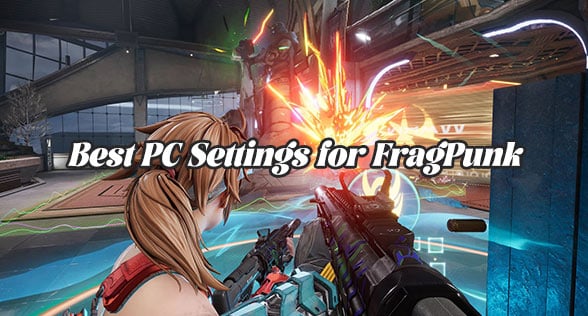
Teil 1. Warum ist FPS-Optimierung in FragPunk wichtig?
Kommen wir direkt zur Sache—FPS, also Bilder pro Sekunde, sind entscheidend für ein flüssiges Spielerlebnis. Je höher die FPS, desto besser das Spielgefühl. Niedrige FPS führen zu ruckelndem, trägem Gameplay, während hohe FPS für flüssige Bewegungen, präzises Zielen und schnellere Reaktionen sorgen.
In einem schnellen Shooter wie FragPunk ist mindestens 120 FPS zu halten entscheidend. Du willst kein Stottern oder Eingabeverzögerungen, die deinen perfekten Schuss ruinieren. Ein hoher, stabiler FPS-Wert hält dein Gameplay scharf und wettbewerbsfähig!
Teil 2. Die besten PC-Einstellungen für maximale FPS in FragPunk
Um deine Leistung in FragPunk zu maximieren, solltest du sowohl die Grafik- als auch die Systemeinstellungen anpassen. Hier erfährst du, wie du deine FPS-Zahlen in die Höhe treiben kannst!
2.1. Grafik-Einstellungen anpassen
Das richtige Gleichgewicht zwischen beeindruckender Optik und flüssiger Performance ist entscheidend. Reduziere bestimmte Einstellungen, die weniger wichtig sind, wie Schatten. Musst du wirklich sehen, wie der Schatten deines Charakters wie ein trauriger Welpe aussieht? Wahrscheinlich nicht!
2.2. Windows-Optimierung
Genauso wie du keine lauten Nachbarn zu deiner Gaming-Session einlädst, solltest du auch keine Hintergrundprogramme deine Ressourcen beanspruchen lassen! Schließe unnötige Programme, stelle deinen Energiesparplan auf „Höchstleistung“ und entferne langsame Apps. Deine CPU wird es dir danken und deine FPS steigen wahrscheinlich!
2.3. GPU-Einstellungen für FPS-Boost
Egal ob du NVIDIA oder AMD verwendest, das Anpassen deiner GPU-Einstellungen kann die Performance deutlich steigern. Schalte Features wie Kantenglättung aus—es sei denn, du möchtest ein verschwommenes Bild sehen! Du willst ein kristallklares Bild, wenn du dein nächstes Ziel jagst.
2.4. Empfohlene Hardware
Für optimale Leistung in FragPunk solltest du folgende Hardware-Spezifikationen beachten:
- RAM: Mindestens 16GB für reibungsloses Multitasking.
- CPU: Ein moderner Multi-Core-Prozessor, der deine wilden Gaming-Abenteuer bewältigt.
- GPU: Eine dedizierte Grafikkarte, die bei intensiven Spielsituationen nicht schlappmacht.
Teil 3. Allgemeine PC-Optimierungen für FPS in FragPunk
Bevor du dich in die Spieleinstellungen stürzt, gibt es hier einige einfache Anpassungen, die deine FPS schneller steigern, als du "Headshot!" sagen kannst:
- Grafikkartentreiber aktualisieren: NVIDIA und AMD veröffentlichen ständig Updates. Halte deine Treiber aktuell und beobachte, wie deine Leistung steigt!
- Hintergrundanwendungen schließen: Lass Webbrowser oder Discord nicht deinen wertvollen RAM beanspruchen. Sie sind gerade keine Freunde.
- Energieoption auf "Höchstleistung" setzen: Diese Einstellung sorgt dafür, dass deine CPU mit voller Power läuft!
- Hardware-beschleunigte GPU-Planung aktivieren: Klingt beeindruckend, oder? Diese Option verbessert die Effizienz beim Rendern und macht dein Spielerlebnis noch besser.
- PC kühl halten: Staub ist kein Freund. Reinige deinen PC regelmäßig und sorge für gute Belüftung. Ein kühler PC ist ein glücklicher PC!
Teil 4. Beste Anzeigeeinstellungen für FragPunk
Die richtigen Anzeigeeinstellungen sind entscheidend, um das Maximum aus FragPunk herauszuholen. Hier sind die empfohlenen Einstellungen:
- Seitenverhältnis: 16:9 – Ideal für ein Breitbild-Erlebnis ohne Bildverzerrung.
- Bildschirmauflösung: 1920x1080 (Full HD) – Der Goldstandard für Klarheit, ohne die GPU zu überlasten.
- Sichtfeld (FOV): 110 – Ein größeres Sichtfeld verschafft dir mehr Überblick, was im schnellen Gameplay entscheidend ist.
4.1. Visuelle Verbesserungen
- Filter: Vivid – Wähle lebendige Farben, die die Spielwelt hervorheben, ohne zu grell zu wirken.
- Nachbearbeitungsintensität: Normal – Hält die Effekte ausgewogen und vermeidet unnötige Ablenkungen.
Teil 5. FragPunk Netzwerk-Fix: Lags und Verbindungsprobleme lösen
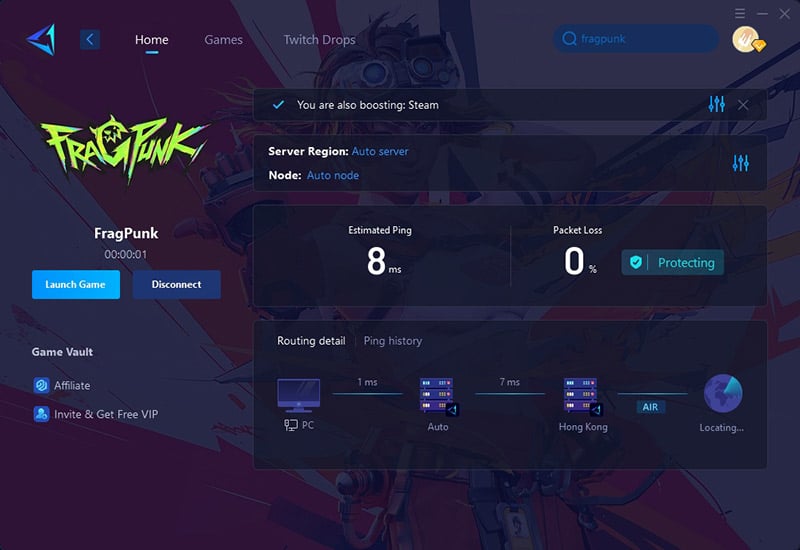
Wenn du nach der Optimierung deiner Einstellungen immer noch spürbare Lags hast, liegt das Problem möglicherweise im Netzwerk. GearUP Booster kann Netzwerkprobleme präzise erkennen und beheben. Seine Multi-Line-Technologie optimiert je nach Verbindungsmethode verschiedener Spiele und den Echtzeit-Netzwerkbedingungen des Spielers. Für FragPunk unterstützt GearUP Booster die Verbindung zu und den Wechsel zwischen globalen Serverregionen, mit über 7.500 Netzwerkknoten, die effektiv Jitter vermeiden, die Stabilität erhöhen und FragPunk-Ping sowie Lags deutlich reduzieren. Zusätzlich ist GearUP Booster der offizielle Partner-Gaming VPN für FragPunk und bietet eine extrem einfache Benutzeroberfläche, mit der jeder Spieler mit nur wenigen Klicks ein flüssiges Spielerlebnis erreichen kann.
Schritt 1: Klicke auf den Button unten, um GearUP Booster (kostenlose Testversion) herunterzuladen. Dies ist der offizielle Game Booster, der mit FragPunk zusammenarbeitet.

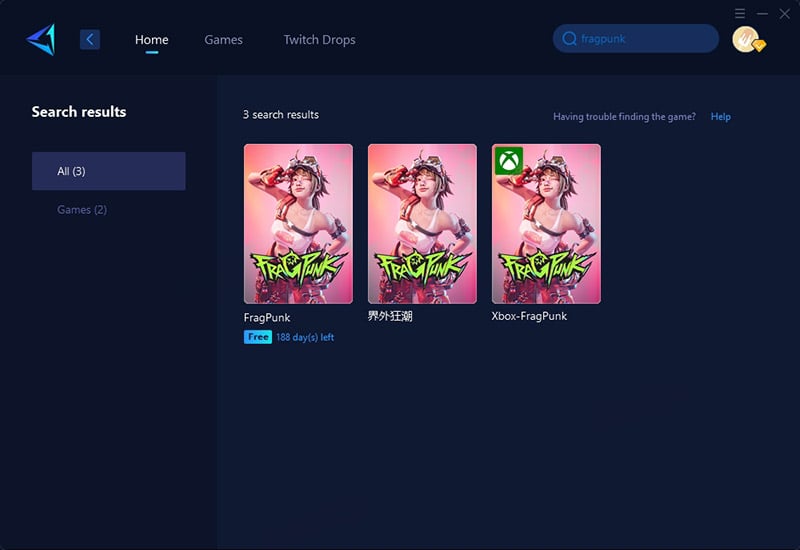
Schritt 2: Suche nach Fragpunk. Du kannst Fragpunk kostenlos boosten, und wenn du dich mit chinesischen Servern verbinden möchtest, kannst du auch "界外狂潮" auswählen.
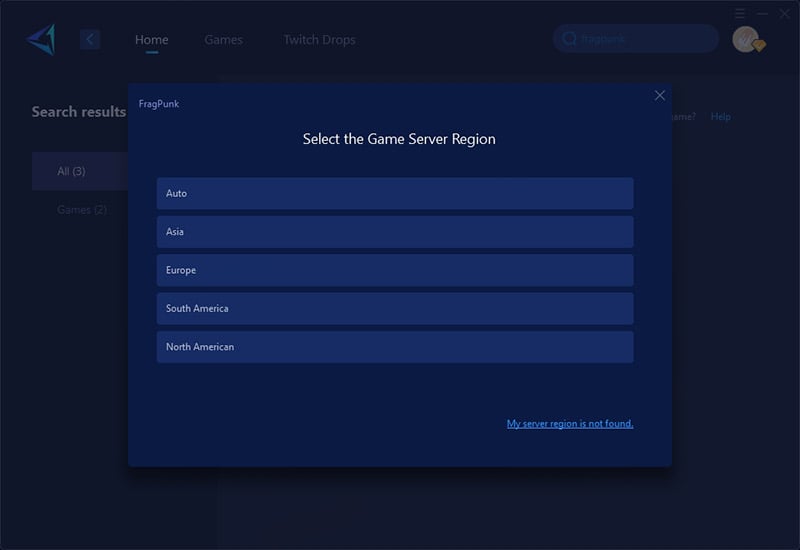
Schritt 3: Wählen Sie den Server aus, mit dem Sie sich verbinden möchten; GearUP Booster unterstützt das Wechseln der Serverregionen.
Schritt 4: Starte das Boosting, bestätige deine Netzwerk-Optimierungsergebnisse, und starte dann Fragpunk, um deine Crossplay-Matches zu beginnen!
Fazit
Die Optimierung von FragPunk dreht sich nicht nur um FPS – auch die Netzwerkstabilität ist entscheidend. Passen Sie Ihre Einstellungen an, rüsten Sie wichtige Hardware auf und nutzen Sie GearUP Booster, um Latenz zu reduzieren und die Leistung zu verbessern. Mit diesen Anpassungen reagieren Sie schneller, zielen präziser und dominieren jede Partie!
Über den Autor
Lucas Harrison ist GearUPs PC-Spieleexperte und ein erfahrener Medienprofi mit langjähriger Erfahrung. Er kennt sich bestens mit den verschiedenen Netzwerkproblemen aus, die PC-Spiele betreffen, und verfügt über umfangreiche Erkenntnisse zu deren Lösung. Zudem hat er zahlreiche Vorschläge zur Optimierung der PC-Version von GearUP unterbreitet. Derzeit ist er als Leiter der Content-Erstellung bei GearUP tätig und verantwortet in erster Linie die Erstellung von Netzwerk-Optimierungsleitfäden für die PC-Version, die Spielern helfen sollen, ihre Probleme zu verstehen und praktische, effektive Lösungen durch klare und leicht verständliche Anleitungen zu finden.
Ende