PlayStation 提升說明
最後更新: 2025-12-22
A. 將您的 PlayStation 連接到 PC
LAN:在您的 PC 上安裝 GearUP Booster,並使用 LAN 線將兩台裝置連接到同一個路由器。
Wi-Fi: 在您的 PC 上安裝 GearUP Booster Booster,並將 PlayStation 連接到相同的 Wi-Fi 網路。您的 PC 可以使用有線連接。
提示:為確保最佳增強效果,請使用乙太網路線將您的電腦連接到主機,或使用我們的硬體產品,HYPEREV.

PlayStation 4 加速條件
提醒:
- 請勿連接到數據機或電視盒。
- 如果Wi-Fi信號不佳且無法使用LAN線,請嘗試使用Wi-Fi擴展器。
- TP-Link路由器在增強後會導致參數波動。如果您在連接到PlayStation Network時遇到問題,請重新啟動您的路由器和GearUP Booster,並按照這裡所示配置您的網路。
B. 設定您的電腦
- 下載最新的 GearUP Booster。
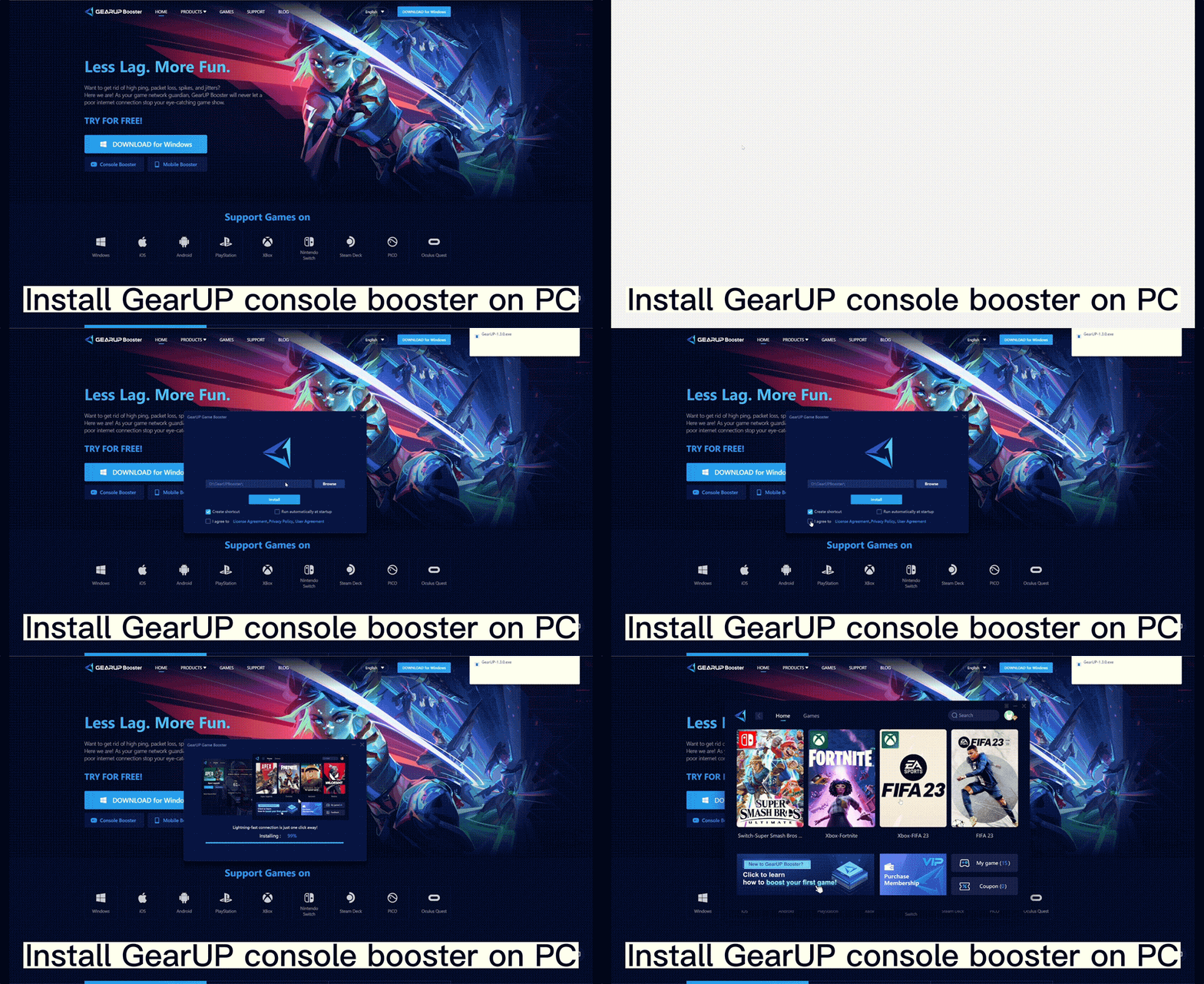
- 前往 [遊戲] → [PlayStation],或搜尋「PS」以瀏覽所有可用的PlayStation遊戲。
- 選擇您想玩的遊戲並開始提升等級。
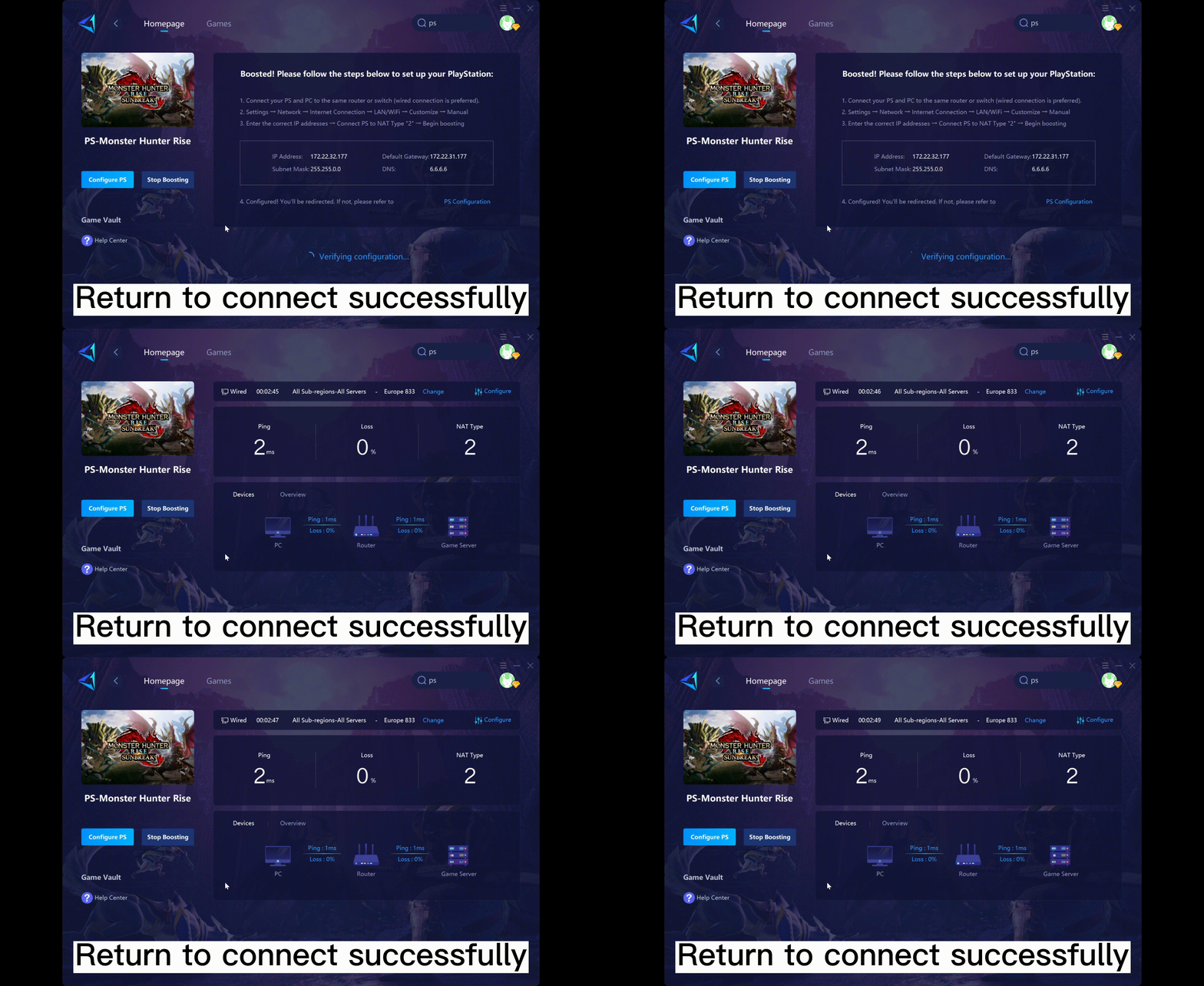
- 提升等級後會顯示提示。

- 做得好!現在您可以按照以下步驟設定您的 PlayStation 網路。
C. 設定您的 PlayStation 和提升
- 設定網路連線:[設定] → [網路] → [連線到網際網路].

- PlayStation 4:[設定網際網路連線] → [使用 LAN 線] (若使用 Wi-Fi,請選擇 [使用 Wi-Fi]) → [自訂] → [手動] → 輸入 GearUP 提供的 IP、子網路遮罩、閘道和 DNS。
PlayStation 5: [設定網際網路連線] → 選擇 LAN 或 Wi-Fi → [進階設定]
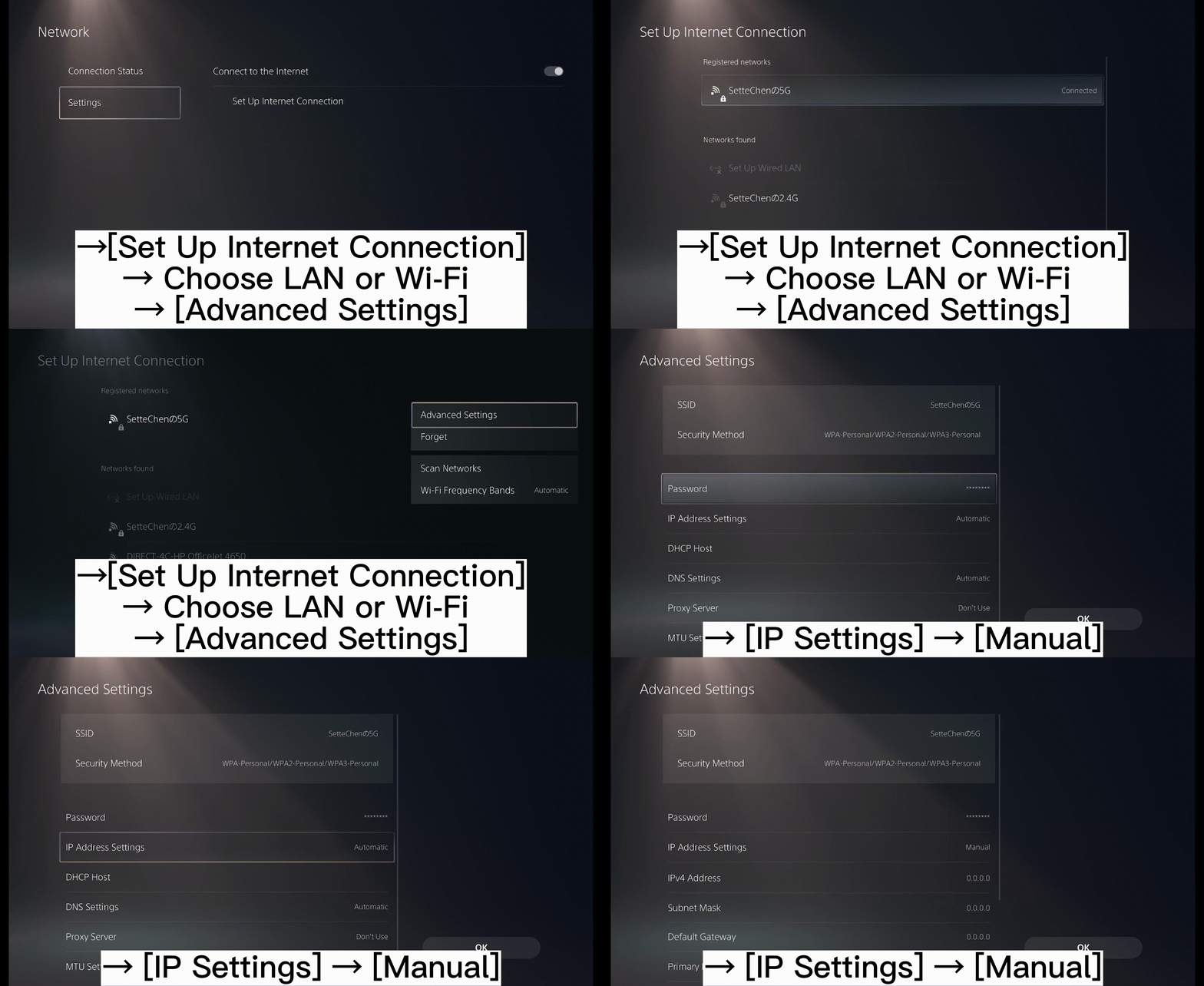
- PlayStation 4: [MTU 設定] → [不使用] → [測試網際網路連線] → 欣賞!
PlayStation 5:輸入由 GearUP 提供的 IP 和 DNS,然後按一下「確定」。
完