OpenWrt 插件安裝指南
注意:在繼續執行以下步驟之前,請確保您的電腦已連接到您的 OpenWrt 路由器的網路。
如需更多有關 OpenWrt 的資訊,請造訪官方網站:https://openwrt.org/
步驟1:透過SSH連線到路由器
1. 開啟電腦,並使用乙太網路線或 Wi-Fi 將其連接到您的 OpenWrt 路由器的網路。
2. 按下鍵盤上的「Windows 鍵 + R 鍵」,然後輸入「cmd」,按下 Enter 鍵以開啟命令提示字元視窗。
3. 在命令提示字元視窗中,輸入指令「ipconfig」並按下 Enter 鍵以取得路由器的 IP 位址。
- 找出您的路由器的 IP 位址。它通常標示為「預設閘道」。例如,如果您的預設閘道是 192.168.1.1,那麼您的路由器的 IP 位址就是 192.168.1.1。

4. 仍然在命令提示字元視窗中,輸入「ping Router IP」指令並按下 Enter 鍵,以檢查是否可以與路由器通訊。(請將「Router IP」替換為您在第 3 步中找到的實際 IP 位址,例如 192.168.1.1)
5. 仍然在命令提示字元視窗中,輸入指令「ping routerIP」並按下 Enter 鍵,以檢查是否可以與路由器通訊。將「routerIP」替換為您在步驟 3 中找到的實際 IP 位址,例如 192.168.1.1。
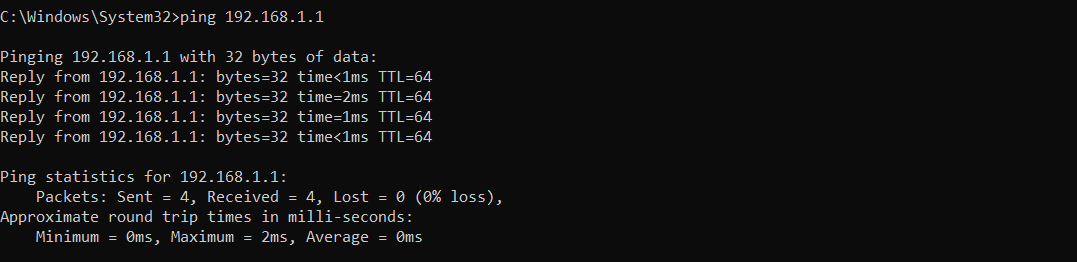
- 如果您收到來自路由器的回覆,如下所示,則表示已成功連線到路由器。
6. 仍然在同一個命令提示字元視窗中,輸入指令「ssh root@routerIP」並按下 Enter。這將建立與路由器的 SSH 連線。將「routerIP」替換為你在步驟 3 中找到的實際 IP 位址,例如 192.168.1.1。

7. 系統會提示您輸入密碼。輸入路由器的密碼並按下Enter鍵。

步驟 2:安裝外掛程式
在 SSH 命令列介面中,依序執行這些命令:
1. wget https://download.booster.gearupportal.com/guplugin-script/202211251220/install.sh

2. /bin/sh install.sh openwrt $(uname -m)
注意:如果顯示「sn=」,則表示安裝已成功

3. opkg list-installed kmod-tun
注意:執行此命令以檢查 kmod-tun 模組是否存在,如果存在,請跳過步驟 4 和 5

4. opkg更新

5. opkg 安裝 kmod-tun

6. ls /dev/net/tun
注意:執行此命令以檢查 tun 模組是否可用。如果不可用,您需要單獨安裝它,或考慮使用不同的韌體版本
- 以下是顯示存在 tun 模組的截圖

- 以下是顯示缺少 tun 模組的截圖

步驟3:在應用程式上安裝路由器外掛程式
1. 下載並開啟「GearUP Console Boosterr」應用程式
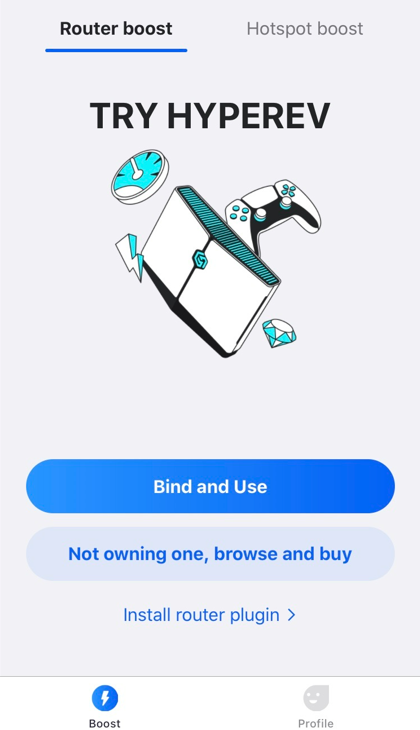
2. 點選「安裝路由器外掛程式」。
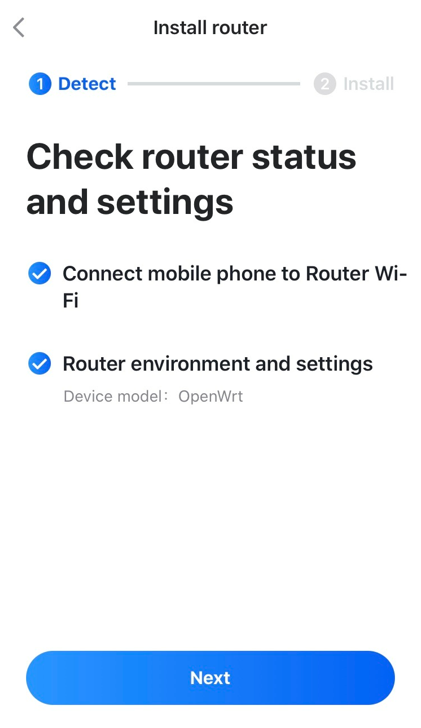
3. 如果綁定成功,以下兩項驗證都會成功。按一下「下一步」以繼續。
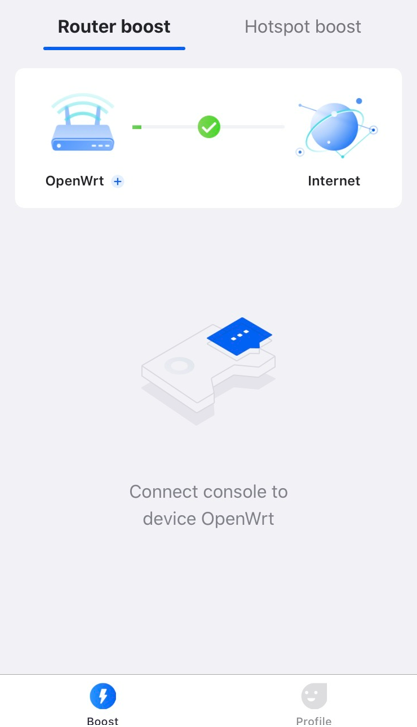
4. 您會發現路由器現在已成功綁定,請點擊「提升」按鈕。

5. 成功安裝後,您將自動返回應用程式首頁。
完