遊戲最佳化,
為 OpenWrt 路由器而生

用一行指令在路由器上安裝 GearUP 套件。PC 或主機不用加裝任何東西,就能享有更低的遊戲延遲與更穩定的連線。

加速遊戲的平台
  • PlayStation
  • Xbox
  • Nintendo Switch
  • Steam Deck
  • Steam
  • Windows PC
  • 行動裝置
root@OpenWrt:~ (GearUP 常駐程式)
SSH :22
root@OpenWrt:~#
[+] Architecture detected: x86_64 / arm64 [OK]
[+] TUN interface: /dev/net/tun [READY]
[+] Daemon registered: /etc/init.d/gearup (running)
[✓] GearUP ready: sn=GU8829F01A4B
OpenWrt 路由器
GearUP 節點
GearUP 節點
ISP 節點
ISP 節點
遊戲伺服器
原生路由:186 ms · 繞遠路

從終端機到加速的三個步驟

取得 SSH 存取權、確認 TUN 模組支援,然後執行一行安裝程式。複製下方指令就能馬上開始!

步驟 01

透過 SSH 連線到路由器

把電腦連上路由器的網路(有線或 Wi-Fi),開啟終端機並登入路由器。預設閘道通常是 192.168.1.1。

Windows

按下 Win + R、輸入 cmd,然後連線到閘道:

ssh [email protected]

改過閘道嗎? 在 cmd 中執行 ipconfig,讀取預設閘道位址。

macOS / Linux

開啟終端機並以相同方式連線:

ssh [email protected]
重點提醒

首次連線時可能會出現 (yes/no) 詢問。請輸入 yes,再輸入 OpenWrt 密碼並按下 Enter。
步驟 02

檢查 TUN 核心模組

GearUP 會把遊戲流量導向使用者空間的 TUN 介面,而這個核心模組就是提供該介面的來源。請先貼上自我檢查指令:

opkg list-installed kmod-tun
情況 A · 已有模組

執行下方指令並按下 Enter。如果回傳 /dev/net/tun,表示模組已就緒:

ls /dev/net/tun

不需要安裝任何東西。請繼續步驟 03。

情況 B · 缺少模組

這個韌體沒有 TUN 模組。請執行以下指令從套件來源加入:

opkg update && opkg install kmod-tun

如果套件來源回報錯誤,表示該韌體精簡了核心套件。請改為刷入官方穩定映像檔。

步驟 03

執行安裝程式並等待 sn=

從下方指令任選一個,貼進 SSH 工作階段並按下 Enter。指令碼會偵測 CPU 架構,接著在幾秒內安裝套件並啟用自動啟動。

curl https://sdp.gg/op | sh
wget -qO- https://sdp.gg/op | sh
wget -qO- http://get.sdp.gg/op | sh
重點提醒

當輸出結尾出現像 sn=GU8829F01A4B 這樣的序號,就表示安裝成功。

從 GearUP Router App 控制

清爽直覺的介面。路由器綁定一次,之後想玩就隨時開始加速。

步驟 01
開啟 Boost
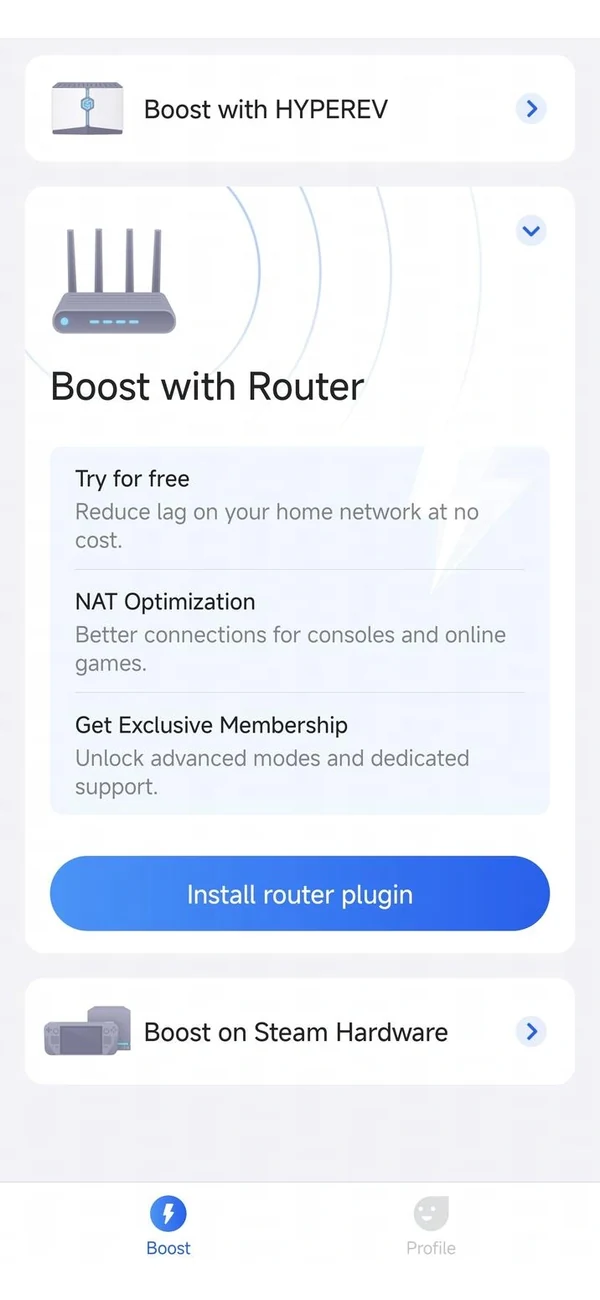
在 GearUP Router App 中選擇 Install router plugin。
GearUP App 的 Boost 分頁與 Install router plugin 按鈕
步驟 02
讓 App 偵測路由器
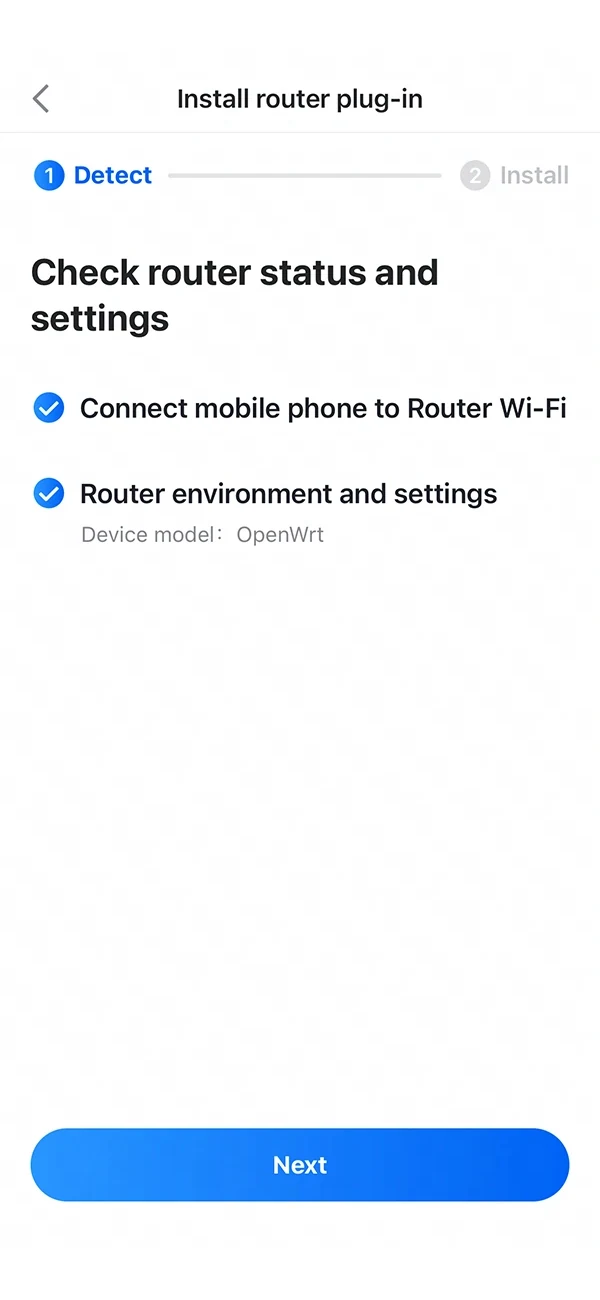
App 會確認你的手機是否在路由器的 Wi-Fi 上,並讀取路由器的環境資訊。
GearUP App 偵測路由器:手機在路由器的 Wi-Fi 上,裝置型號為 OpenWrt
步驟 03
路由器已綁定
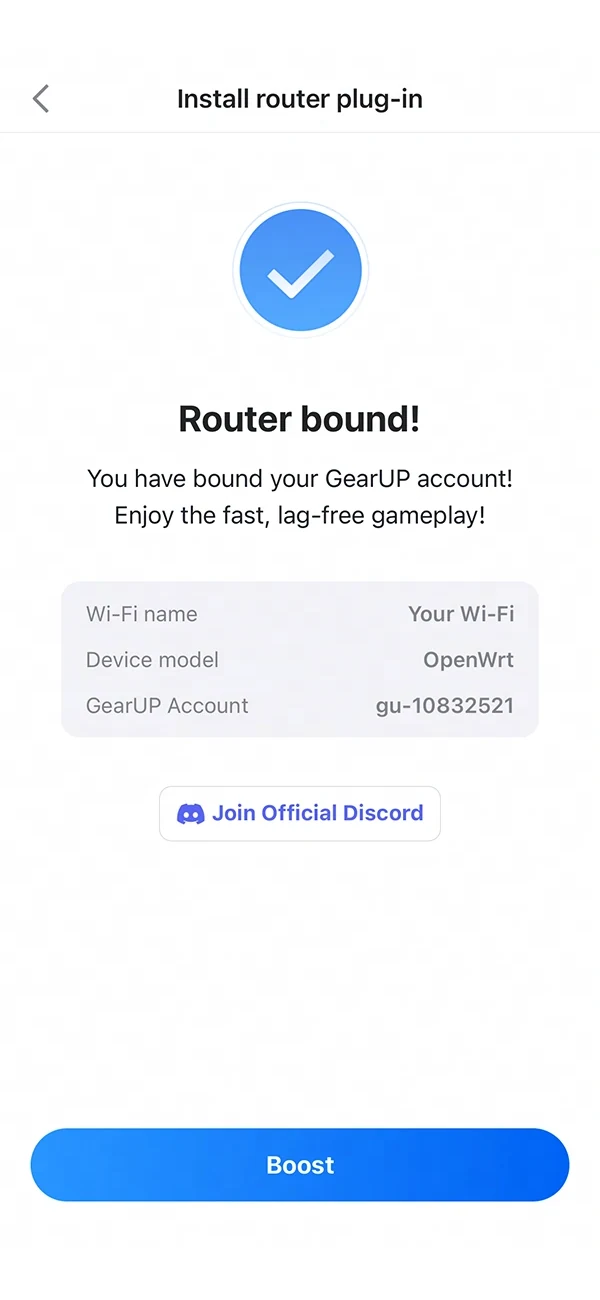
依照指示將 GearUP 與路由器綁定,然後點選 Boost。
GearUP App 確認路由器已綁定到帳號
步驟 04
選擇你的遊戲
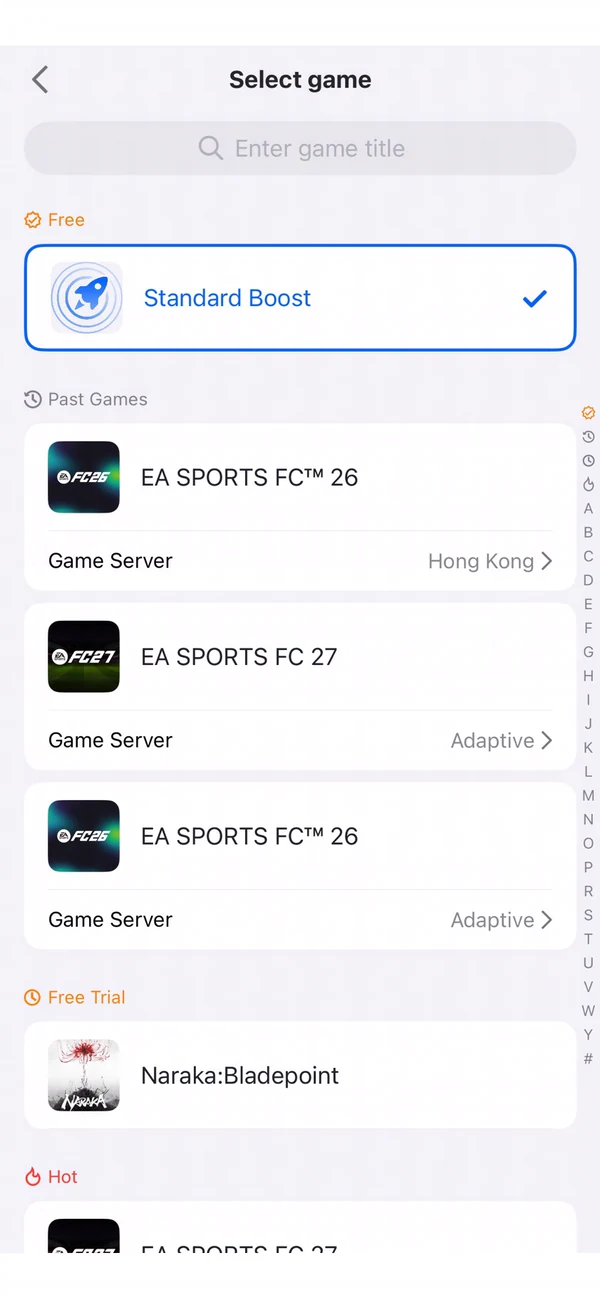
選擇遊戲與區域。GearUP 會把流量動態導向延遲最低的節點。
GearUP App 的遊戲清單,已選取 Standard Boost 與伺服器區域

高效能遊戲路由

輕量設計上的一大突破,讓每位玩家都能輕鬆解決遊戲連線問題。

在路由器內運作

套件在路由器內以背景方式運作,精準接手遊戲流量,並依即時網路狀況連上公網路由節點。

  • 小於 5 MB,不影響效能
  • 其他裝置與 App 都不受影響
  • 安全穩定,路由器設定維持不變

AIR 自適應路由

GearUP 的專利技術,部署在全球超過 7500 個節點上,並以動態演算法讓分配始終維持最佳。

  • 跨全球伺服器的多重路徑切換
  • 鎖定區域伺服器
  • 持續新增節點

每款遊戲的路由規畫

流量不會用同一種方式處理。每款遊戲都依其伺服器位置與連線方式個別調校。

  • PC、主機與行動裝置都支援
  • 真實網路環境測試
  • 新遊戲快速加入

支援全球超過 3000 款遊戲

在 App 中解除綁定

不用執行任何指令,也不需後續清理。在 GearUP Router App 中解除綁定路由器,就是完整的解除安裝。

01開啟 GearUP Router App 並選擇已綁定的路由器。
02點選解除綁定。套件就會從路由器移除。

裝置上不會留下任何東西:沒有檔案、沒有殘留設定,也沒有需要清理的套件。

OpenWrt 使用者的問題

不用。透過 SSH 安裝套件,並在 GearUP Router App 中綁定路由器,這樣就完成設定,路由器的設定也不需要調整任何項目。
取決於你的 VPN 設定方式。多數情況下,我們建議在開著 GearUP 遊玩時關閉 VPN,避免 VPN 的代理干擾 GearUP 所承載的流量。
在我們的測試中,套件已經能與絕大多數 OpenWrt 版本搭配運作。請更新到裝置的最新版本以避免安裝失敗,若有任何問題也請從 App 傳送意見給我們。
當你沒有用 GearUP 最佳化連線時,它本來就是關閉的。而且無論開啟或關閉,GearUP 都不會影響目標遊戲以外的網路連線或任何硬體、軟體的使用。
請重新走一次上面的部署步驟,並檢查三件事:你連線的路由器位址、TUN 核心模組,以及指令本身。請使用複製按鈕而不是手動輸入,以免打錯字。

準備好在你自己的路由器上執行 GearUP

一行指令。其餘交給 App。

下載 GearUP App

使用其他路由器? 查看支援所有機型的 GearUP 套件