Hướng dẫn cài đặt Plugin OpenWrt
Lưu ý: Trước khi tiến hành các bước sau, hãy đảm bảo rằng máy tính của bạn đã được kết nối với mạng của bộ định tuyến OpenWrt của bạn.
Để biết thêm thông tin về OpenWrt, hãy truy cập trang web chính thức: https://openwrt.org/
Bước 1: Kết nối với Router qua SSH
1. Bật nguồn máy tính của bạn và kết nối nó với mạng của bộ định tuyến OpenWrt bằng cáp Ethernet hoặc Wi-Fi.
2. Nhấn phím “Windows + R” trên bàn phím, sau đó nhập “cmd” và nhấn phím Enter để mở cửa sổ nhắc lệnh.
3. Trong cửa sổ Command Prompt, gõ lệnh "ipconfig" và nhấn Enter để lấy địa chỉ IP của bộ định tuyến.
- Tìm địa chỉ IP của bộ định tuyến của bạn. Nó thường được ghi là "Cổng mặc định". Ví dụ: nếu Cổng mặc định của bạn là 192.168.1.1, thì địa chỉ IP của bộ định tuyến của bạn là 192.168.1.1.

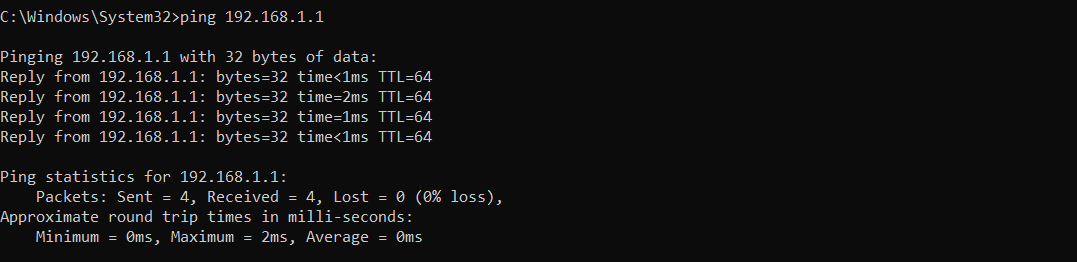
4. Vẫn trong cửa sổ nhắc lệnh, nhập lệnh “ping Router IP” và nhấn phím Enter để kiểm tra xem bạn có thể giao tiếp với bộ định tuyến hay không. (Vui lòng thay thế "Router IP" bằng địa chỉ IP thực tế mà bạn đã tìm thấy ở bước 3, chẳng hạn như 192.168.1.1)
5. Vẫn trong cửa sổ Command Prompt, gõ lệnh "ping routerIP" và nhấn Enter để kiểm tra xem bạn có thể giao tiếp với bộ định tuyến hay không. Thay thế "routerIP" bằng địa chỉ IP thực tế mà bạn đã tìm thấy ở bước 3, chẳng hạn như 192.168.1.1.
- Nếu bạn nhận được phản hồi từ bộ định tuyến, như hiển thị bên dưới, điều đó cho thấy kết nối với bộ định tuyến đã thành công.
6. Vẫn trong cùng cửa sổ Command Prompt, gõ lệnh "ssh root@routerIP" và nhấn Enter. Thao tác này sẽ thiết lập kết nối SSH tới router. Thay thế "routerIP" bằng địa chỉ IP thực tế bạn đã tìm thấy ở bước 3, chẳng hạn như 192.168.1.1.

7. Hệ thống sẽ nhắc bạn nhập mật khẩu. Hãy nhập mật khẩu cho bộ định tuyến và nhấn Enter.

Bước 2: Cài đặt Plugin
Trong giao diện dòng lệnh SSH, hãy thực hiện các lệnh sau theo thứ tự:
1. wget https://download.booster.gearupportal.com/guplugin-script/202211251220/install.sh

2. /bin/sh install.sh openwrt $(uname -m)
Lưu ý: Nếu hiển thị 'sn=', điều đó có nghĩa là quá trình cài đặt đã thành công

3. opkg list-installed kmod-tun
Lưu ý: Thực hiện lệnh này để kiểm tra sự xuất hiện của mô-đun kmod-tun; nếu nó có mặt, hãy bỏ qua bước 4 và bước 5

4. opkg update

5. opkg install kmod-tun

6. ls /dev/net/tun
Lưu ý: Chạy lệnh này để kiểm tra xem mô-đun tun có sẵn hay không. Nếu không, bạn sẽ cần cài đặt nó riêng hoặc cân nhắc sử dụng một phiên bản firmware khác
- Bên dưới là ảnh chụp màn hình cho thấy sự xuất hiện của mô-đun tun

- Dưới đây là ảnh chụp màn hình cho thấy sự vắng mặt của mô-đun tun

Bước 3: Cài đặt plugin router trên ứng dụng
1. Tải xuống và mở ứng dụng "GearUP Console Boosterr"
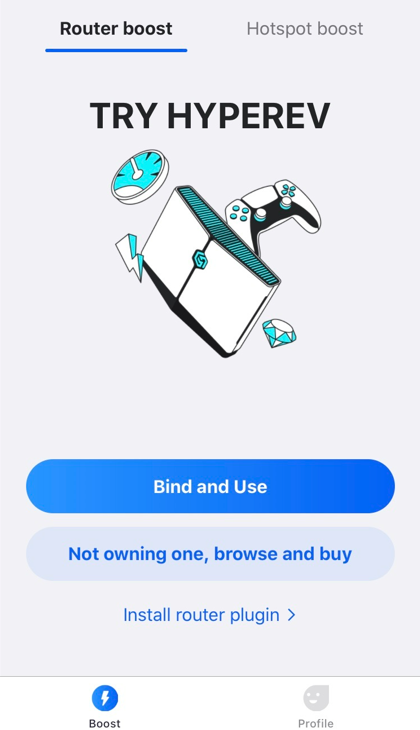
2. nhấp vào "Cài đặt plugin bộ định tuyến".
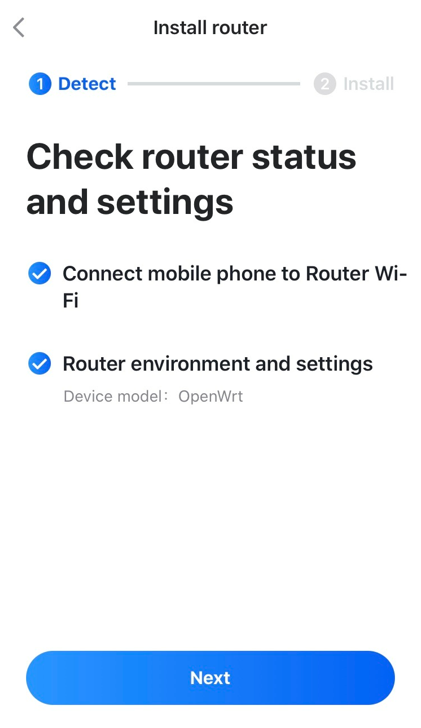
3. Nếu việc liên kết thành công, cả hai bước xác minh sau đây sẽ thành công. Nhấp vào "Tiếp theo" để tiếp tục.
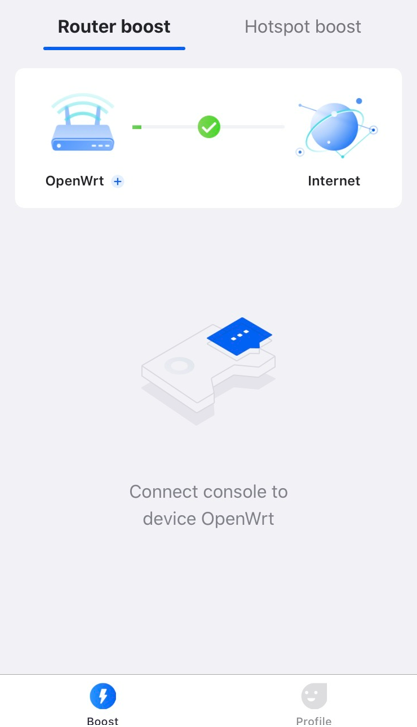
4. Bạn sẽ thấy rằng bộ định tuyến hiện đã được liên kết thành công, hãy nhấp vào nút "Tăng tốc".

5. Sau khi cài đặt thành công, bạn sẽ được tự động chuyển trở lại trang chủ của Ứng dụng.
Hết