Как исправить зависание PUBG на экране загрузки?
 Последнее обновление: 22 Oct, 2025
  3 min
3 min
PlayerUnknown's Battlegrounds (PUBG) — это напряжённая игра в жанре королевской битвы, которая произвела фурор в мире гейминга. Перед тем как вступить в бой, игроки сначала попадают в общую зону для обратного отсчёта перед матчем, а затем садятся в самолёт, чтобы отправиться на поле битвы. Однако эта последовательность включает несколько этапов загрузки, и некоторые игроки сталкиваются с тем, что застревают на экранах загрузки на несколько минут, а в худших случаях — вообще не могут войти в игру. Если вы столкнулись с этой проблемой, наш гид предложит вам решения.

Почему PUBG зависает на экране загрузки?
Проблема, когда PUBG зависает на экране загрузки, обычно проявляется в виде замороженного или неотзывчивого экрана во время запуска игры или переходных этапов. Вот некоторые распространённые причины этой проблемы:
-
Недостаточно системных ресурсов
-
Устаревшие драйверы видеокарты
-
Перегрузка серверов или проблемы с подключением
-
Повреждённые игровые файлы
-
Конфликты программного обеспечения
Быстрое решение проблемы зависания PUBG на экране загрузки
Для тех, кто ищет простое решение проблемы зависания PUBG на экране загрузки, GearUP Booster может стать ответом. Благодаря технологии адаптивной интеллектуальной маршрутизации GearUP Booster динамически выбирает оптимальный маршрут сетевого соединения, обеспечивая стабильность даже в периоды пиковых нагрузок и перегруженных сетей. Преимущество GearUP Booster — в его простоте: не требуется специальных знаний в области сетевых технологий или сложных операций. Просто выберите сервер, воспользуйтесь ускорением в один клик и будьте уверены, что эта оптимизация соответствует правилам игры и не влияет на игровой баланс. Заинтересованы в GearUP Booster? Скачайте и попробуйте бесплатно, выполнив следующие шаги:
Шаг 1: Скачайте GearUP Booster.
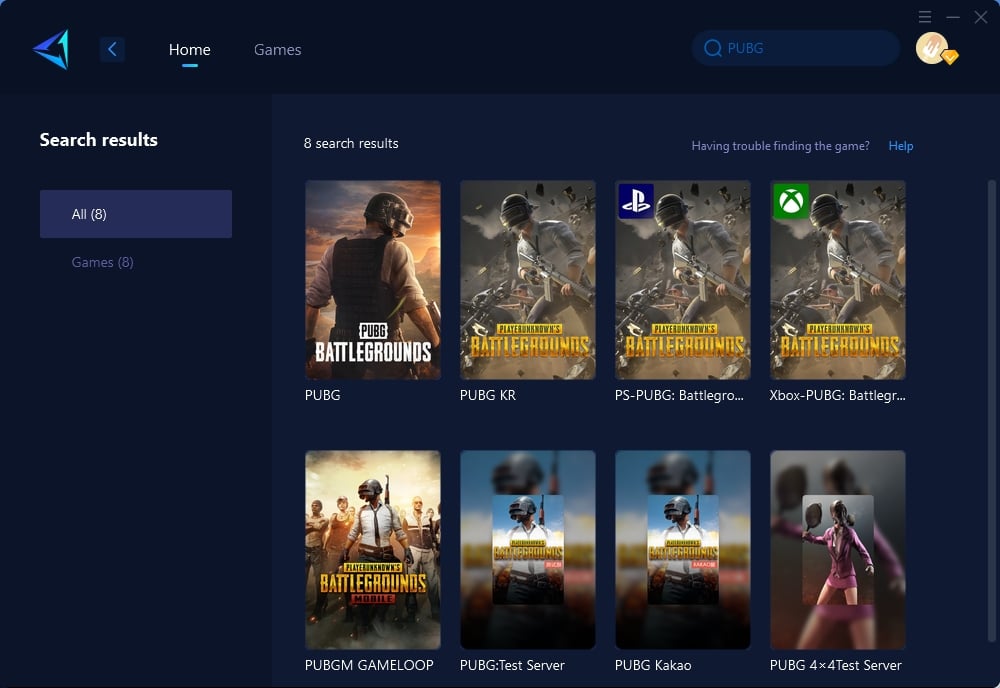
Шаг 2: Запустите программу, найдите PUBG.
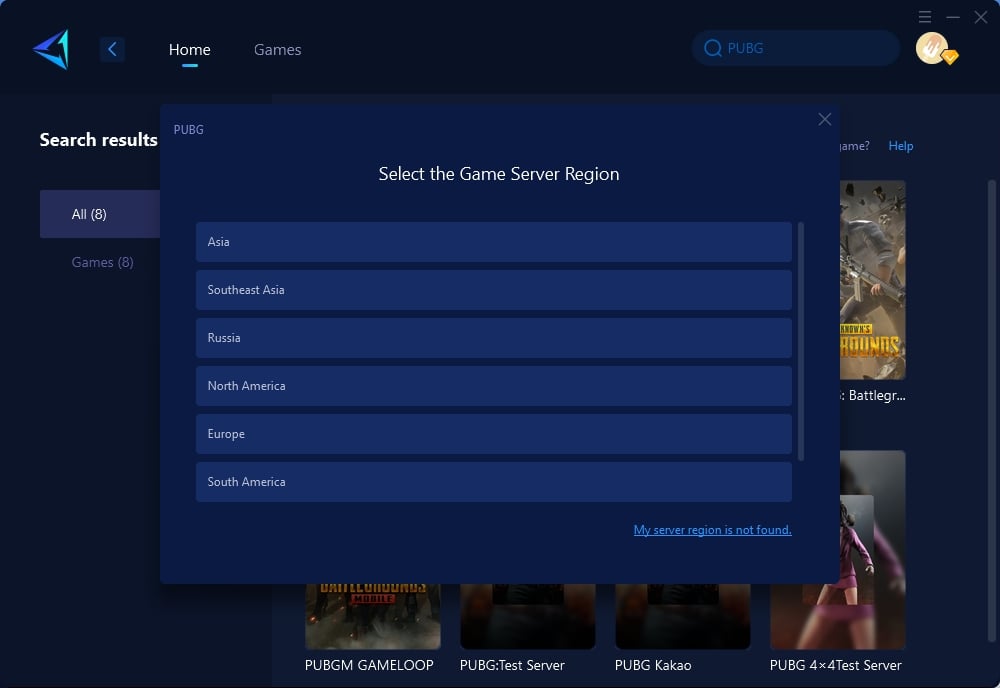
Шаг 3: Выберите сервер и узел.
Шаг 4: Нажмите для ускорения, а затем запустите PUBG.
Другие способы устранения проблемы с зависанием PUBG на экране загрузки
Возможно, вы задаётесь вопросом, существуют ли другие способы устранения проблемы с зависанием PUBG на экране загрузки. Действительно, такие методы есть. Однако они могут быть довольно сложными и сопряжены с риском неправильной настройки, поэтому мы не рекомендуем прибегать к ним без необходимости.
Перезагрузите ваше устройство:
-
Закройте PUBG и все другие запущенные программы.
-
Полностью выключите ваш компьютер или консоль.
-
Подождите несколько секунд, затем включите устройство снова.
-
Запустите PUBG, чтобы проверить, сохраняется ли проблема.
Обновите драйверы видеокарты:
-
Перейдите на сайт производителя вашей видеокарты (NVIDIA, AMD, Intel).
-
Найдите раздел 'Драйверы' или 'Поддержка'.
-
Введите модель вашей видеокарты и скачайте последнюю версию драйвера.
-
Установите драйвер, следуя инструкциям на экране.
-
Перезагрузите компьютер и попробуйте снова запустить PUBG.
Проверьте наличие обновлений для PUBG:
-
Откройте ваш игровой клиент (Steam, Tencent Gaming Buddy и др.).
-
Перейдите в 'Библиотеку' и кликните правой кнопкой мыши по PUBG.
-
Выберите 'Свойства' и перейдите на вкладку 'Обновления'.
-
Убедитесь, что игра настроена на автоматическое обновление, или проверьте наличие обновлений вручную.
-
Скачайте и установите все доступные обновления.
-
После обновления запустите игру, чтобы проверить, решена ли проблема.
Проверьте целостность файлов игры:
-
Откройте игровой клиент и перейдите в 'Библиотеку'.
-
Кликните правой кнопкой мыши по PUBG и выберите 'Свойства'.
-
На вкладке 'Локальные файлы' нажмите 'Проверить целостность файлов игры'.
-
Дождитесь завершения процесса и восстановления повреждённых файлов.
-
Попробуйте запустить PUBG после завершения проверки.
Отключите фоновые приложения:
-
Нажмите 'Ctrl + Shift + Esc', чтобы открыть Диспетчер задач.
-
Найдите приложения, которые потребляют много ресурсов.
-
Кликните правой кнопкой мыши по приложению и выберите 'Завершить задачу'.
-
Будьте осторожны и не закрывайте важные системные процессы.
-
После закрытия ненужных приложений попробуйте снова запустить PUBG.
Заключение
Зависание PUBG на экране загрузки может быть неприятной проблемой, но зачастую её можно решить с помощью правильного подхода. GearUP Booster предлагает простое и эффективное решение для пользователей, сталкивающихся с проблемами соединения. Для остальных приведённые выше альтернативные методы помогут вернуть вас в игру. Не забывайте поддерживать систему в актуальном состоянии и проверять распространённые проблемы, которые могут мешать вашему игровому процессу. Теперь подготовьтесь и будьте готовы к победе в битве за куриный ужин!
Об Авторе
Olivia Clarke, редактор мобильного игрового контента в GearUP, специализирующаяся на конкурентных мобильных играх и сетевых проблемах, влияющих на онлайн-игровой процесс. Она специализируется на создании практичного и понятного контента для таких игр, как PUBG Mobile и Brawl Stars, помогая игрокам понять причины задержек, нестабильных соединений и высокого пинга. Сочетая реальные игровые сценарии с простыми сетевыми советами, Olivia делает технические темы более доступными для мобильных геймеров.
Конец