Caso de teste do GearUP Booster Tester
O teste completo leva de 20 a 30 minutos para ser concluído e requer PC com Windows 10 ou 11 e conexão à internet.
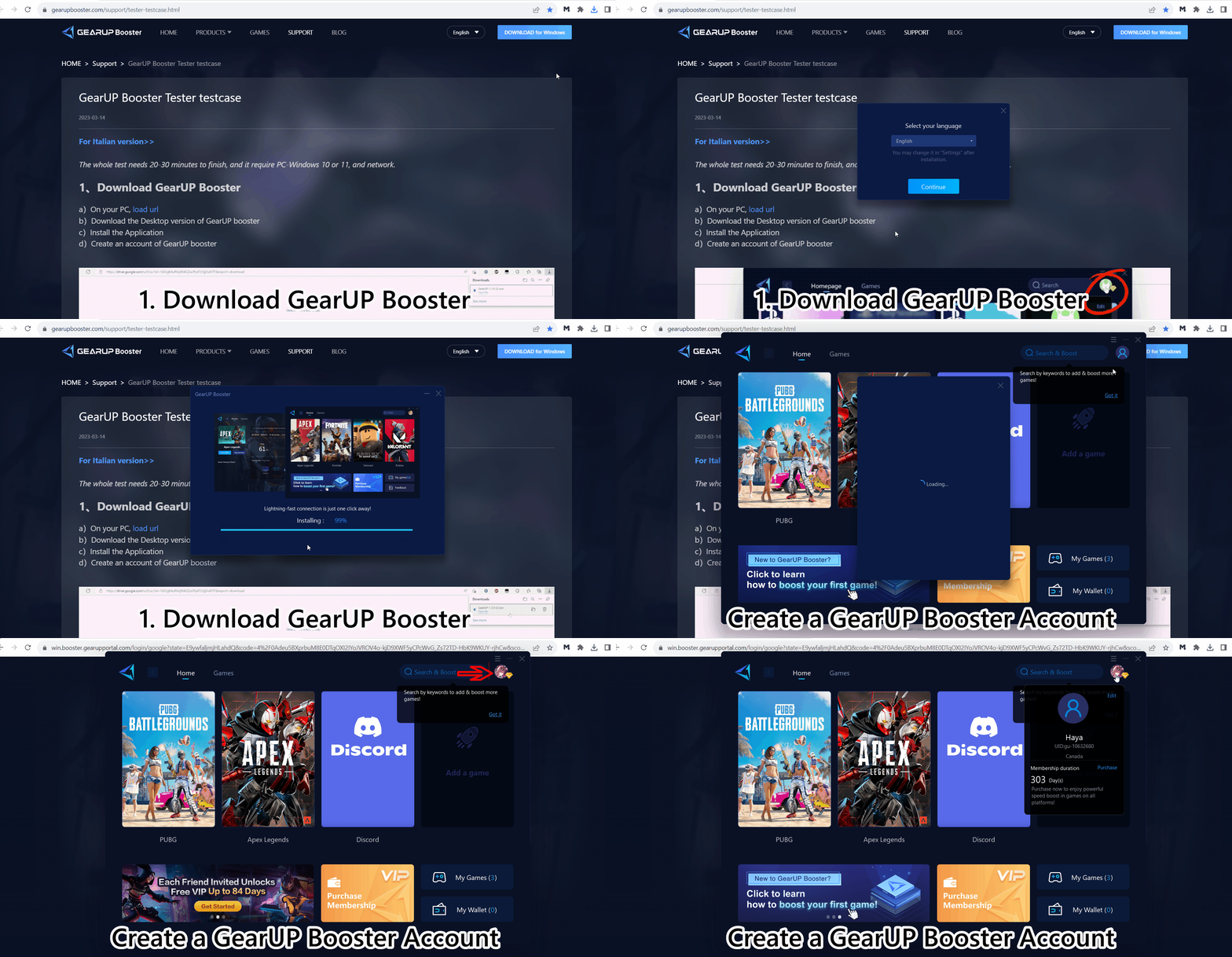
1. Baixe o GearUP Booster
a) No seu PC, carregar URL
b) Baixe a versão para desktop do booster GearUP
c) Instale o Aplicativo
d) Crie uma conta do reforço GearUP
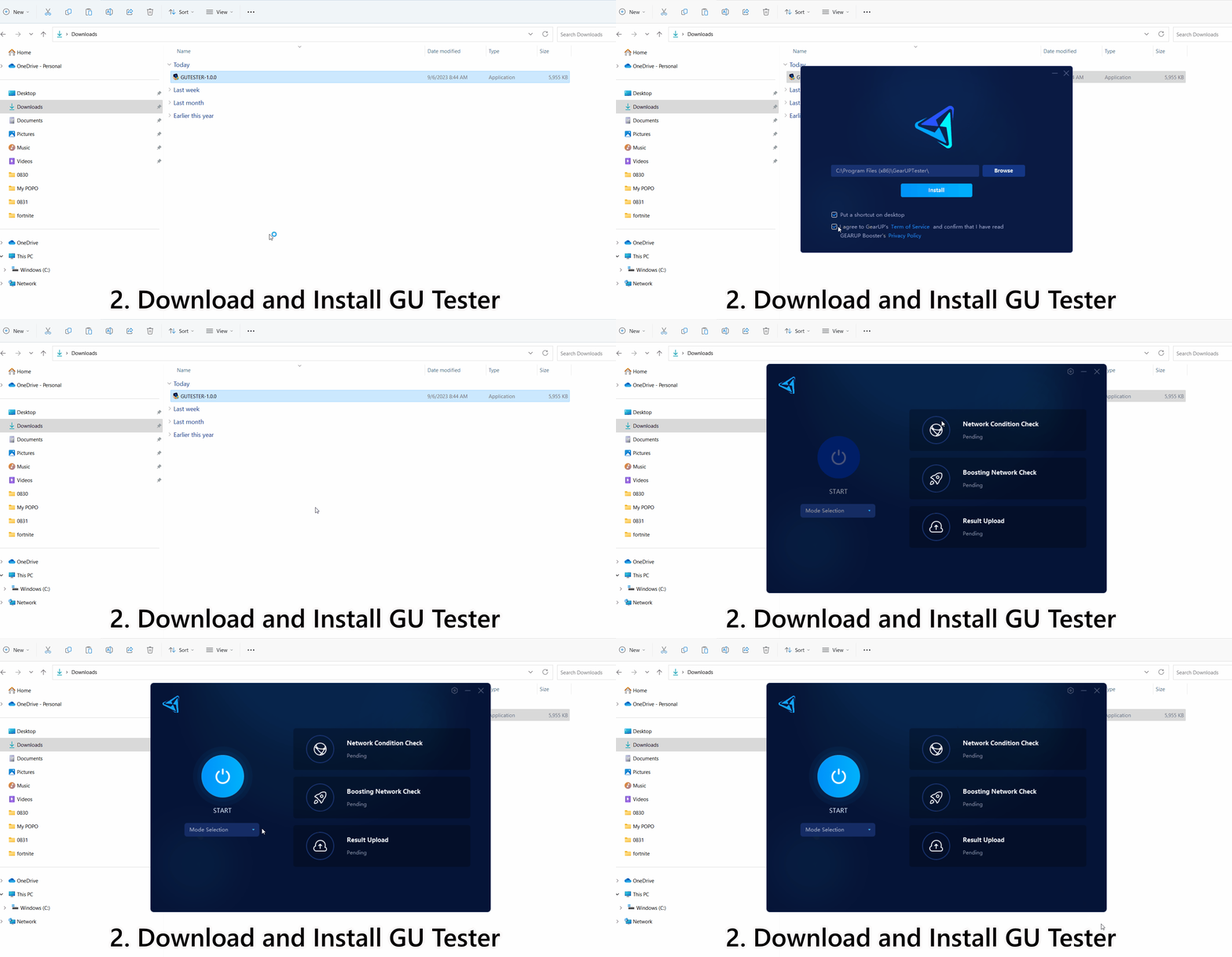
2. Baixe o GU tester
a) No seu PC, carregar URL
b) Baixe o Instalador do aplicativo de teste
c) Instale o Aplicativo
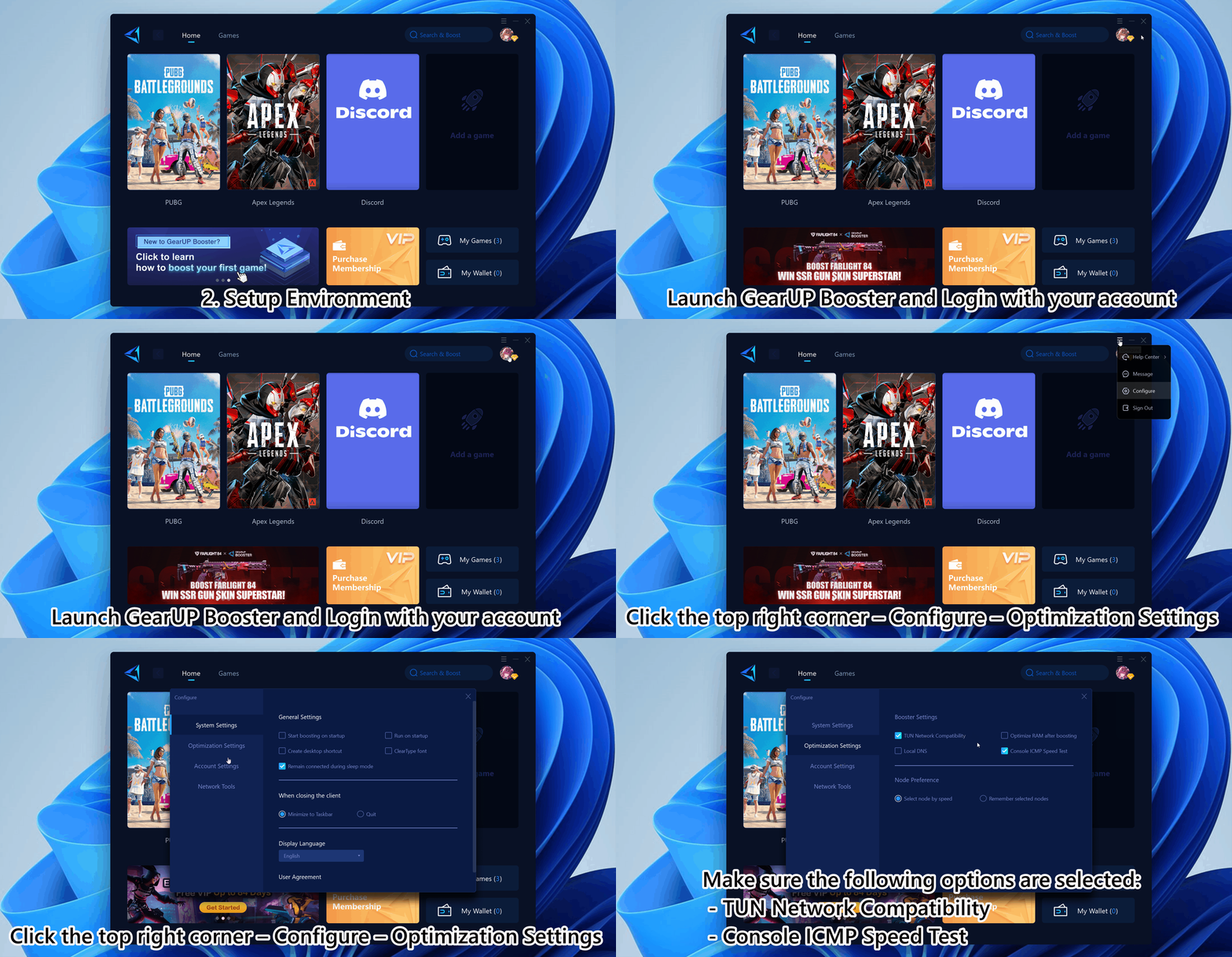
3. Configurar Ambiente
Reinicie o seu PC antes desta etapa.
a) Conecte seu PC à sua rede doméstica.
b) Inicie o booster GearUP e faça login com sua conta.
c) Abra o GearUP Game Booster – canto superior direito – Configurar – Configurações de otimização – certifique-se de que as seguintes opções estão selecionadas:
- Compatibilidade de Rede TUN
- Teste de Velocidade ICMP do Console
d) Inicie o testador GearUP.
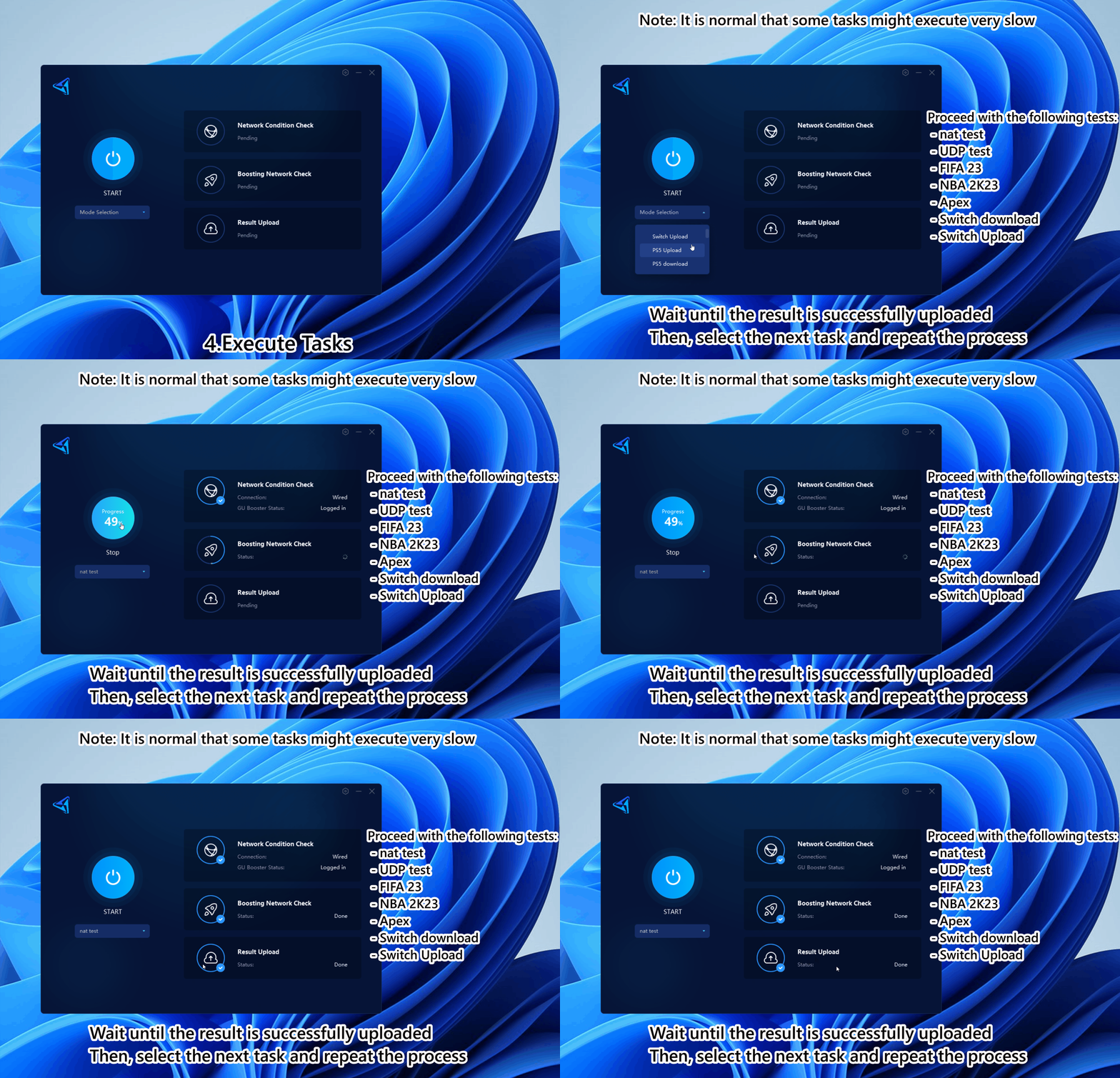
4. Executar tarefas
Você realmente não precisa desses jogos no seu computador. O testador é um simulador de jogos que simulará a execução desses jogos no seu computador.
a) Selecione a 1ª tarefa da lista a seguir:
- teste nat
- teste UDP
- FIFA 23
- NBA 2K23
- Apex
- download Switch
- Upload Switch
b) Clique em Iniciar.
c) Aguarde até que o carregamento do resultado seja bem-sucedido. Por favor, informe-nos se a tarefa falhar durante a execução.
d) Selecione a próxima tarefa do jogo e repita.
e) OK, você pode fazer qualquer outra coisa agora, mas não feche o testador até que a tarefa seja concluída.
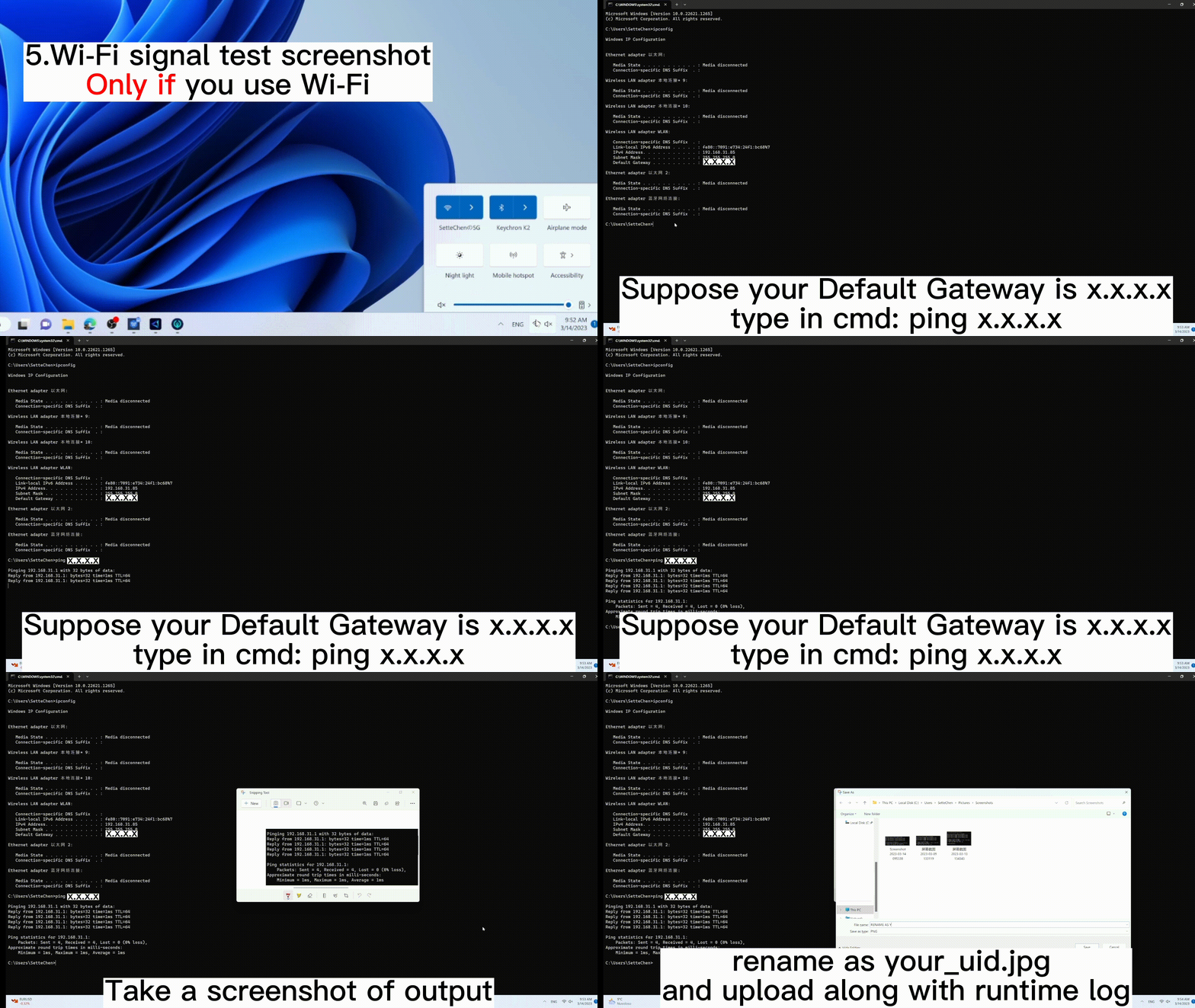
5. Captura de tela do teste de sinal Wi-Fi
Somente se você usar Wi-Fi por não conseguir usar Cabo de Rede.
a) No seu PC, pressione Win + R. Digite: cmd.
b) No seu prompt de comando, digite: ipconfig. Encontre o Gateway Padrão.
c) Suponha que o seu Gateway Padrão seja x.x.x.x, digite no cmd: ping x.x.x.x
d) Tire uma captura de tela da saída, renomeie como your_uid.jpg e faça o upload junto com o registro de tempo de execução.
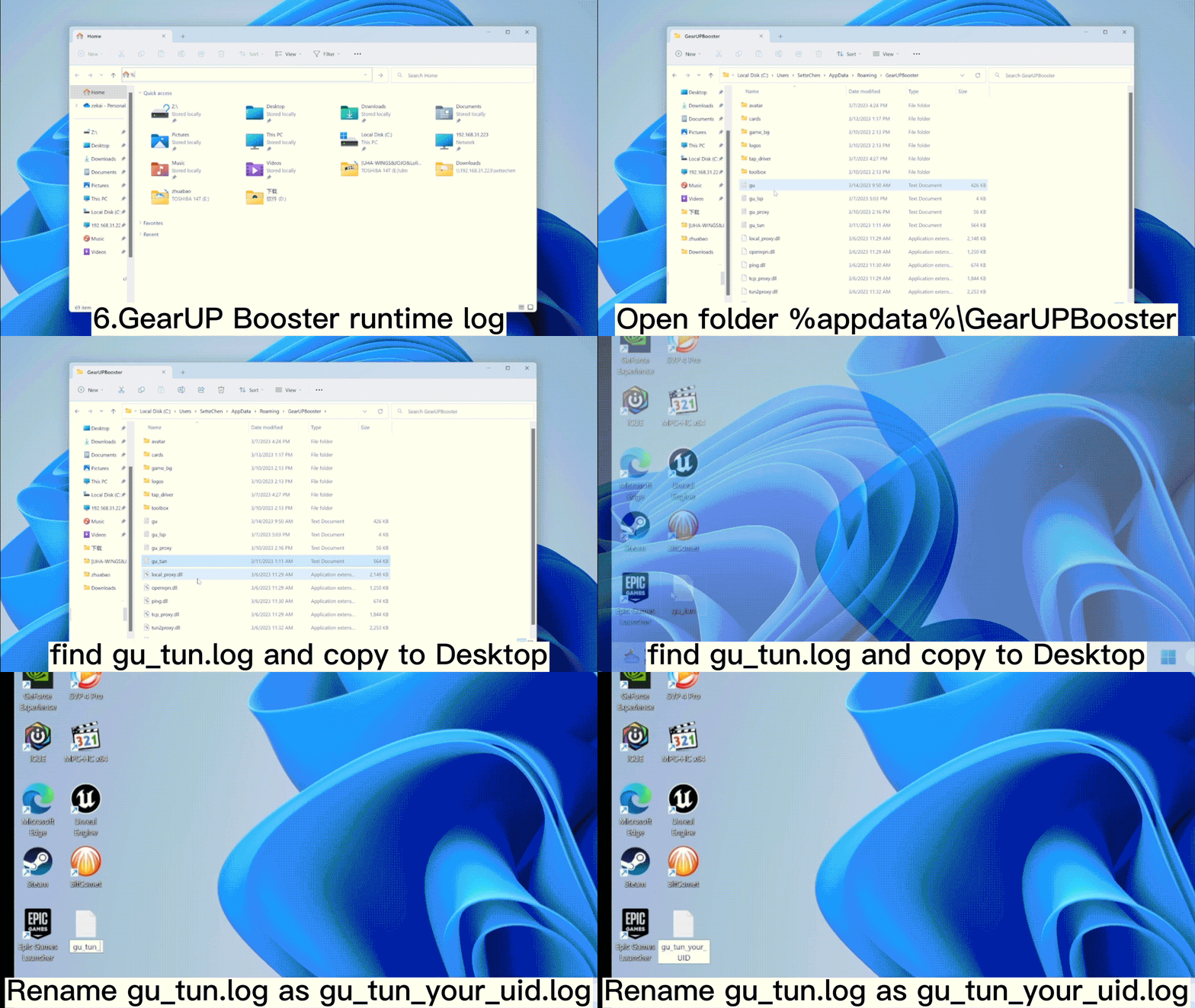
6. Log de execução do GearUP Booster
a) Abra a pasta %appdata%\GearUPBooster, encontre gu_tun.log e copie para a Área de Trabalho.
b) Renomeie gu_tun.log para gu_tun_seu_uid.log. (por exemplo, gu_tun_gu-60****19.log).
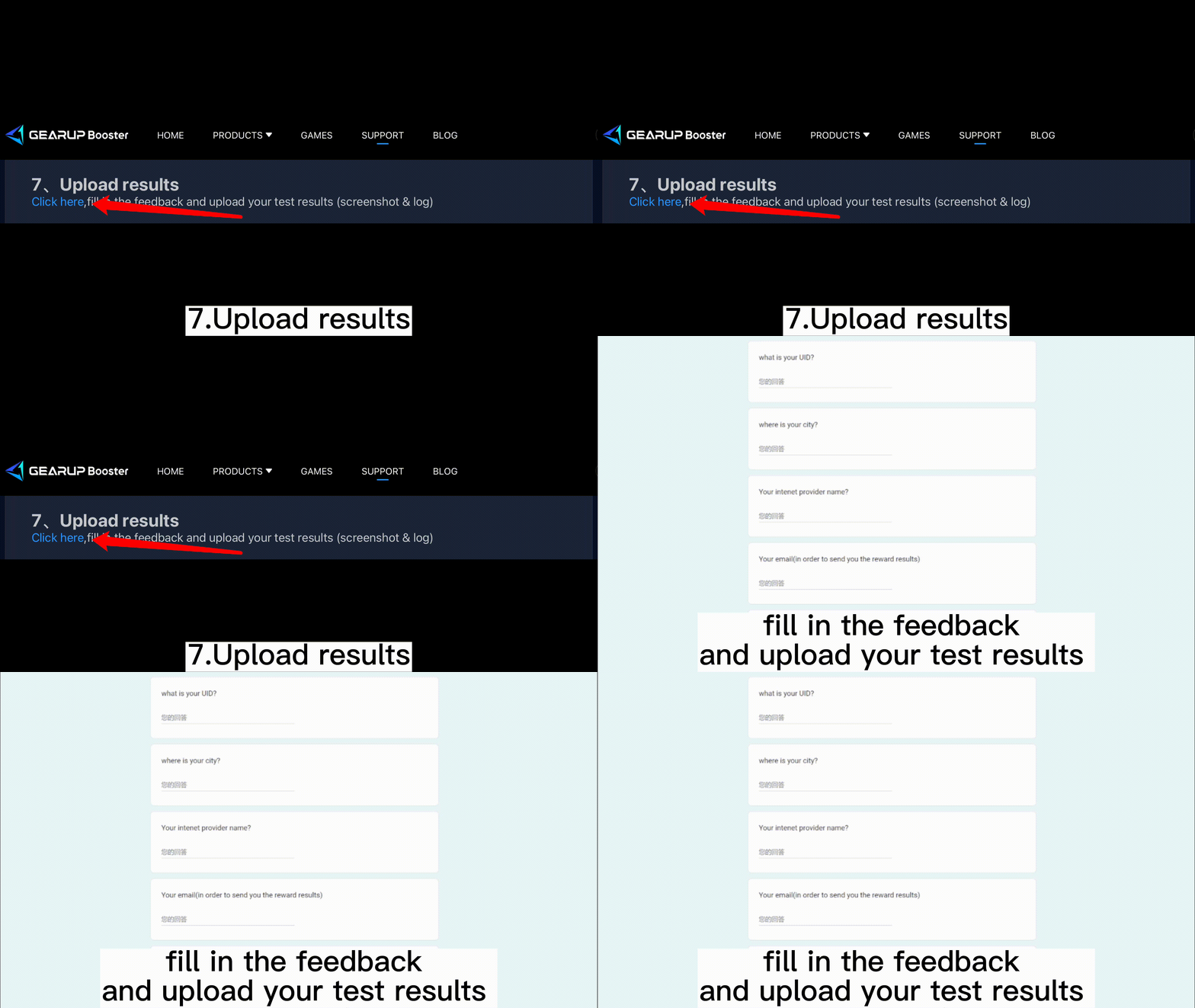
7. Carregar resultados
Clique aqui, preencha o feedback e faça o upload dos seus resultados de teste (captura de tela e log)
Fim