Guia de Autodiagnóstico e Solução de Problemas
1. Como fazer um Autodiagnóstico de Problemas de Rede rápido?
2. Como podes verificar se o problema de rede está a vir do teu roteador?
3. Encontra o nó e o modo que melhor se adaptam à tua rede.
4. Solução para problemas graves no ambiente de rede.
5. Ao que a rede local se refere? O que o GearUP Booster faz nela?
Autodiagnóstico rápido de problemas de rede (Recomendado)
Faça um autoteste de latência e perda de pacotes ao se conectar aos sites do Google e da Microsoft para identificar possíveis problemas na rede local.
1. Pressiona a tecla "Windows" (normalmente fica entre "Ctrl" e "Alt" no teclado). Ou clica em "Start".
2. Digita "cmd" e prime "Enter".
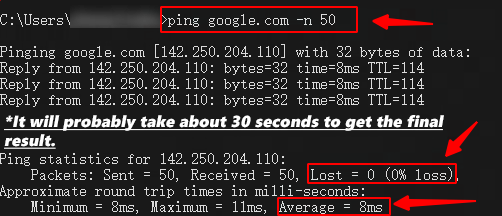
3. Digita o seguinte comando "ping google.com -n 50" ou o endereço de qualquer outro site.
(Podes tentar mais sites, como "www.microsoft.com", "www.amazon.com")
*Provavelmente vai levar cerca de 30 a 60 segundos para obter o resultado.
4. Esta etapa serve para verificar a sua conexão de rede com alguns sites principais, que geralmente têm maior cobertura na internet e mais recursos. Se você tiver problemas ao se conectar a esses sites, é provável que a sua rede local esteja muito instável. Observe a velocidade de transmissão de dados e a perda de pacotes. Se o tempo aproximado de ida e volta estiver alto ou se o número de pacotes perdidos passar de 1%, isso pode indicar um problema na rede local. Se a perda passar de 5%, a sua experiência de jogo pode ser muito afetada sem usar o nosso serviço.
*Tenha em mente que, se a sua "perda" já estiver alta no método acima, isso geralmente indica problemas na rede local e não tem relação com o desempenho de aceleração do nosso produto.
Se você continuar enfrentando problemas graves de rede ao usar nosso produto e nenhum problema for encontrado durante o teste do método acima.
Recomendamos que entres nos nossos canais sociais e entres em contacto com a nossa equipe de suporte ao cliente para receber mais ajuda. Podemos solicitar suporte remoto para ajudar a nossa equipa técnica a identificar o teu problema, pois este é o método mais direto e eficiente. Devido às características específicas do teu ambiente de rede e à nossa incapacidade de o reproduzir com precisão nas nossas condições, a assistência remota pode ser necessária.
Como posso verificar se o problema de rede está vindo do meu roteador?
1. Pressiona a tecla "Windows" (normalmente fica entre "Ctrl" e "Alt" no teclado). Ou clica em "Start".
2. Digita "cmd" e prime "Enter".
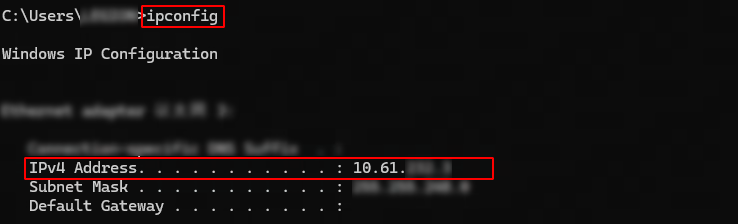
3. Digita o comando “ipconfig” e pressiona Enter. Nos resultados, encontra o teu Endereço IPv4, como mostrado na imagem.
4. Em seguida, use o comando “Ping [your Endereço IPv4]” e pressione Enter para ver os resultados.
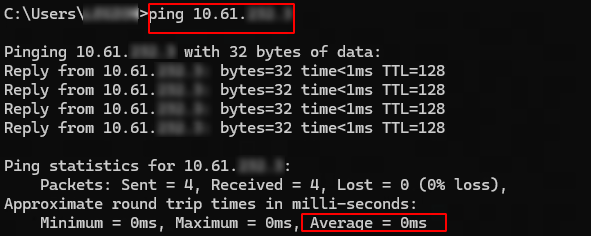
Esta etapa serve para verificar a conexão entre o teu computador e a tua rede Wi‑Fi.
Em geral, o valor médio não deve ultrapassar 1 ms.
Cenário 1: Se este teste apresentar um resultado anormal, recomendamos fortemente conectar o roteador por cabo ou mudar para um local com menos obstáculos físicos entre você e o roteador.
Cenário 2: Se você tiver problema no primeiro teste, mas não neste teste, é provável que o problema esteja no seu provedor de internet. Recomendamos entrar em contato com o provedor para receber mais ajuda.
Encontra o nó e o modo que melhor se adaptam à tua rede
1. Sugerimos que tu troques entre diferentes nós para testar qual é a melhor rota para ti.
Consulta o link abaixo para saber mais: https://www.gearupbooster.com/support/how-to-switch-servers-and-nodes.html
2. Experimenta usar diferentes modos de aceleração para aplicar a otimização ao teu jogo. Ajustar o modo de aceleração pode ter um efeito positivo, dependendo do jogo e do ambiente de rede. https://www.gearupbooster.com/support/how-to-switch-modes.html
3. Se você estiver usando Wi‑Fi, recomendamos usar uma conexão por cabo para ter um ambiente de rede mais estável. Na maioria dos casos, alta latência e perda de pacotes em jogos acontecem por causa de grandes oscilações na rede quando o computador está conectado ao roteador via Wi‑Fi.
Solução para problemas graves no ambiente de rede
*Geralmente usado para corrigir falhas comuns em drivers do computador e nas configurações de rede.
recomendamos que tentes os métodos abaixo e reinicies o computador depois de os concluir.
A que se refere a rede local? O que o GearUP Booster faz nela?
Quando falamos em rede local, estamos nos referindo ao caminho de transmissão da rede entre o seu computador e o seu roteador. Na maioria dos casos, o atraso nessa parte não deve passar de 1 ms, já que a distância física entre o seu computador e o seu roteador é extremamente curta e quase insignificante.
Quando você perceber latência de rede anormal e perda de pacotes neste caminho, por exemplo, chegando a 10~100ms, consideramos que a sua rede local está muito instável. Em geral, esse problema vem acompanhado de alta perda de pacotes e alta latência.
No nosso produto, isto será exibido com o ícone abaixo.
O GearUP Booster consegue resolver este problema?
A resposta é sim. Nosso produto consegue reduzir a taxa de perda de pacotes da rede local por meio da nossa tecnologia patenteada, mas, quando a sua perda de pacotes local já passou de 20%, a eficácia dessa função pode ser limitada. Você pode primeiro verificar o estado da sua rede usando o método de autoverificação mencionado acima.
Por enquanto, nosso produto se concentra principalmente em otimizar a rede entre o seu roteador e o servidor do jogo, que é o principal problema para a maioria dos jogadores.
Fim