Otimização e redefinição das configurações da rede local
Última atualização: 22 de dez. de 2025
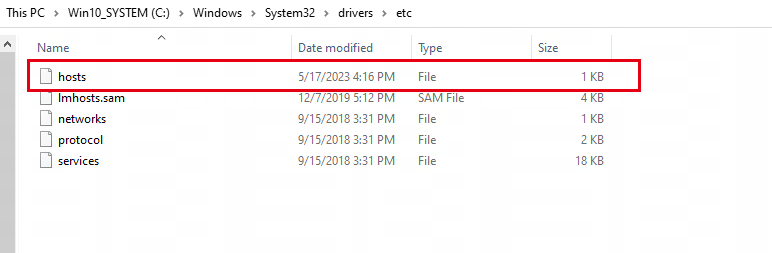
1. Excluindo o arquivo "hosts" localizado em "C:\Windows\System32\drivers\etc"
*certifique-se de fazer um backup do arquivo na sua área de trabalho primeiro.
2. Configure o endereço IP e o DNS para obter automaticamente e desative o IPv6
Para o Windows 10
- Vá para Configurações > Rede e Internet > Status
- Selecione Alterar opções de adaptador.
- Clique com o botão direito no seu adaptador de rede ativo e selecione “Propriedades”.
- Desmarque a caixa “Protocolo IP Versão 6 (TCP/IPv6)” para desativar o IPv6.
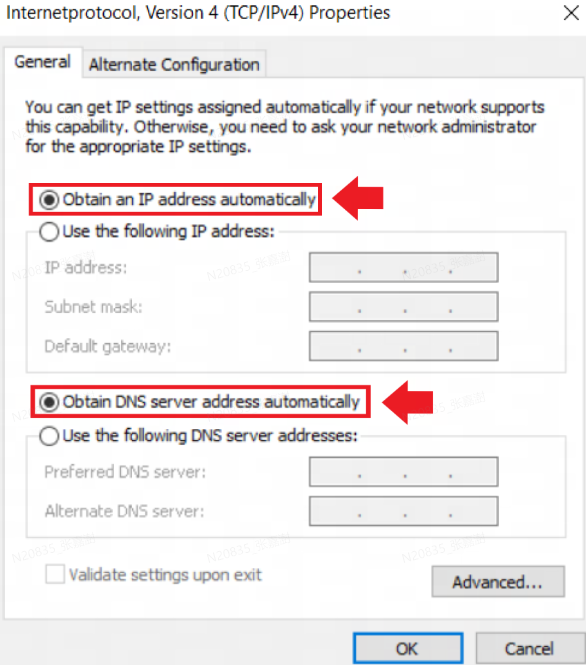
- Clique com o botão esquerdo em "Protocolo IP Versão 4 (TCP/IPv4)" e selecione “Propriedades”.
- Selecione "Obter um endereço IP automaticamente" e "Obter endereço de servidor DNS automaticamente"
3. Por fim, redefina as configurações de rede do dispositivo seguindo estes passos:
- Pressione a tecla de menu após pressionar [Win], digite "cmd" e clique com o botão direito para executar como administrador.
- Digite "netsh winsock reset" e pressione Enter
- Digite "ipconfig /flushdns" e pressione Enter
- Após reiniciar o computador, verifique se o problema foi resolvido.
Fim