Przewodnik po autodiagnozie i rozwiązywaniu problemów
1. Jak szybko przeprowadzić Autodiagnozę problemów sieciowych?
2. Jak sprawdzić, czy problem z siecią wynika z routera?
3. Znajdź węzeł i tryb, które najlepiej pasują do Twojej sieci.
4. Rozwiązanie problemów z bardzo słabą jakością połączenia sieciowego.
5. Czym jest sieć lokalna? Jaką rolę pełni w niej GearUP Booster?
Szybka autodiagnoza problemów sieciowych (zalecane)
Wykonaj autotest opóźnienia i utraty pakietów podczas łączenia się ze stronami Google i Microsoft, aby wykryć ewentualne problemy z siecią lokalną.
1. Naciśnij klawisz „Windows” (zwykle znajduje się na klawiaturze między „Ctrl” a „Alt”). Lub kliknij „Start”.
2. Wpisz „cmd” i naciśnij „Enter”.
3. Wpisz następujące polecenie „ping google.com -n 50” lub adres dowolnej innej strony internetowej.
(Możesz też spróbować adresów takich jak „www.microsoft.com”, „www.amazon.com”)
*Prawdopodobnie uzyskanie wyniku zajmie około 30–60 sekund.
4. Ten krok służy do sprawdzenia połączenia sieciowego z kilkoma kluczowymi stronami, które zwykle mają szeroki zasięg w Internecie i więcej zasobów. Jeśli pojawiają się problemy z połączeniem z tymi stronami, prawdopodobnie sama Twoja sieć lokalna jest bardzo niestabilna. Możesz obserwować szybkość przesyłania danych oraz utratę pakietów. Jeśli przybliżony czas odpowiedzi w obie strony jest wysoki albo liczba utraconych pakietów przekracza 1%, może to wskazywać na problem z siecią lokalną. Jeśli utrata pakietów przekracza 5%, bez korzystania z naszej usługi może to mocno wpłynąć na komfort gry.
*Pamiętaj, że jeśli w powyższej metodzie wartość „lost” jest już wysoka, często wskazuje to na problemy z siecią lokalną, a nie na wydajność przyspieszania naszego produktu.
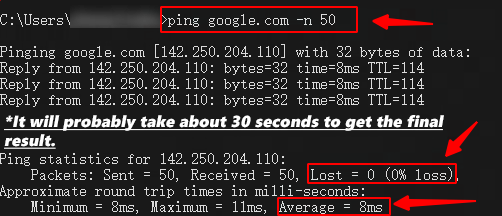
Jeśli podczas korzystania z naszego produktu nadal występują poważne problemy z siecią, a podczas testu z powyższej metody nie wykryto żadnych problemów.
Dołącz do naszych kanałów społecznościowych i skontaktuj się z naszym zespołem wsparcia, aby uzyskać dalszą pomoc. Możemy poprosić Cię o skorzystanie ze wsparcia zdalnego, aby nasz zespół techniczny mógł dokładnie ustalić źródło problemu — to najbardziej bezpośrednia i skuteczna metoda. Ze względu na specyfikę Twojego środowiska sieciowego oraz fakt, że nie możemy dokładnie odtworzyć go po naszej stronie, pomoc zdalna może być konieczna.
Jak sprawdzić, czy problem z siecią wynika z routera?
1. Naciśnij klawisz „Windows” (zwykle znajduje się on na klawiaturze między „Ctrl” a „Alt”). Lub kliknij „Start”.
2. Wpisz „cmd” i naciśnij „Enter”.
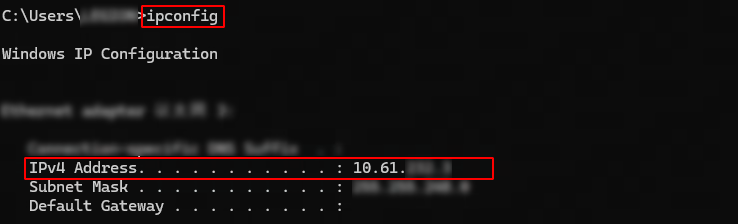
3. Wpisz polecenie „ipconfig” i naciśnij Enter. W wynikach znajdź swój adres IPv4, jak pokazano na obrazku.
4. Następnie wpisz polecenie „Ping [twój adres IPv4]” i naciśnij Enter, aby zobaczyć wyniki.
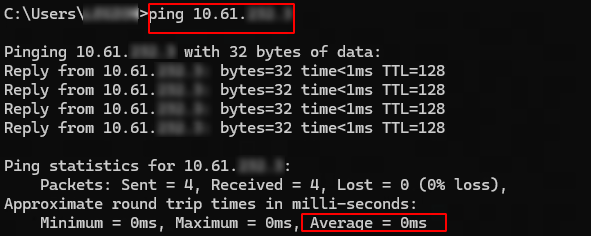
Ten krok służy do sprawdzenia połączenia między Twoim komputerem a siecią Wi‑Fi.
Zwykle średnia wartość nie powinna przekraczać 1 ms.
Scenariusz 1: Jeśli w tym teście pojawi się nieprawidłowy wynik, zdecydowanie zalecamy podłączenie routera za pomocą połączenia przewodowego albo przejście w miejsce, w którym między tobą a routerem jest mniej fizycznych przeszkód.
Scenariusz 2: Jeśli w pierwszym teście występuje problem, ale w tym teście nie widać żadnych problemów, źródło najprawdopodobniej leży po stronie Twojego dostawcy internetu. Zalecamy skontaktować się z dostawcą usług, aby uzyskać dalszą pomoc.
Znajdź węzeł i tryb najlepiej dopasowane do twojej sieci
1. Zalecamy przełączenie na inne węzły, aby sprawdzić, która trasa będzie dla Ciebie najlepsza.
Więcej informacji znajdziesz pod poniższym linkiem: https://www.gearupbooster.com/support/how-to-switch-servers-and-nodes.html
2. Spróbuj użyć różnych trybów przyspieszania do przyspieszenia gry. Zmiana trybu przyspieszania może dać lepszy efekt w zależności od gry i środowiska sieciowego. https://www.gearupbooster.com/support/how-to-switch-modes.html
3. Jeśli korzystasz z Wi‑Fi, zalecamy użycie połączenia przewodowego, aby uzyskać stabilniejsze warunki sieciowe. W grach wysokie opóźnienie i utrata pakietów najczęściej pojawiają się wtedy, gdy komputer jest połączony z routerem przez Wi‑Fi, a sieć ma duże wahania.
Rozwiązanie problemów z bardzo słabą jakością połączenia sieciowego
*Zwykle używane do rozwiązywania typowych problemów ze sterownikami komputera i konfiguracją sieci.
zalecamy, abyś wypróbował poniższe metody, a po ich wykonaniu uruchomił komputer ponownie.
Czym jest sieć lokalna? Jaką rolę pełni w niej GearUP Booster?
Gdy mówimy o sieci lokalnej, mamy na myśli ścieżkę przesyłania danych od Twojego komputera do routera. W większości przypadków opóźnienie na tym odcinku nie powinno przekraczać 1 ms, ponieważ fizyczna odległość między komputerem a routerem jest bardzo mała i praktycznie pomijalna.
Gdy na tej trasie występuje nietypowe opóźnienie sieci i utrata pakietów, na przykład na poziomie 10~100ms, można uznać, że Twoja sieć lokalna jest bardzo niestabilna. Zwykle problemowi temu towarzyszą wysoka utrata pakietów i duże opóźnienie.
W naszym produkcie będzie to wyświetlane za pomocą poniższej ikony.
Czy GearUP Booster może rozwiązać ten problem?
Tak. Nasz produkt może zmniejszyć wskaźnik utraty pakietów w sieci lokalnej dzięki naszej opatentowanej technologii. Jeśli jednak utrata pakietów w Twojej sieci lokalnej przekracza już 20%, skuteczność tej funkcji może być ograniczona. Najpierw sprawdź stan swojej sieci, korzystając z opisanej wyżej metody autodiagnozy.
Obecnie nasz produkt skupia się głównie na optymalizacji połączenia sieciowego między twoim routerem a serwerem gry, co dla większości graczy jest głównym źródłem problemu.
Koniec