GearUP Booster Tester 테스트케이스
전체 테스트를 완료하는 데 20-30분이 소요되며, PC-Windows 10 또는 11과 네트워크가 필요합니다.
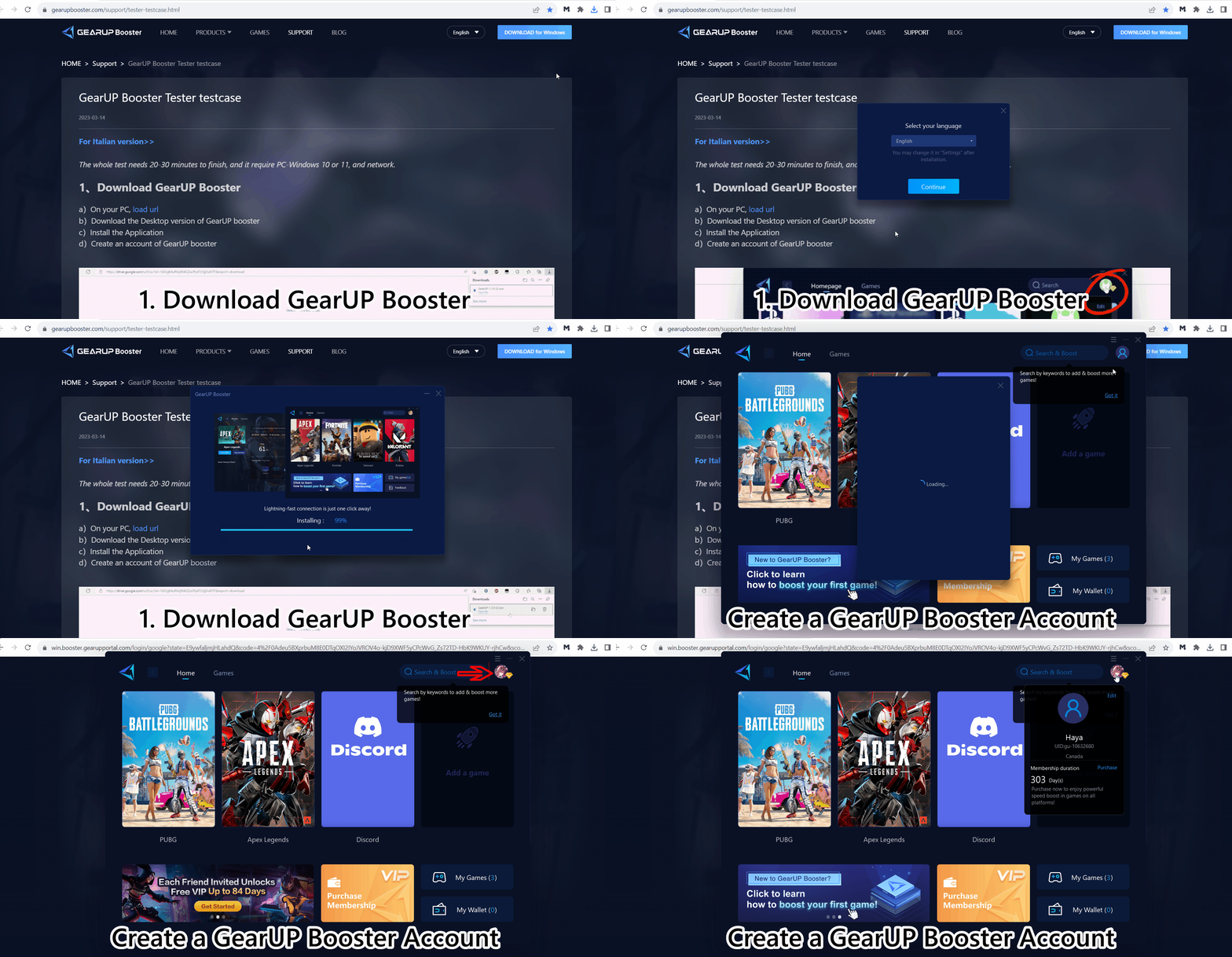
1. GearUP 부스터를 다운로드하세요
a) PC에서 URL을 로드
b) 데스크톱 버전의 GearUP 부스터를 다운로드하세요
c) 애플리케이션을 설치하세요
d) GearUP 부스터 계정을 생성하세요
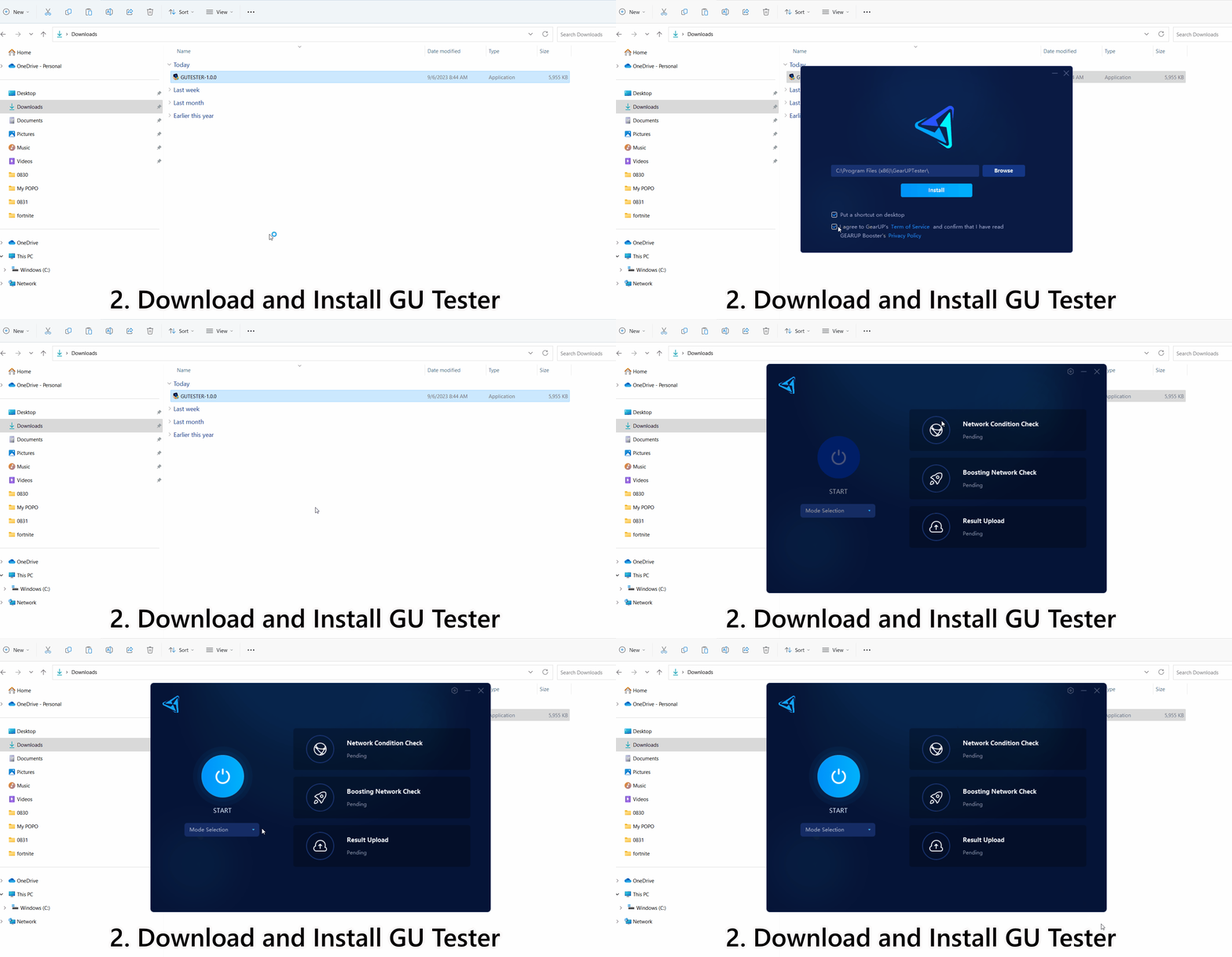
2. GU 테스터를 다운로드하세요
a) PC에서 url
로드하기b) 테스터 애플리케이션의 설치 프로그램을 다운로드하세요
c) 애플리케이션을 설치하세요
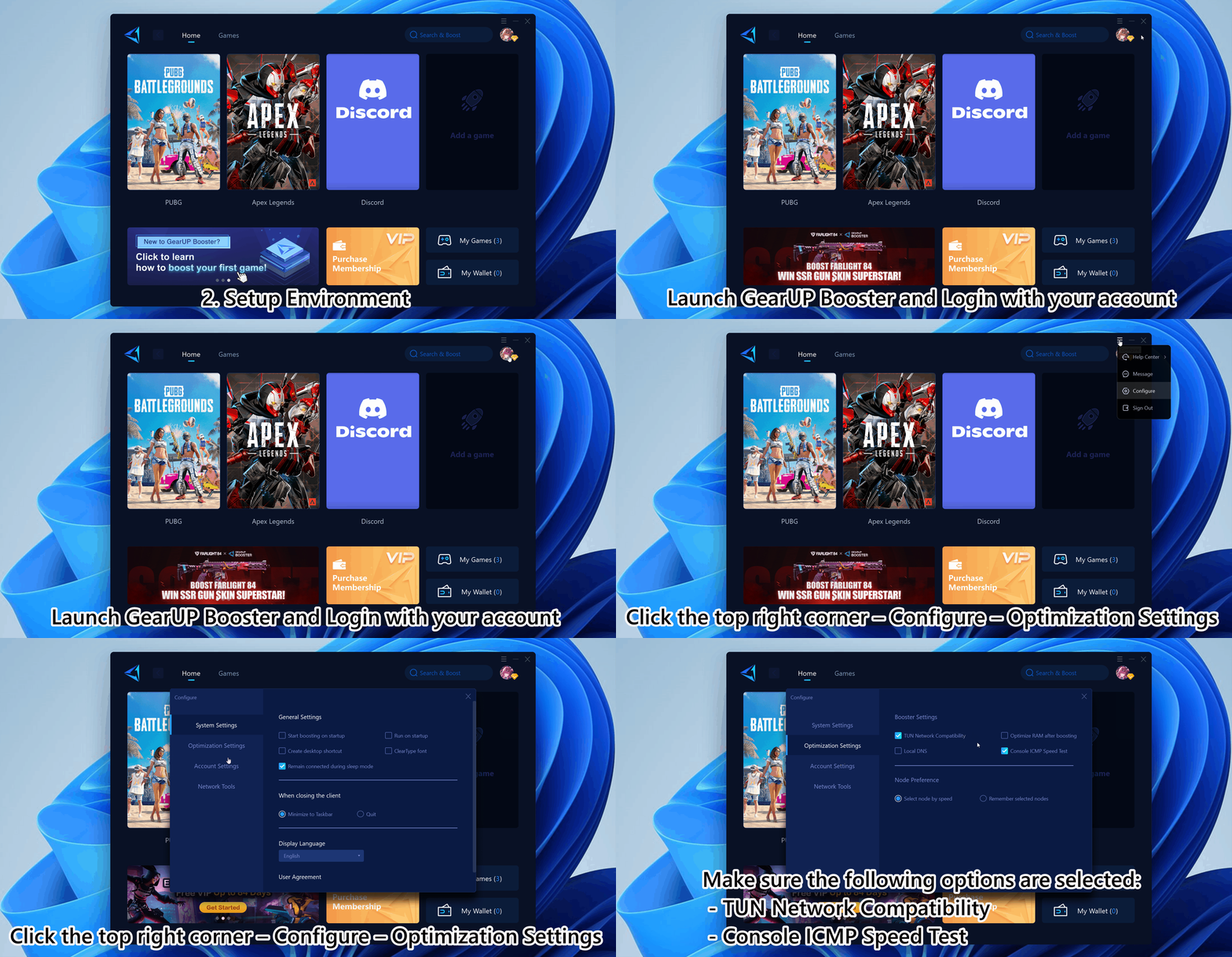
3. 환경 설정
이 단계 전에 PC를 다시 시작하세요.
a) PC를 가정용 네트워크에 연결하세요.
b) GearUP 부스터를 실행하고 계정으로 로그인하세요.
c) GearUP 게임 부스터 열기 – 오른쪽 상단 모서리 – 구성 – 최적화 설정 – 다음 옵션이 선택되어 있는지 확인하세요:
- TUN 네트워크 호환성
- 콘솔 ICMP 속도 테스트
d) GearUP 테스터를 실행하세요.
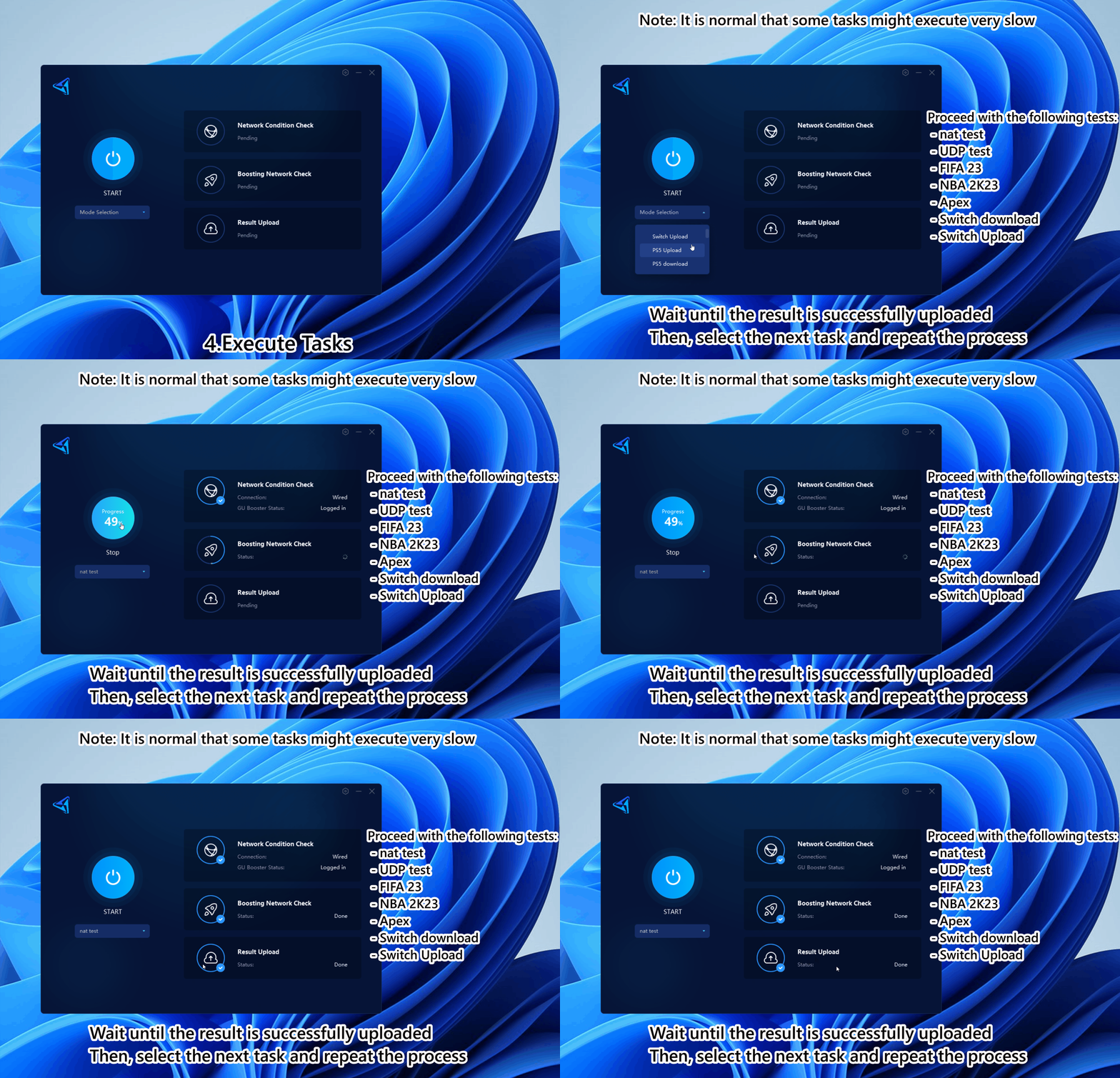
4. 작업 실행
컴퓨터에 이런 게임이 꼭 필요한 건 아닙니다. 테스터는 컴퓨터에서 해당 게임을 실행하는 것을 시뮬레이션할 게임 시뮬레이터입니다.
a) 다음 목록에서 첫 번째 작업을 선택하세요:
- nat 테스트
- UDP 테스트
- 피파 23
- NBA 2K23
- 에이펙스
- 스위치 다운로드
- 스위치 업로드
b) 시작을 클릭하세요.
c) 결과 업로드 성공 시까지 기다리세요. 작업 실행 중 실패하면 저희에게 보고해 주세요.
d) 다음 게임 작업을 선택하고 반복합니다.
e) 좋아, 이제 다른 작업을 할 수 있지만, 작업이 완료될 때까지 테스터를 닫지 마세요.
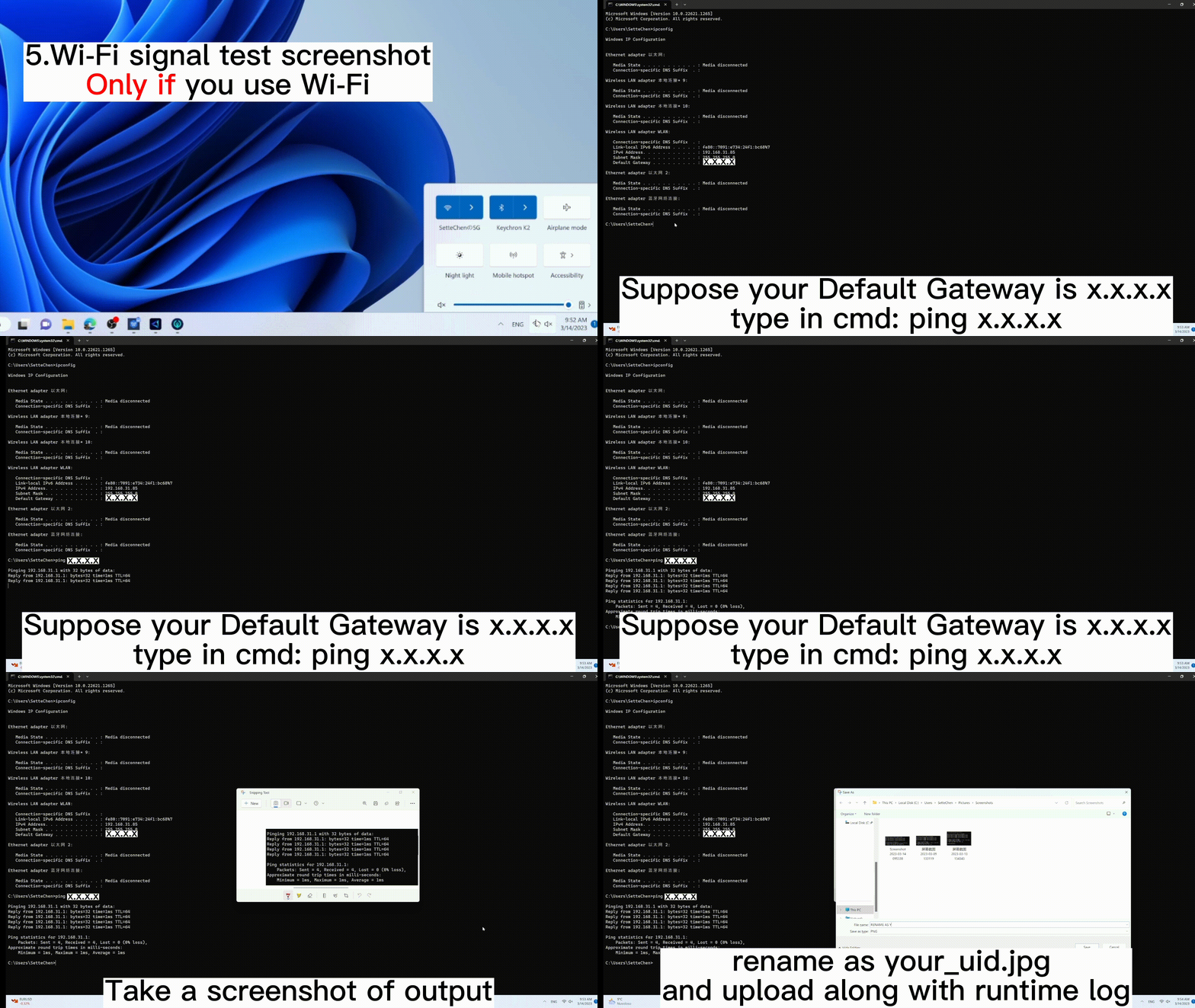
5. Wi-Fi 신호 테스트 스크린샷
네트워크 케이블을 사용할 수 없을 때만
a) PC에서 win + R을 누르고, cmd를 입력하세요.
b) 명령 프롬프트에서 다음을 입력하세요: ipconfig. 기본 게이트웨이를 찾으세요.
c) 기본 게이트웨이가 x.x.x.x라고 가정하면, cmd에 ping x.x.x.x를 입력하세요.
d) 출력의 스크린샷을 찍고, your_uid.jpg로 이름을 바꾼 후 런타임 로그와 함께 업로드하세요.
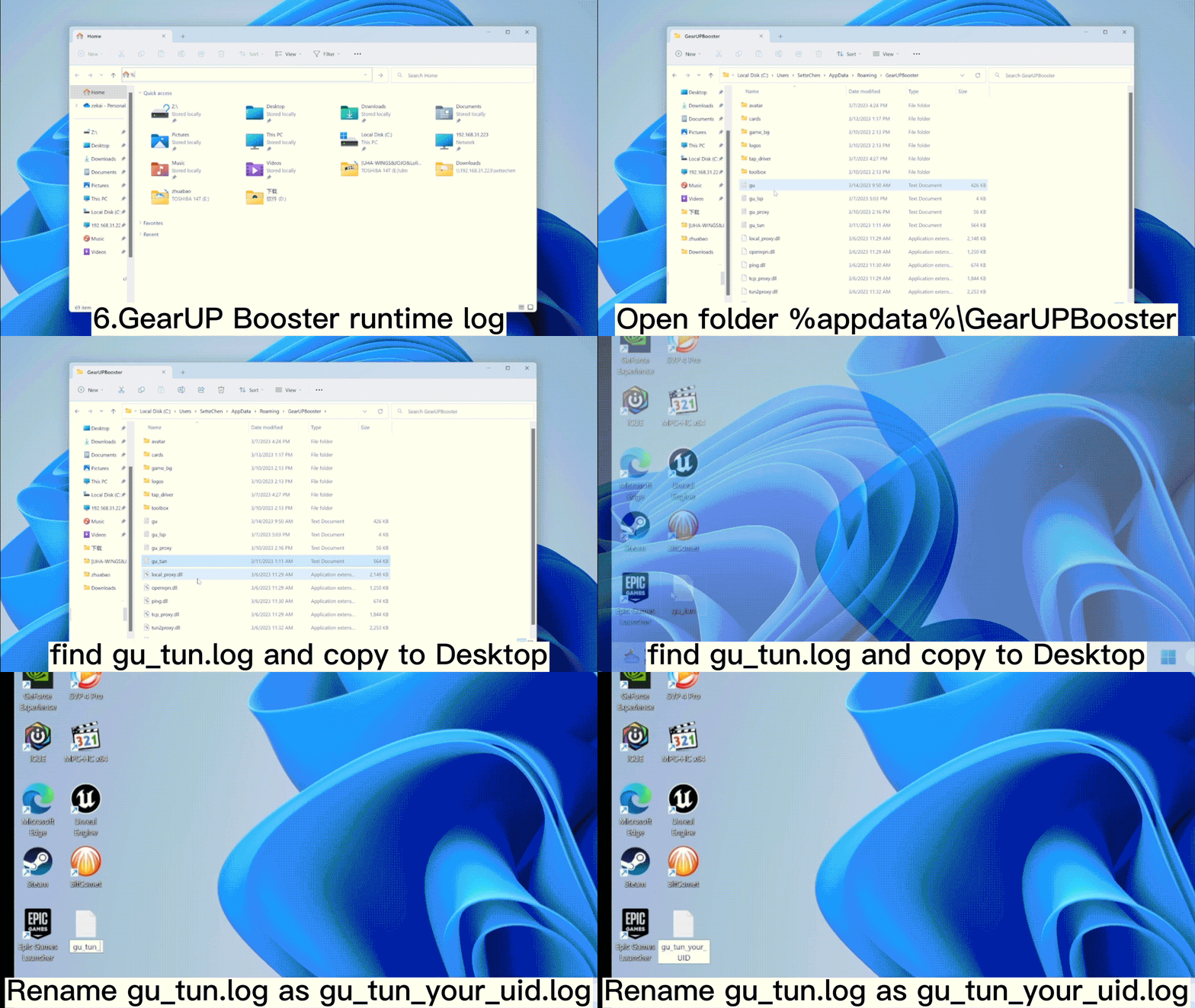
6. GearUP 부스터 런타임 로그
a) 폴더 %appdata%\GearUPBooster를 열고, gu_tun.log를 찾아 바탕화면으로 복사하세요.
b) gu_tun.log의 이름을 gu_tun_your_uid.log로 변경합니다. (예: gu_tun_gu-60****19.log).
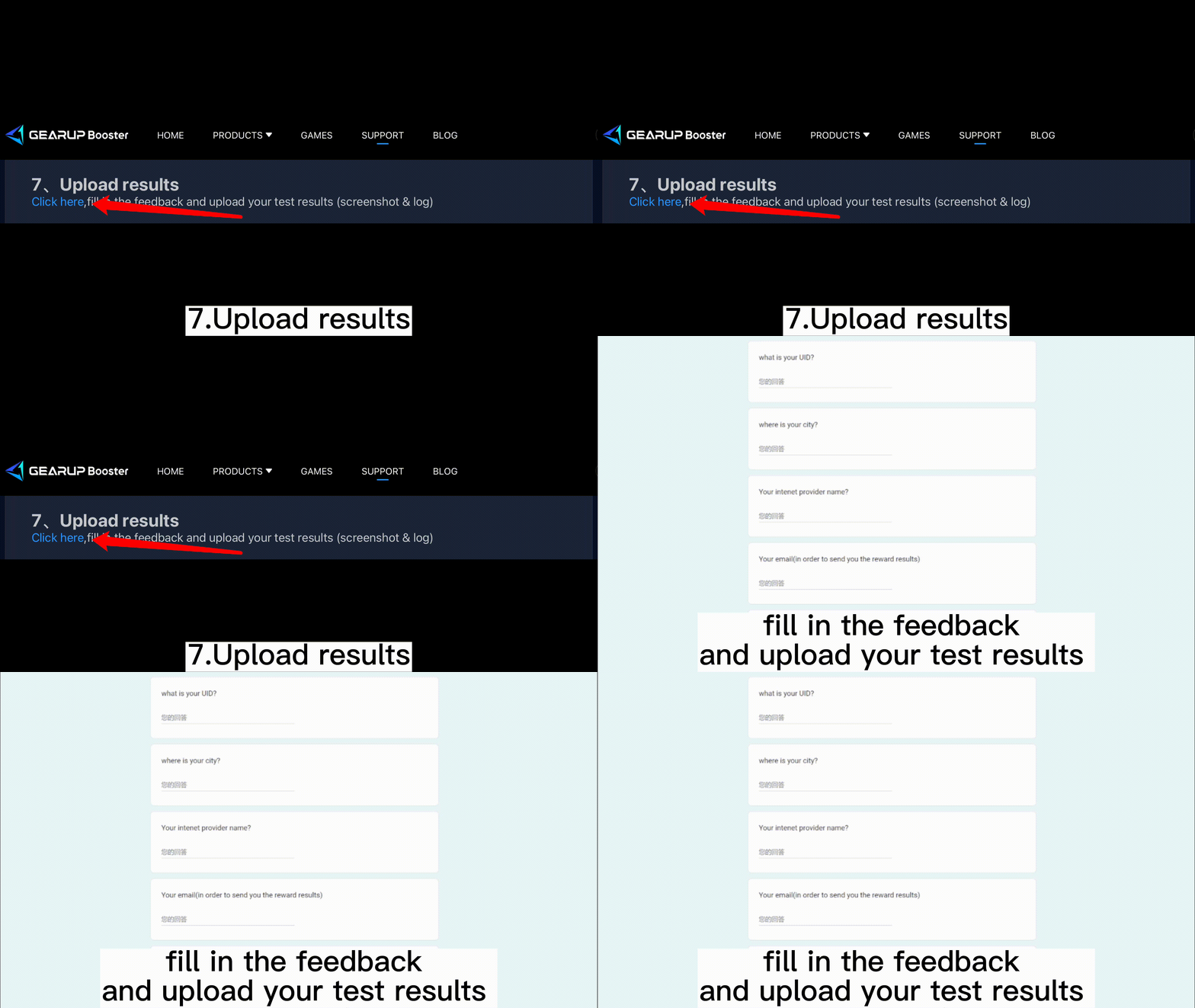
7. 결과 업로드
여기를 클릭, 피드백을 작성하고 테스트 결과(스크린샷 & 로그)를 업로드하세요
끝