GearUP Booster Tester テストケース
テスト全体を完了するには20〜30分かかり、PC-Windows 10または11、およびネットワークが必要です。
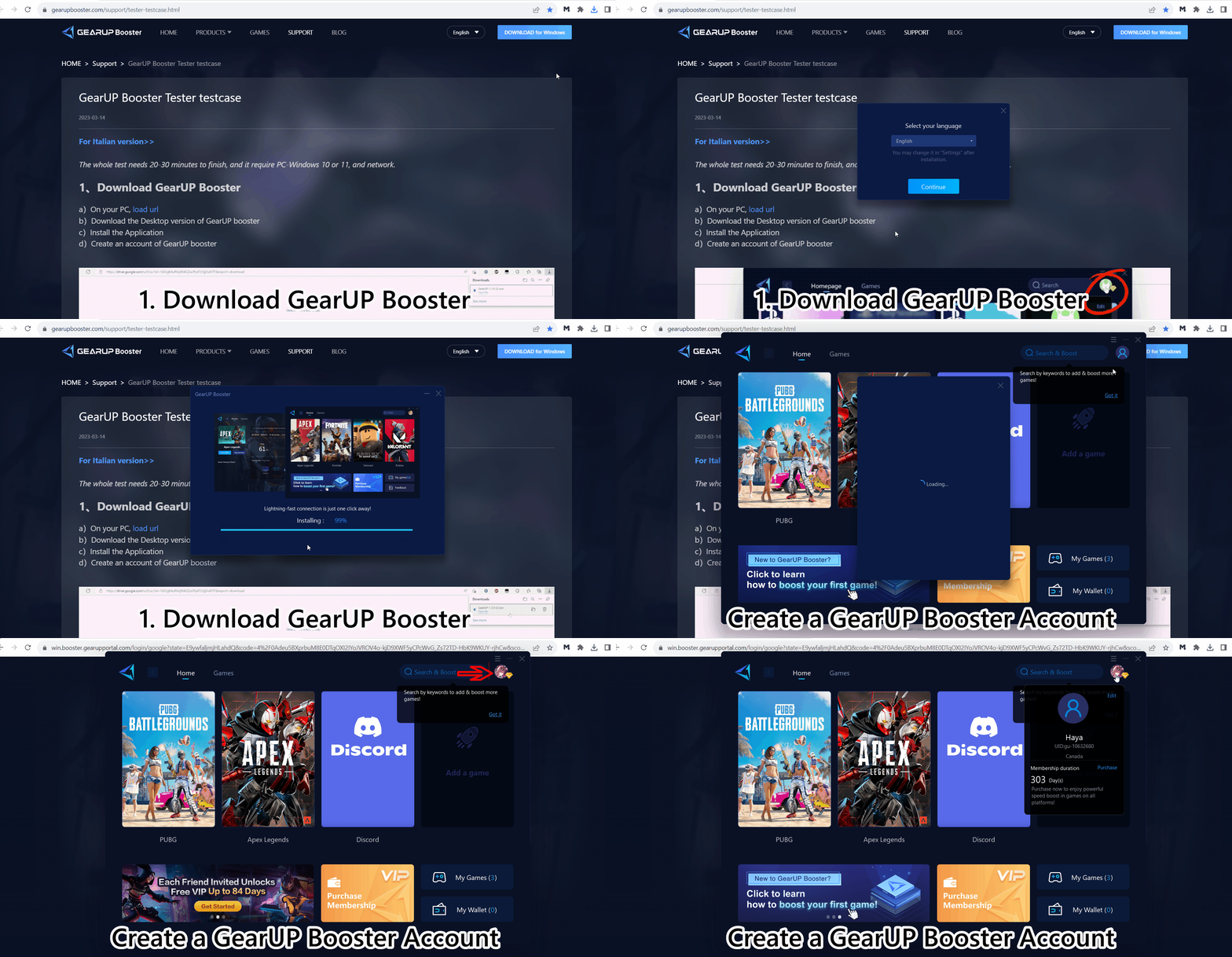
1、Download GearUP Booster
a)PCで、URLを読み込む
b)GearUPブースターのデスクトップ版をダウンロード
c)アプリケーションをインストールする
d)GearUPブースターのアカウントを作成する
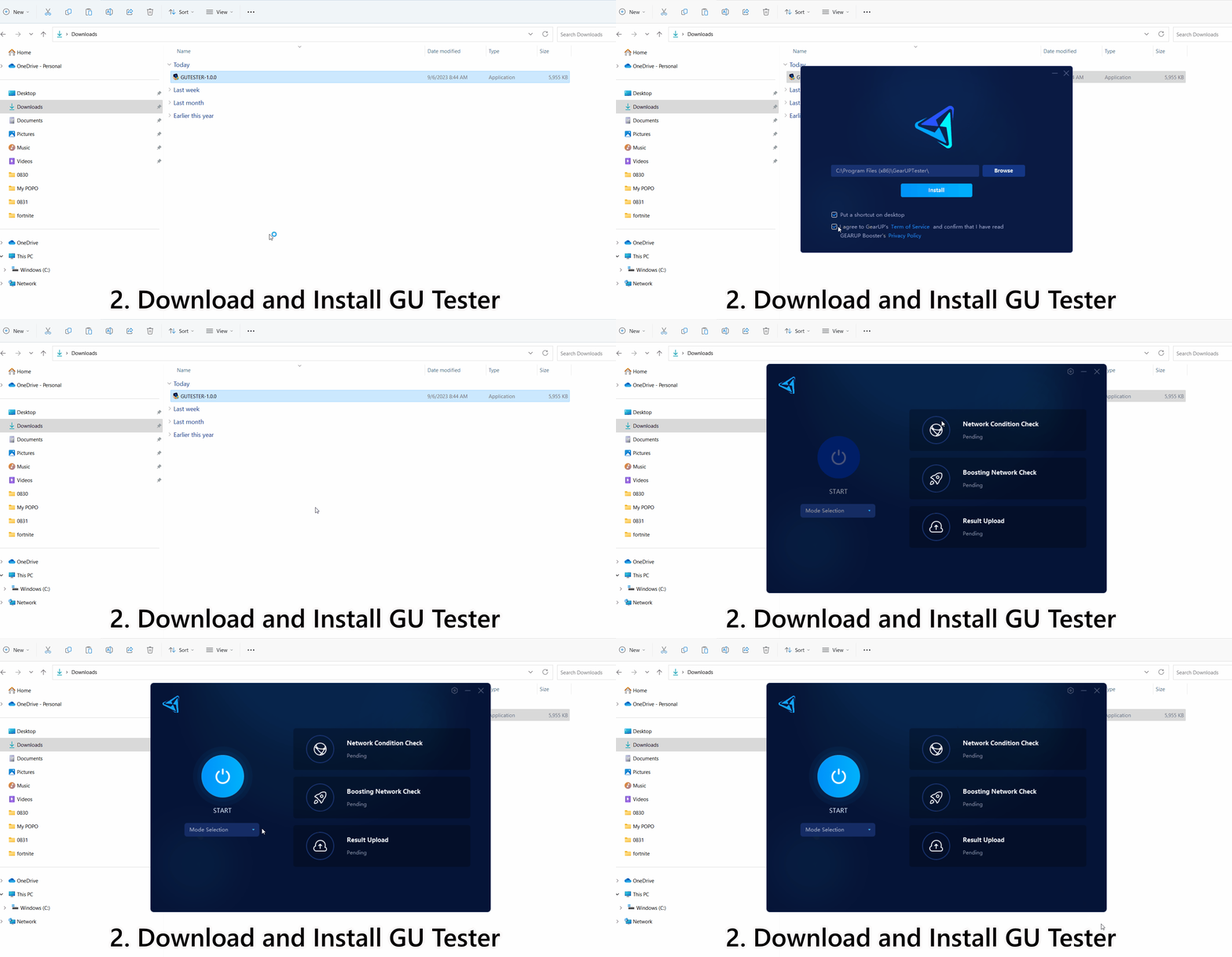
2、Download GU tester
a)PCで、URLを読み込む
b)テスターアプリケーションのインストーラーをダウンロードする
c)アプリケーションをインストールする
3、Setup Environment
この手順の前にPCを再起動してください。
a)PCをホームネットワークに接続します。
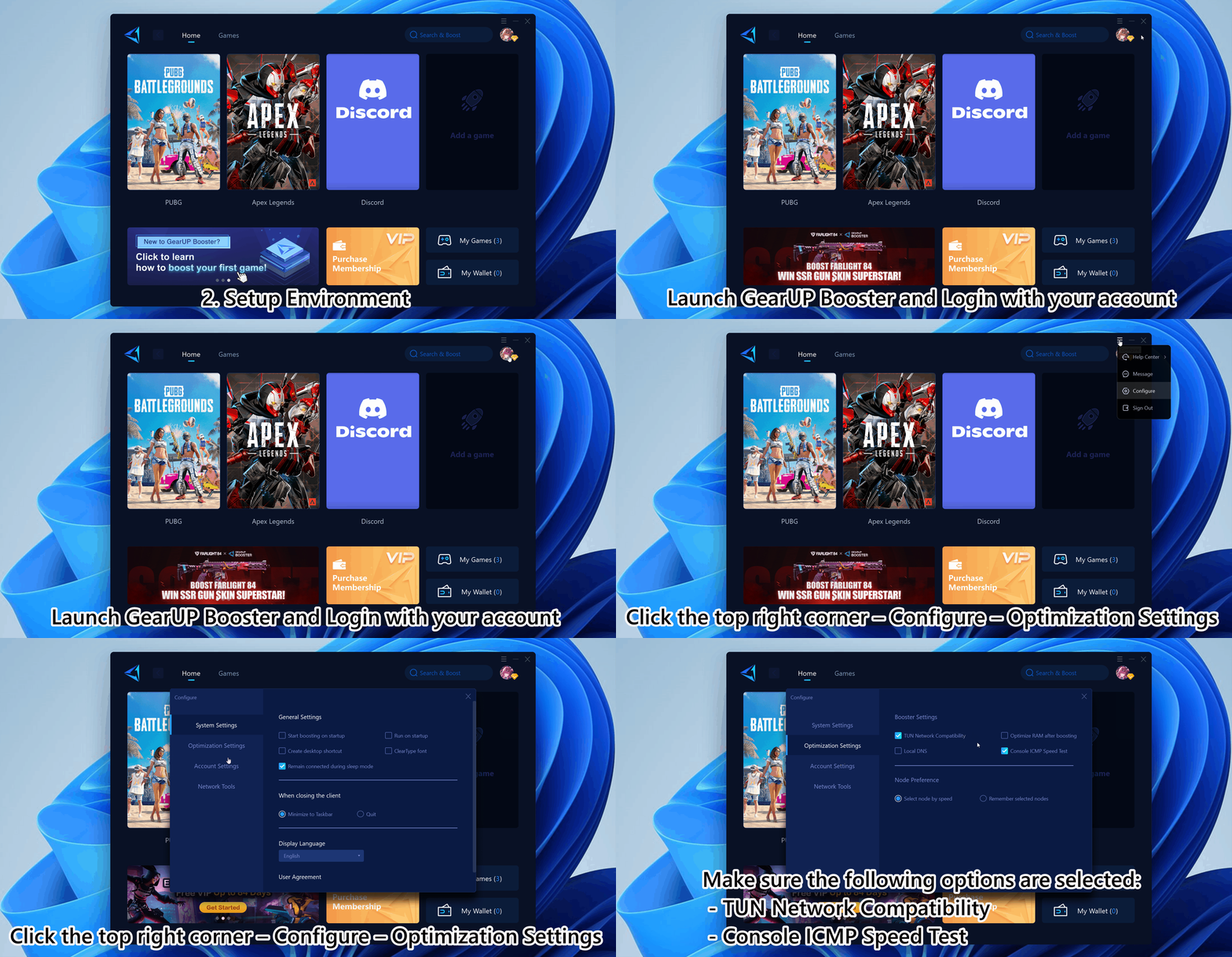
b)GearUPブースターを起動し、アカウントでログインしてください。
c)GearUP Game Booster を開く – 右上隅 – 設定 – 最適化設定 – 次のオプションが選択されていることを確認してください:
- TUNネットワーク互換性
- コンソールICMPスピードテスト
d)GearUPテスターを起動します。
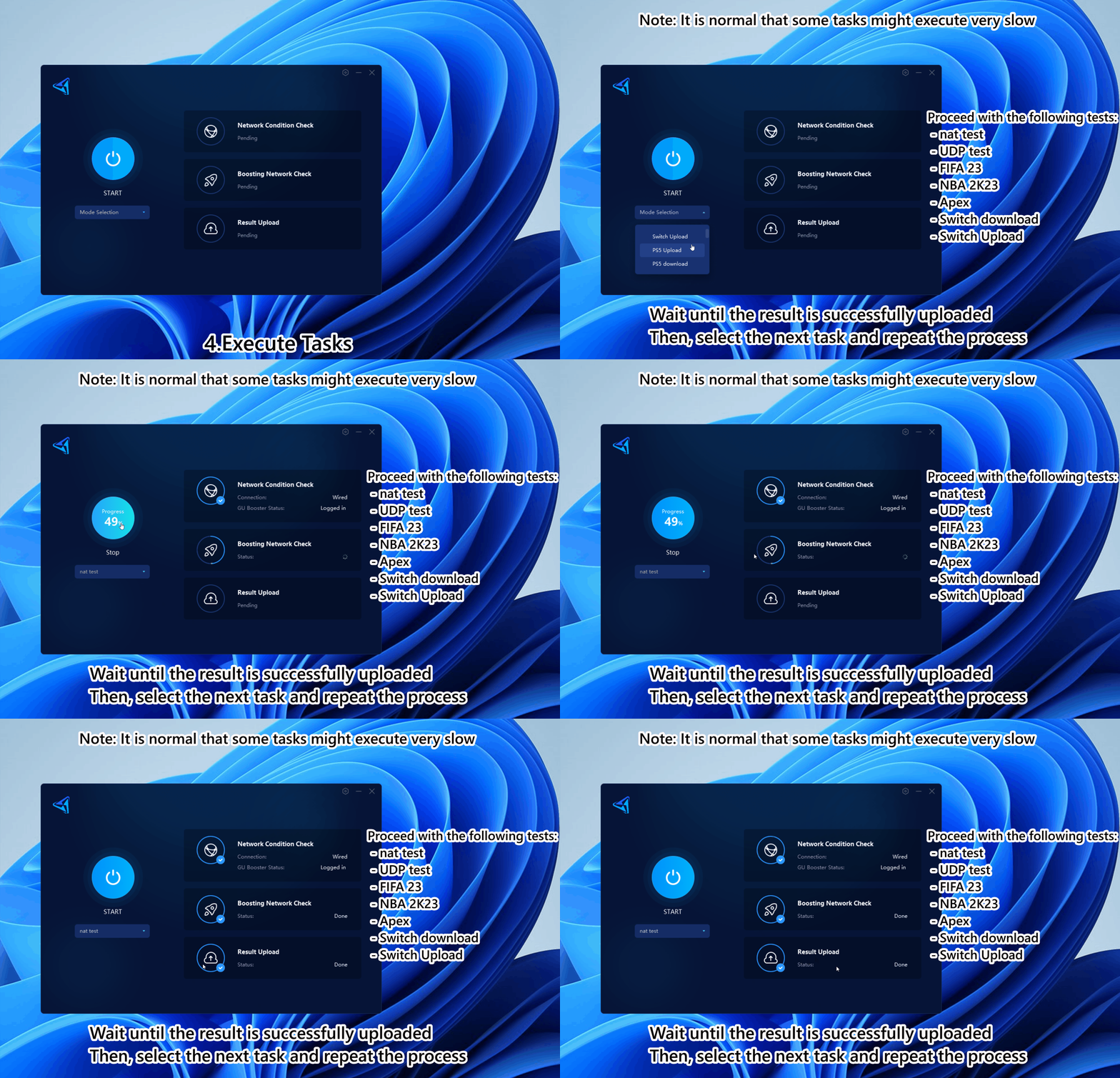
4、Execute tasks
これらのゲームをパソコンにインストールする必要はありません。テスターは、それらのゲームをあなたのパソコン上で動作させることをシミュレートするゲームシミュレーターです。
a)次のリストから最初のタスクを選択:
- natテスト
- UDPテスト
- FIFA 23
- NBA 2K23
- Apex
- Switchダウンロード
- Switchアップロード
b)Click Start.
c)結果のアップロードが成功するまでお待ちください。タスクの実行中に失敗した場合は、当社までご報告ください。
d)次のゲームタスクを選択して繰り返します。
e) OK、タスクが完了するまでテスターを閉じないでください。他のことは何でもできます。
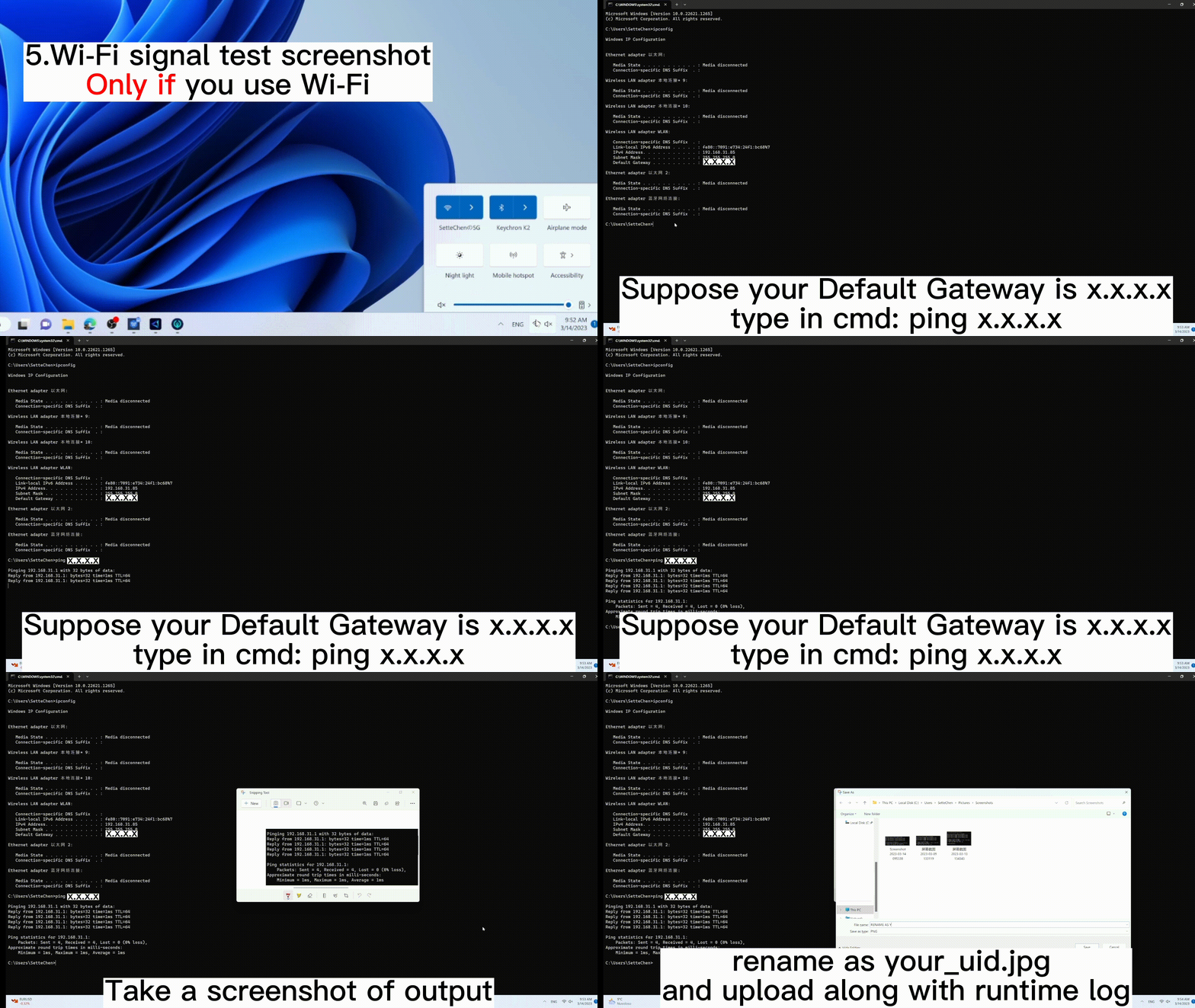
5、Wi-Fi signal test screenshot
ネットワークケーブルが使えない場合にのみWi-Fiを使用してください。
a)PCで、win + Rを押します。入力: cmd。
b)コマンドプロンプトで、ipconfigと入力します。デフォルトゲートウェイを見つけます。
c)デフォルトゲートウェイが x.x.x.x であると仮定し、cmd に ping x.x.x.x と入力します。
d)出力のスクリーンショットを撮り、your_uid.jpg に名前を変更してランタイムログと一緒にアップロードします。
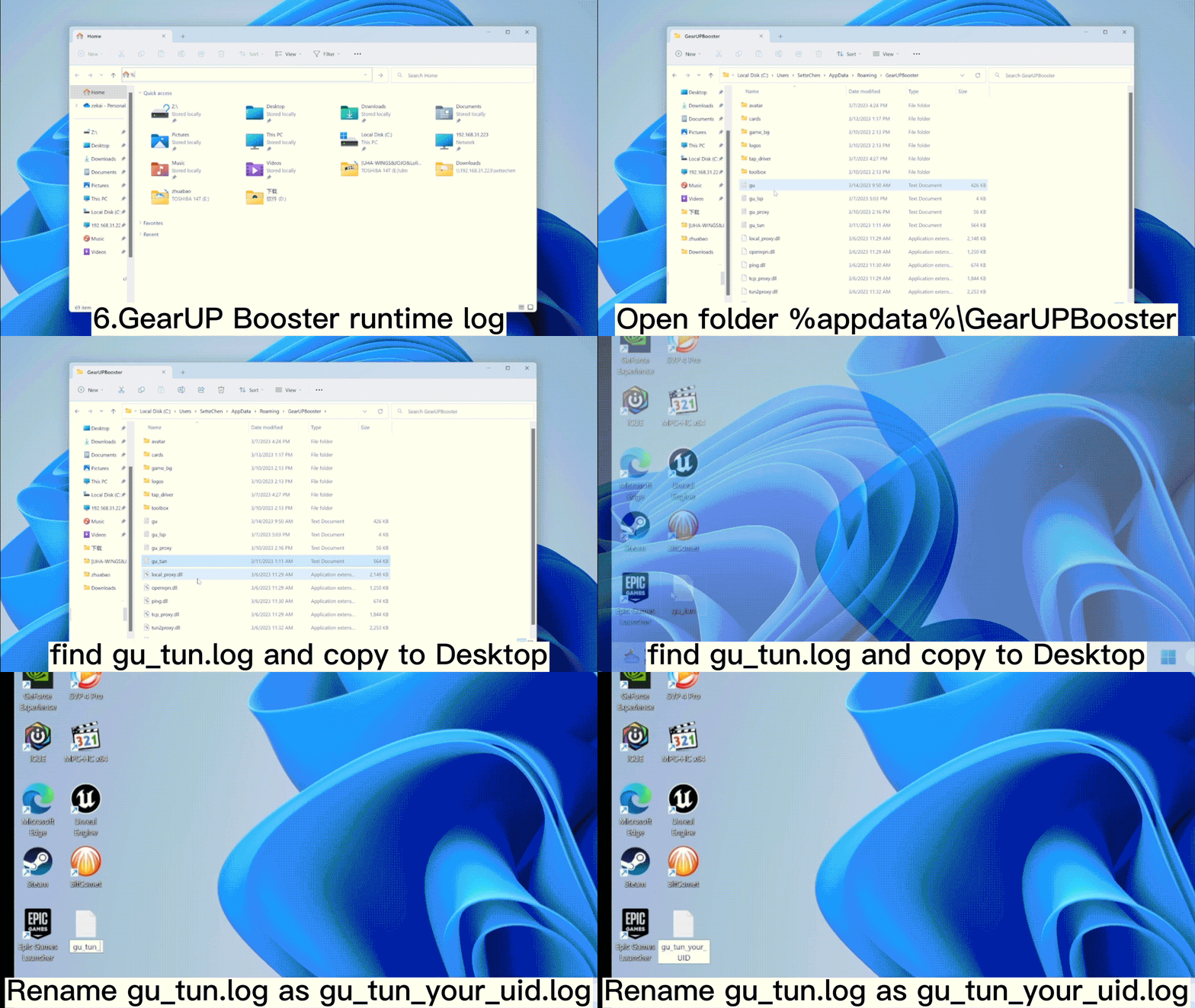
6、GearUP ブースターのランタイムログ
a)フォルダー %appdata%\GearUPBooster を開き、gu_tun.log を見つけてデスクトップにコピーします。
b)gu_tun.log を gu_tun_your_uid.log に名前を変更します。(例: gu_tun_gu-60****19.log)
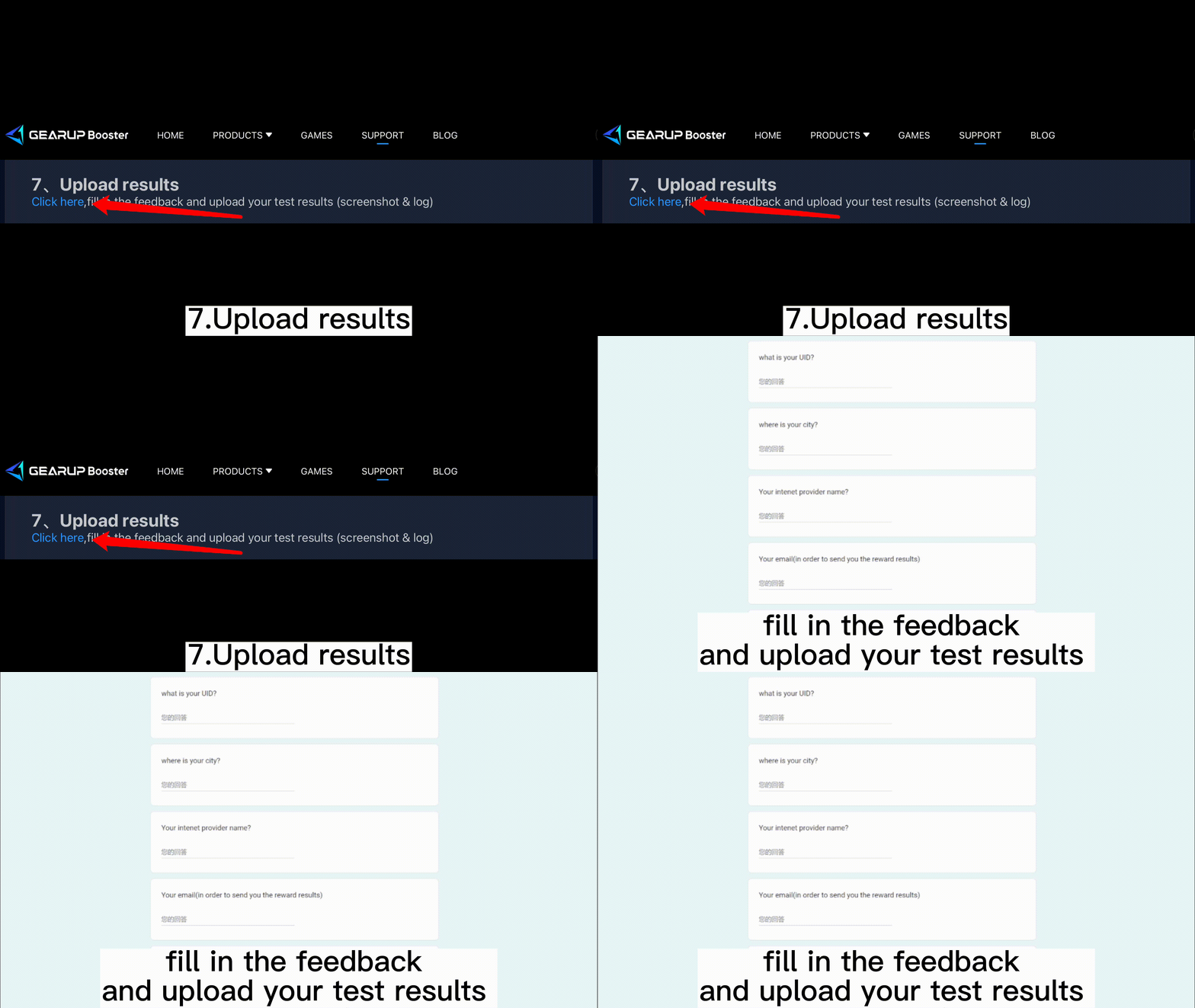
7、Upload results
こちらをクリックして、フィードバックを記入し、テスト結果(スクリーンショット&ログ)をアップロードしてください。
終わり