自己診断とトラブルシューティングガイド
2. ネットワークの問題が自分のルーターに起因しているかどうかは、どう確認できますか?
3. 自分のネットワーク環境に最も適したノードとモードを見つけます。
5. ローカルネットワークとは何を指しますか?その中で GearUP Booster は何をしますか?
ネットワークの問題をすばやく自己チェックする(推奨)
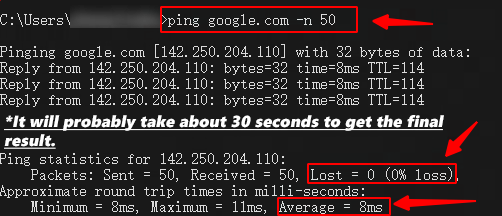
Google と Microsoft の Web サイトへ接続した際の遅延とパケットロスをセルフテストし、ローカルネットワークに問題がないか確認します。
1. キーボードの「Windows」キー(通常は「Ctrl」と「Alt」の間にあります)を押してください。 または、「Start」をクリックしてください。
2. 「cmd」と入力し、「Enter」を押してください。
3. 次のコマンド「Ping値 google.com -n 50」または他の任意のウェブサイトを入力してください。
("www.microsoft.com"、"www.amazon.com" なども試せます)
*結果が表示されるまで、30〜60秒ほどかかる場合があります。
4. この手順では、より広いインターネット到達性と多くのリソースを持つ主要サイトへのネットワーク接続を確認します。これらのサイトへの接続時に問題が発生する場合、ローカルネットワーク自体が非常に不安定な可能性があります。データ通信速度とパケットロスの状況を確認してください。おおよその往復時間が長い場合、またはパケットロス率が 1% を超えている場合は、ローカルネットワークに問題がある可能性があります。 パケットロスが 5% を超えている場合、当社サービスを使用していない状態では、ゲーム体験に大きく影響する可能性があります。
*上記の方法で確認した「lost」がすでに高い場合は、ローカルネットワークの問題を示していることが多く、本製品のブースト性能とは関係ない可能性があります。
上記の方法でテストしても問題が確認されないにもかかわらず、本製品の使用中に深刻なネットワークの不具合が続く場合。
当社のソーシャルチャンネルに参加し、追加のサポートが必要な場合はカスタマーサポートチームまでお問い合わせいただくことをおすすめします。技術チームが問題の原因を特定できるよう、リモートサポートをお願いする場合があります。これは、最も直接的で効率的な方法です。お客様のネットワーク環境はそれぞれ異なり、当社の環境で正確に再現することが難しいため、リモートでの対応が必要になる場合があります。
ネットワークの問題がルーターに起因しているかどうかを確認するには?
1. 「Windows」キー(通常はキーボードの「Ctrl」と「Alt」の間にあります)を押してください。 または、「Start」をクリックしてください。
2. 「cmd」と入力し、「Enter」を押してください。
3. コマンド「ipconfig」を入力して Enter キーを押します。結果画面で、画像のように IPv4 アドレスを確認します。
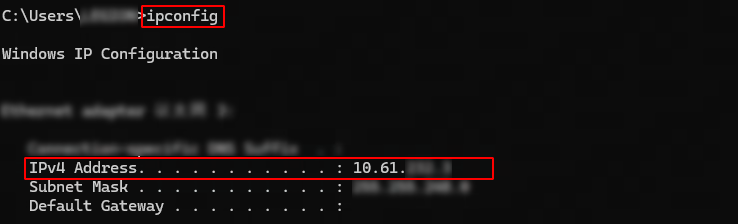
4. 次に、コマンド「Ping値 [your IPv4 アドレス]」を使用して Enter キーを押し、結果を確認します。
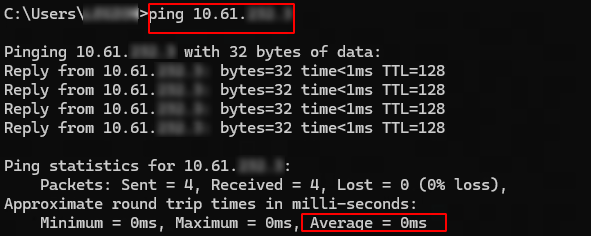
この手順では、PC と Wi-Fi ネットワークの接続状況を確認します。
通常、平均値は 1ms を超えないはずです。
シナリオ1: このテストで異常な結果が出た場合は、ルーターを有線接続で接続するか、使用場所とルーターの間にある物理的な障害物が少ない場所へ移動することを強くおすすめします。
シナリオ 2: 最初のテストでは問題が発生したものの、このテストでは問題がない場合、原因はインターネットサービスプロバイダー側にある可能性が高いです。詳しい対応については、ご利用のサービスプロバイダーにお問い合わせください。
お使いのネットワークに最適なノードとモードを見つける
1. 最適な通信経路を確認するため、別のノードに切り替えて試してください。
詳細については、以下のリンクを参照してください: https://www.gearupbooster.com/support/how-to-switch-servers-and-nodes.html
2. ゲームをブーストする際は、別のブーストモードも試してください。ゲームやネットワーク環境によっては、ブーストモードを調整することで改善する場合があります。 https://www.gearupbooster.com/support/how-to-switch-modes.html
3. Wi-Fi を使用している場合は、より安定したネットワーク環境のために有線接続の利用をおすすめします。ゲーム中に遅延が高くなったりパケットロスが発生したりするケースの多くは、PC が Wi-Fi 経由でルーターに接続されているときに、ネットワークが大きく変動することが原因です。
深刻なネットワーク環境の問題への対処方法
*主に、PC のドライバープログラムやネットワーク設定でよくある不具合に対応するために使用します。
次の方法を試し、完了後にPCを再起動することをおすすめします。
ローカルネットワークとは何ですか?その中で GearUP Booster は何をしますか?
ローカルネットワークとは、お使いのPCからルーターまでのネットワーク通信経路を指します。ほとんどの場合、この区間の遅延は1msを超えないはずです。これは、お使いのPCからルーターまでの物理的距離が非常に短く、ほぼ無視できるためです。
この経路で異常なネットワーク遅延やパケットロスが発生している場合、たとえば 10~100ms ほど高い値が出ている場合は、ローカルネットワークがかなり不安定な状態と考えられます。一般的に、この問題は高いパケットロスと高い遅延を伴います。
この項目は、製品内では以下のアイコンで表示されます。
GearUP Boosterでこの問題を解決できますか?
答えは「はい」です。当社の製品は、特許取得済みの技術によりローカルネットワークのパケットロス率を低減できます。ただし、ローカル側のパケットロスがすでに20%を超えている場合、この機能の効果は限定的になる可能性があります。まずは、上記のセルフチェック方法でネットワークの状態を確認できます。
一方で、当社の製品は主に、あなたのルーターからゲームサーバーまでのネットワーク最適化に重点を置いています。これは多くのプレイヤーにとって、問題の中心となる部分です。
終わり