ローカルネットワーク設定の最適化とリセット
最終更新: 2025-12-22
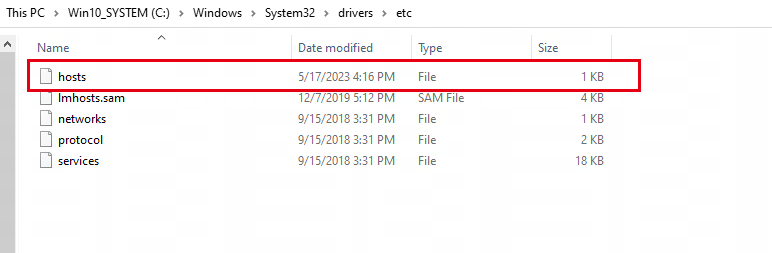
1. 「C:\Windows\System32\drivers\etc」に配置されている「hosts」ファイルを削除する
*まずファイルをデスクトップにバックアップしてください。
2.IPアドレスとDNSを自動取得に設定し、IPv6を無効にします
Win10用
- 設定 > ネットワークとインターネット > ステータスに移動します
- アダプターのオプションを変更を選択します.
- 使用中のネットワークアダプターを右クリックし、「プロパティ」を選択します.
- 「Internet Protocol Version 6 (TCP/IPv6)」のチェックボックスのチェックを外してIPv6を無効にします.
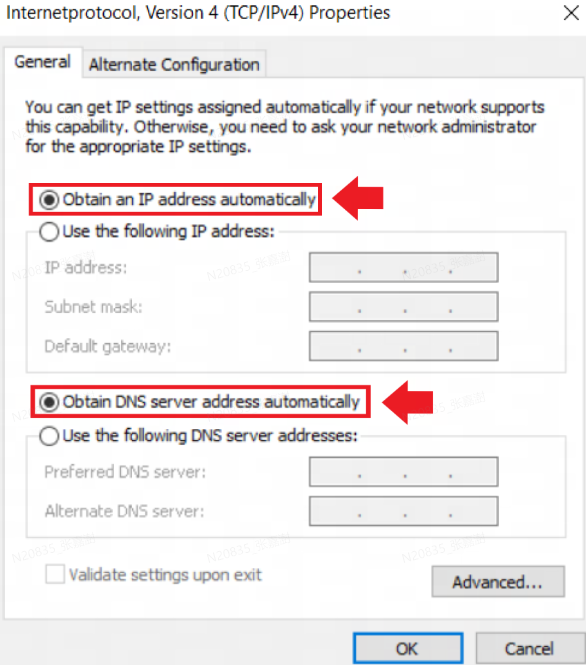
- 「Internet Protocol Version 4 (TCP/IPv4)」を左クリックし、「プロパティ」を選択します.
- 「IPアドレスを自動的に取得する」と「DNSサーバーアドレスを自動的に取得する」を選択します
3.最後に、次の手順に従ってデバイスのネットワーク設定をリセットしてください:
- 「Win」を押した後、メニューキーを押し、「cmd」と入力し、右クリックして管理者として実行します。
- 「netsh winsock reset」と入力し、Enterを押します。
- 「ipconfig /flushdns」と入力し、Enterを押します。
- コンピューターを再起動した後、問題が解決したかどうかを確認してください。
終わり